> ## Documentation Index
> Fetch the complete documentation index at: https://docs-agents.fpt.ai/llms.txt
> Use this file to discover all available pages before exploring further.
# Dùng Custom API trong Agent
> Gắn REST API connector vào Agent, đặt quyền Tự động, Hỏi, Chặn cho từng thao tác, chạy thử và gỡ khỏi Agent.
Trang này hướng dẫn dùng một **REST API connector** đã tạo ở Workspace trong từng Agent. Nếu chưa có Connector, xem [Kết nối Custom API trên Space](/custom-api-connectors) để tạo trước.
## Lối vào
**Agent của tôi** → mở Agent → **Dựng agent** → panel **Cấu hình** → mục **Kết nối** → dấu **+**.
## Gắn Connector vào Agent
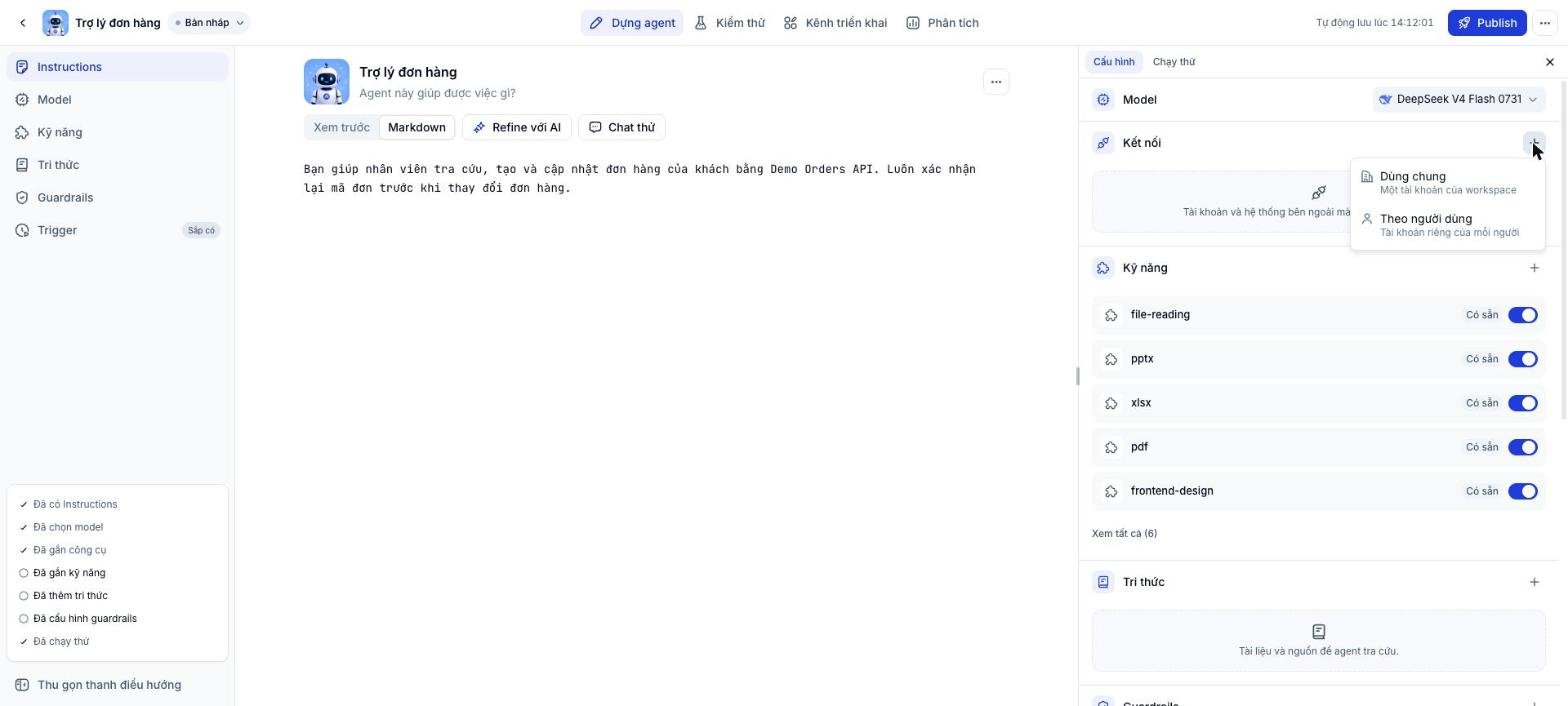
Mở Agent, ở màn hình **Dựng agent** chọn panel **Cấu hình**, nhấn dấu **+** ở mục **Kết nối**.
Chọn **Dùng chung** (một tài khoản của Workspace) hoặc **Theo người dùng** (tài khoản riêng của mỗi người).
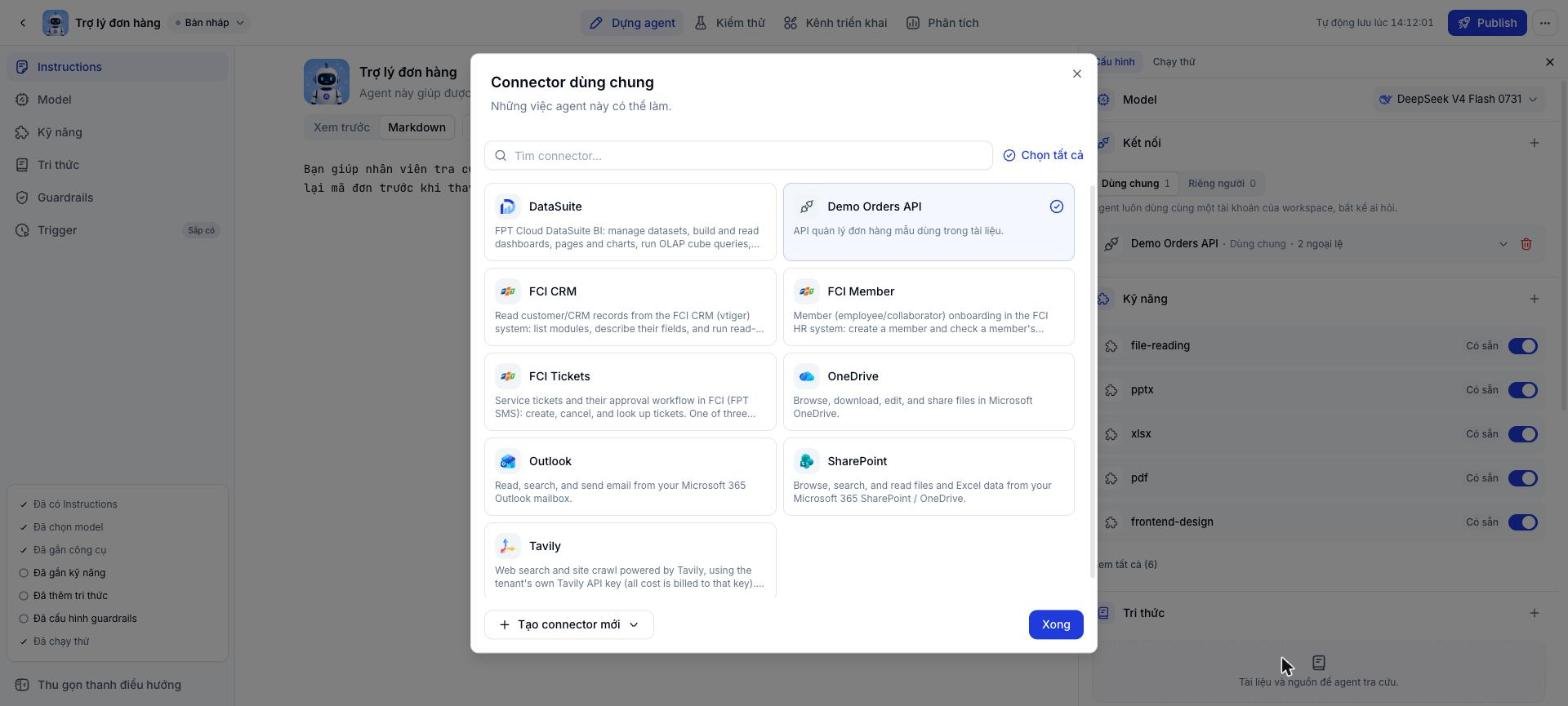
 Custom Connector nằm chung danh sách với Connector có sẵn. Tích Connector cần dùng rồi nhấn **Xong**. Nút **Tạo connector mới** ở góc dưới mở cùng hộp thoại tạo REST API như trên trang Kết nối.
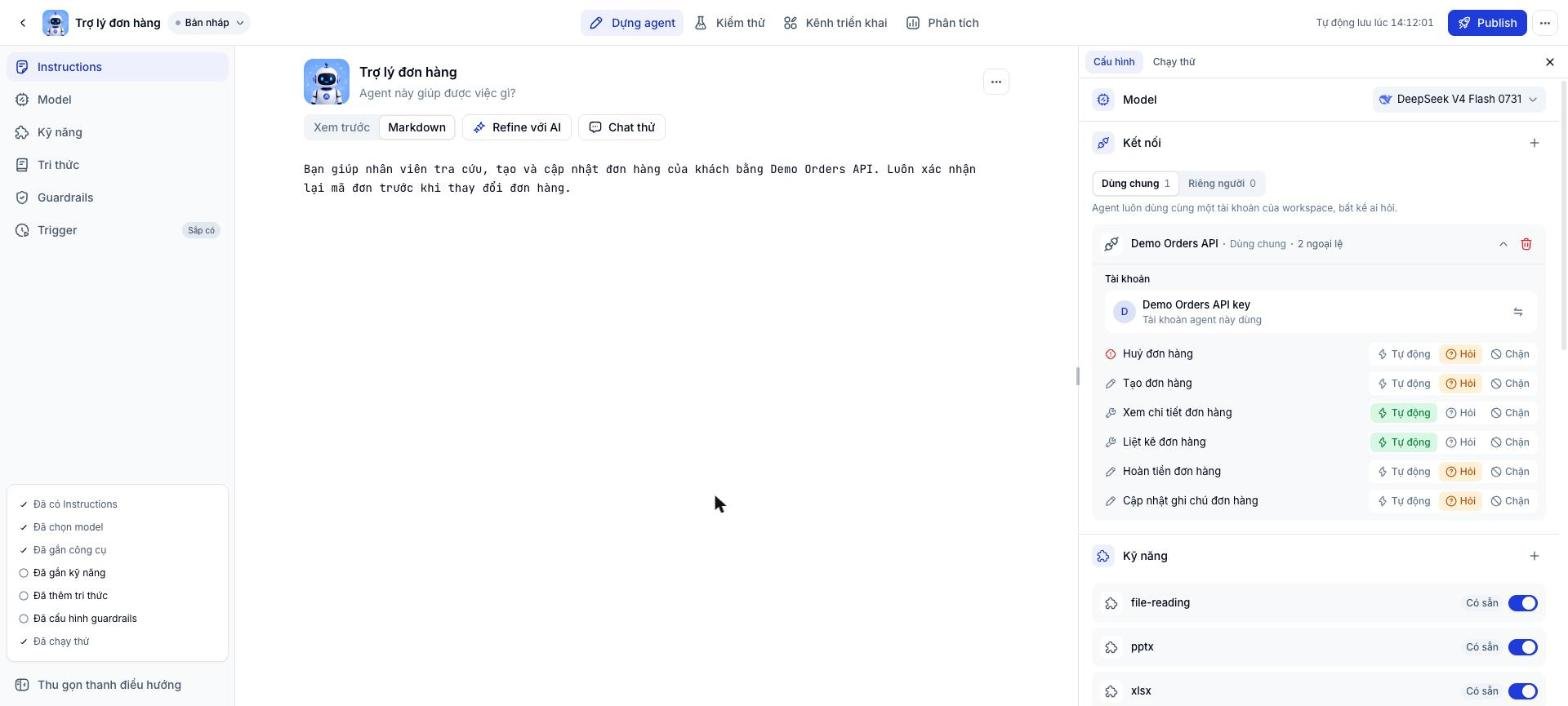
 Connector xuất hiện trong mục **Kết nối** kèm kiểu tài khoản và số ngoại lệ. Nhấn vào dòng Connector để xem tài khoản đang dùng và quyền của từng thao tác.
 | Kiểu tài khoản | Khi Agent chạy | Nên dùng khi |
| - | - | - |
| **Dùng chung** | Agent luôn dùng cùng một tài khoản của Workspace, bất kể ai hỏi | API nghiệp vụ chung, khoá do quản trị viên cấp |
| **Theo người dùng** | Mỗi người tự kết nối và dùng tài khoản của mình. Trong mục Kết nối, tab này hiện tên **Riêng người** | Mỗi người có khoá hoặc quyền khác nhau trên API |
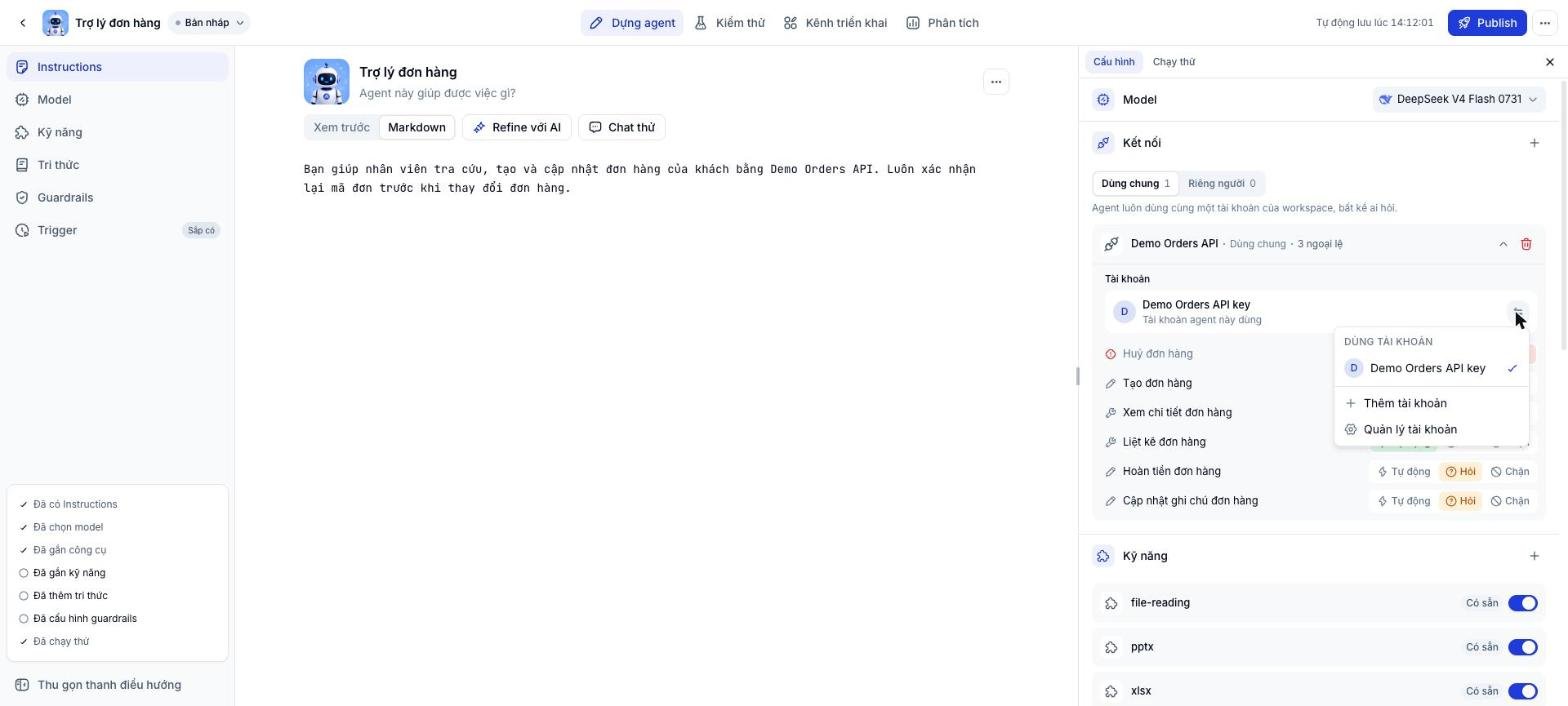
Với **Dùng chung**, phần **Tài khoản** cho biết Agent đang dùng tài khoản nào. Nhấn biểu tượng đổi tài khoản để chọn tài khoản khác, **Thêm tài khoản** hoặc **Quản lý tài khoản**.
| Kiểu tài khoản | Khi Agent chạy | Nên dùng khi |
| - | - | - |
| **Dùng chung** | Agent luôn dùng cùng một tài khoản của Workspace, bất kể ai hỏi | API nghiệp vụ chung, khoá do quản trị viên cấp |
| **Theo người dùng** | Mỗi người tự kết nối và dùng tài khoản của mình. Trong mục Kết nối, tab này hiện tên **Riêng người** | Mỗi người có khoá hoặc quyền khác nhau trên API |
Với **Dùng chung**, phần **Tài khoản** cho biết Agent đang dùng tài khoản nào. Nhấn biểu tượng đổi tài khoản để chọn tài khoản khác, **Thêm tài khoản** hoặc **Quản lý tài khoản**.
 Với **Theo người dùng**, mục Connector không có phần Tài khoản. Người dùng chưa kết nối tài khoản của mình thì Agent sẽ báo cần kết nối trước khi gọi thao tác.
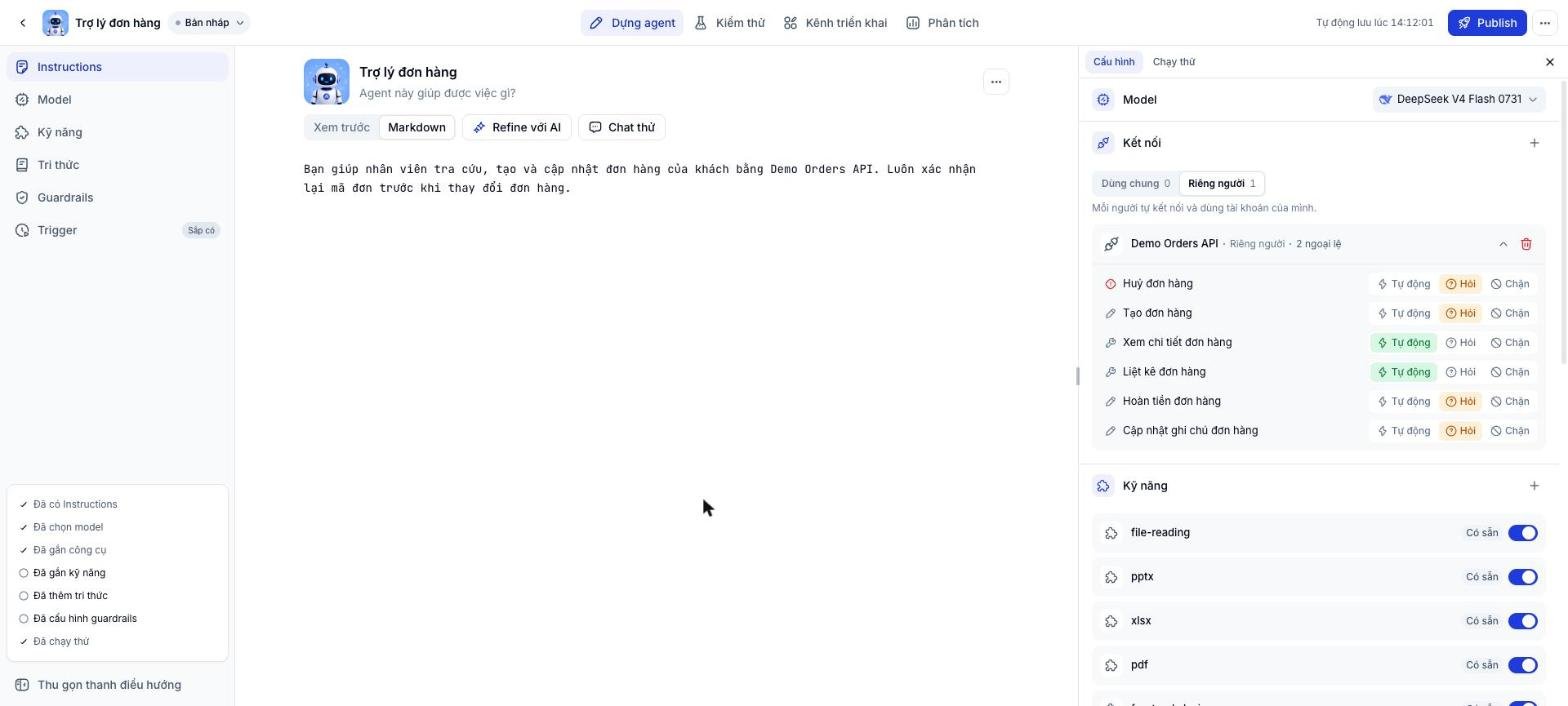 Trên một Agent, mỗi Connector chỉ gắn được theo một kiểu. Connector đã gắn kiểu Dùng chung sẽ hiện nhãn **Đã thêm** trong hộp chọn Theo người dùng. Muốn đổi kiểu, gỡ Connector rồi gắn lại.
## Đặt quyền cho từng thao tác
Mỗi thao tác có ba mức quyền:
| Mức | Agent làm gì | Mặc định cho |
| - | - | - |
| **Tự động** | Gọi API ngay, không hỏi | Thao tác **Chỉ đọc** |
| **Hỏi** | Dừng lại xin người dùng duyệt trước khi gọi | Thao tác **Ghi dữ liệu** và **Có thể xoá dữ liệu** |
| **Chặn** | Không được gọi thao tác này | Không có mặc định, bạn tự đặt |
Số **ngoại lệ** cạnh tên Connector cho biết có bao nhiêu thao tác đang khác mức mặc định. Ví dụ dưới đây đặt **Huỷ đơn hàng** về **Chặn** để Agent không thể huỷ đơn.
Trên một Agent, mỗi Connector chỉ gắn được theo một kiểu. Connector đã gắn kiểu Dùng chung sẽ hiện nhãn **Đã thêm** trong hộp chọn Theo người dùng. Muốn đổi kiểu, gỡ Connector rồi gắn lại.
## Đặt quyền cho từng thao tác
Mỗi thao tác có ba mức quyền:
| Mức | Agent làm gì | Mặc định cho |
| - | - | - |
| **Tự động** | Gọi API ngay, không hỏi | Thao tác **Chỉ đọc** |
| **Hỏi** | Dừng lại xin người dùng duyệt trước khi gọi | Thao tác **Ghi dữ liệu** và **Có thể xoá dữ liệu** |
| **Chặn** | Không được gọi thao tác này | Không có mặc định, bạn tự đặt |
Số **ngoại lệ** cạnh tên Connector cho biết có bao nhiêu thao tác đang khác mức mặc định. Ví dụ dưới đây đặt **Huỷ đơn hàng** về **Chặn** để Agent không thể huỷ đơn.
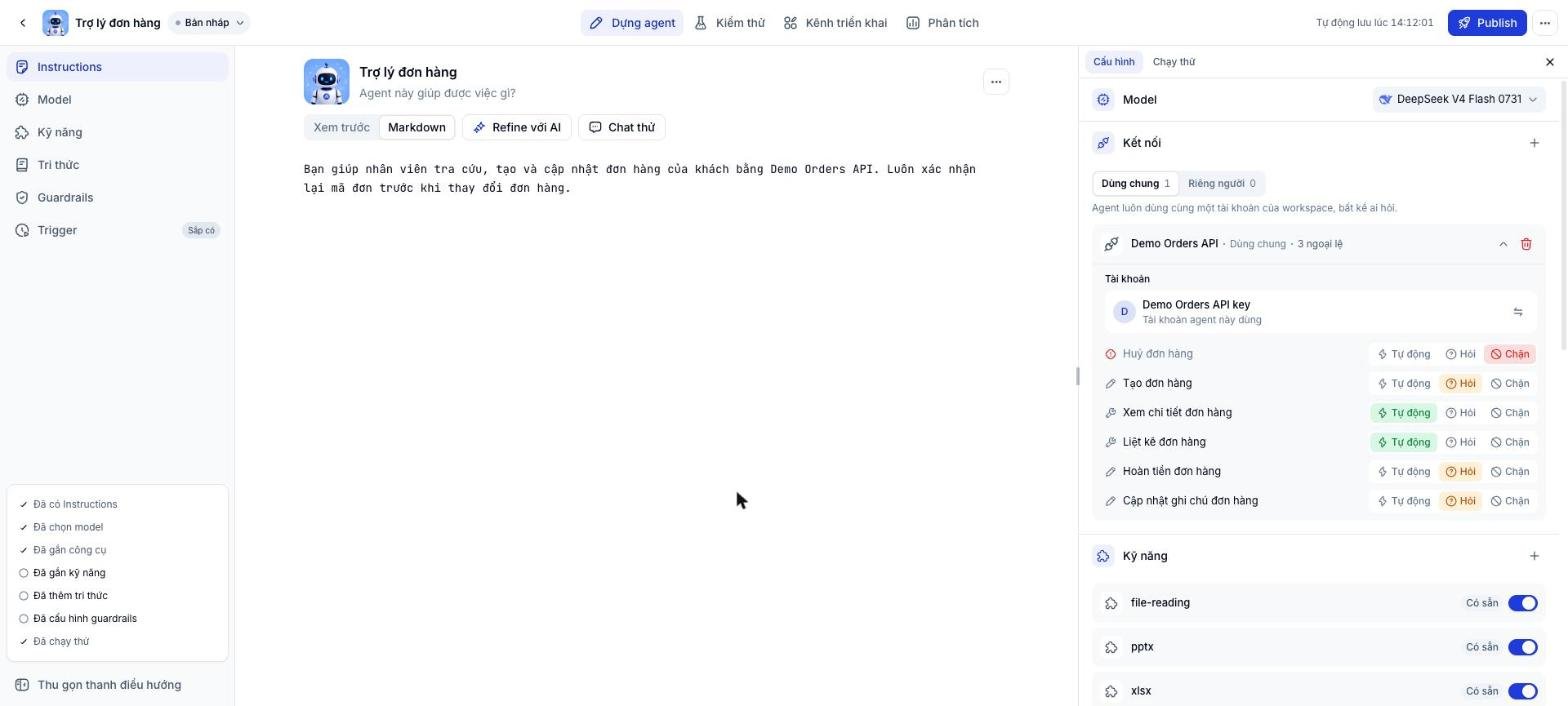 Gỡ rồi gắn lại Connector sẽ đưa quyền của mọi thao tác về mặc định. Ghi lại các ngoại lệ trước khi gỡ.
## Chạy thử Agent với Connector
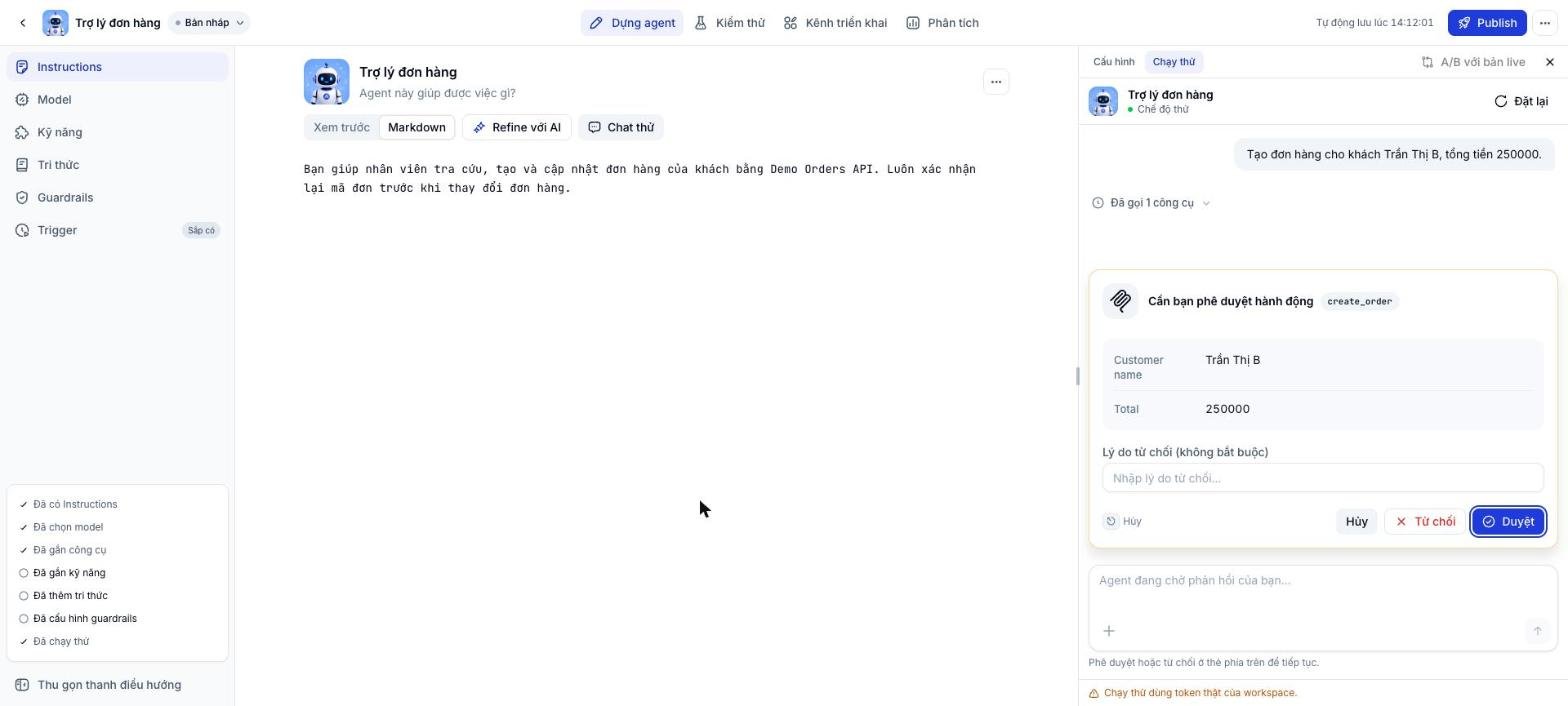
Mở tab **Chạy thử** và gửi một yêu cầu cần đến API, ví dụ: Tạo đơn hàng cho khách Trần Thị B, tổng tiền 250000.
Với thao tác ở mức **Hỏi**, thẻ **Cần bạn phê duyệt hành động** hiện tên thao tác và các tham số Agent định gửi. Nhấn **Duyệt** để gọi API. Nhấn **Từ chối** để không gọi, có thể nhập **Lý do từ chối** để Agent điều chỉnh.
Gỡ rồi gắn lại Connector sẽ đưa quyền của mọi thao tác về mặc định. Ghi lại các ngoại lệ trước khi gỡ.
## Chạy thử Agent với Connector
Mở tab **Chạy thử** và gửi một yêu cầu cần đến API, ví dụ: Tạo đơn hàng cho khách Trần Thị B, tổng tiền 250000.
Với thao tác ở mức **Hỏi**, thẻ **Cần bạn phê duyệt hành động** hiện tên thao tác và các tham số Agent định gửi. Nhấn **Duyệt** để gọi API. Nhấn **Từ chối** để không gọi, có thể nhập **Lý do từ chối** để Agent điều chỉnh.
 Sau khi Agent trả lời, mở **Đã gọi N công cụ** rồi mở tên công cụ để xem **Tham số** đã gửi và **Kết quả** API trả về.
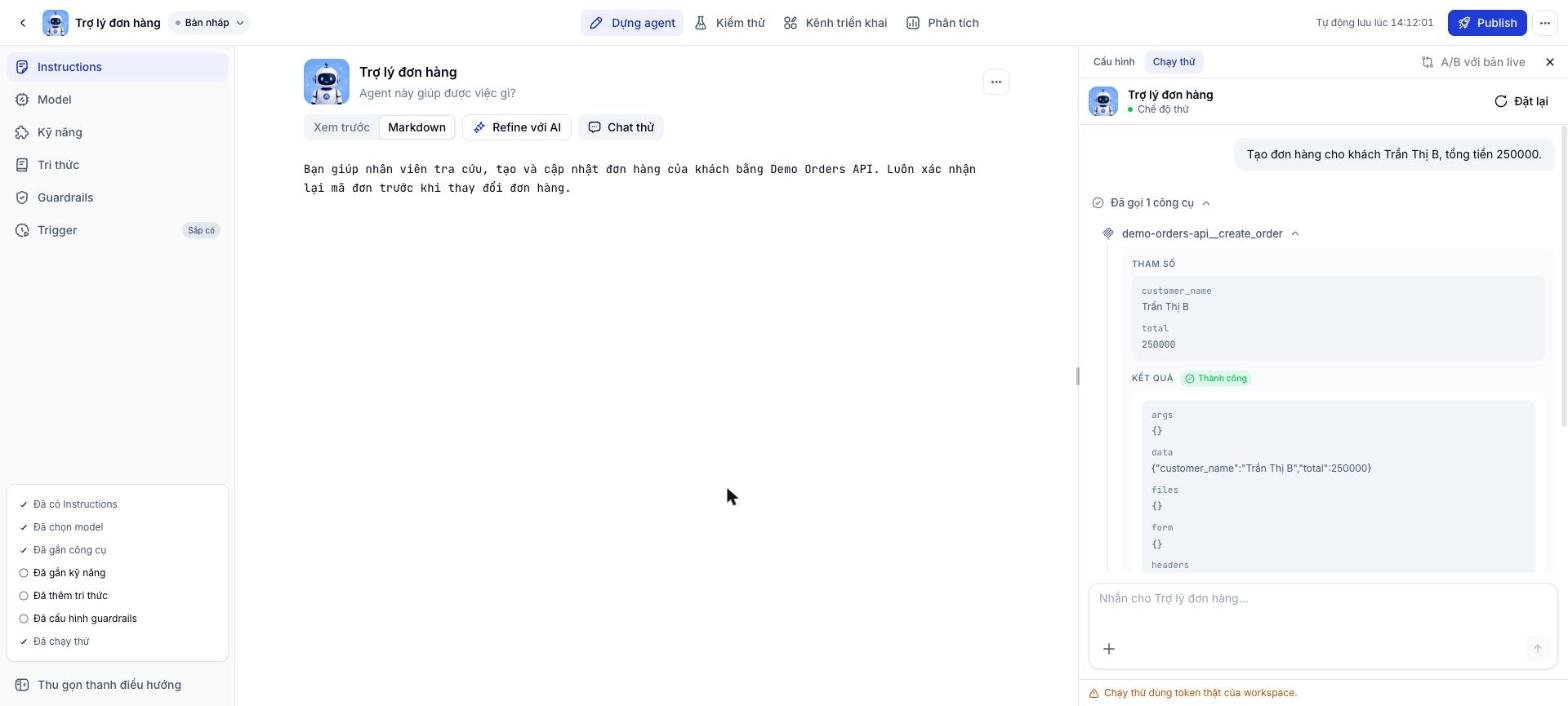 Chạy thử gọi API thật và dùng token thật của Workspace. Khi thử các thao tác ghi hoặc xoá, hãy trỏ Connector tới môi trường thử nghiệm của API.
Thay đổi Connector trong Agent được tự động lưu vào bản nháp. Người dùng cuối chỉ thấy thay đổi sau khi bạn Publish phiên bản mới của Agent.
## Gỡ Connector khỏi Agent
Nhấn biểu tượng **thùng rác** ở dòng Connector trong mục **Kết nối**. Connector được gỡ ngay, không có hộp thoại xác nhận. Connector vẫn còn trong Workspace và có thể gắn lại bất cứ lúc nào.
Khi Connector được import lại ở Space, thao tác bị xoá hoặc đổi tên trong tài liệu mới không còn trong Agent. Mở lại mục **Kết nối** của Agent để kiểm tra quyền và chạy thử lại.
## Lỗi thường gặp
| Hiện tượng | Nguyên nhân | Cách xử lý |
| - | - | - |
| Agent báo cần kết nối tài khoản | Connector gắn kiểu **Theo người dùng** và người dùng chưa kết nối | Người dùng kết nối tài khoản của mình trước khi dùng |
## Xem thêm
Tạo, sửa, import lại và xoá Connector.
Cách gắn Connector có sẵn và các mức quyền cho công cụ.
This documentation is built and hosted on [Mintlify](https://mintlify.com), a developer documentation platform.
Chạy thử gọi API thật và dùng token thật của Workspace. Khi thử các thao tác ghi hoặc xoá, hãy trỏ Connector tới môi trường thử nghiệm của API.
Thay đổi Connector trong Agent được tự động lưu vào bản nháp. Người dùng cuối chỉ thấy thay đổi sau khi bạn Publish phiên bản mới của Agent.
## Gỡ Connector khỏi Agent
Nhấn biểu tượng **thùng rác** ở dòng Connector trong mục **Kết nối**. Connector được gỡ ngay, không có hộp thoại xác nhận. Connector vẫn còn trong Workspace và có thể gắn lại bất cứ lúc nào.
Khi Connector được import lại ở Space, thao tác bị xoá hoặc đổi tên trong tài liệu mới không còn trong Agent. Mở lại mục **Kết nối** của Agent để kiểm tra quyền và chạy thử lại.
## Lỗi thường gặp
| Hiện tượng | Nguyên nhân | Cách xử lý |
| - | - | - |
| Agent báo cần kết nối tài khoản | Connector gắn kiểu **Theo người dùng** và người dùng chưa kết nối | Người dùng kết nối tài khoản của mình trước khi dùng |
## Xem thêm
Tạo, sửa, import lại và xoá Connector.
Cách gắn Connector có sẵn và các mức quyền cho công cụ.
This documentation is built and hosted on [Mintlify](https://mintlify.com), a developer documentation platform.