> ## Documentation Index
> Fetch the complete documentation index at: https://docs-agents.fpt.ai/llms.txt
> Use this file to discover all available pages before exploring further.
# Kết nối (Connectors)
> Nơi agent được phép chạm tới hệ thống khác
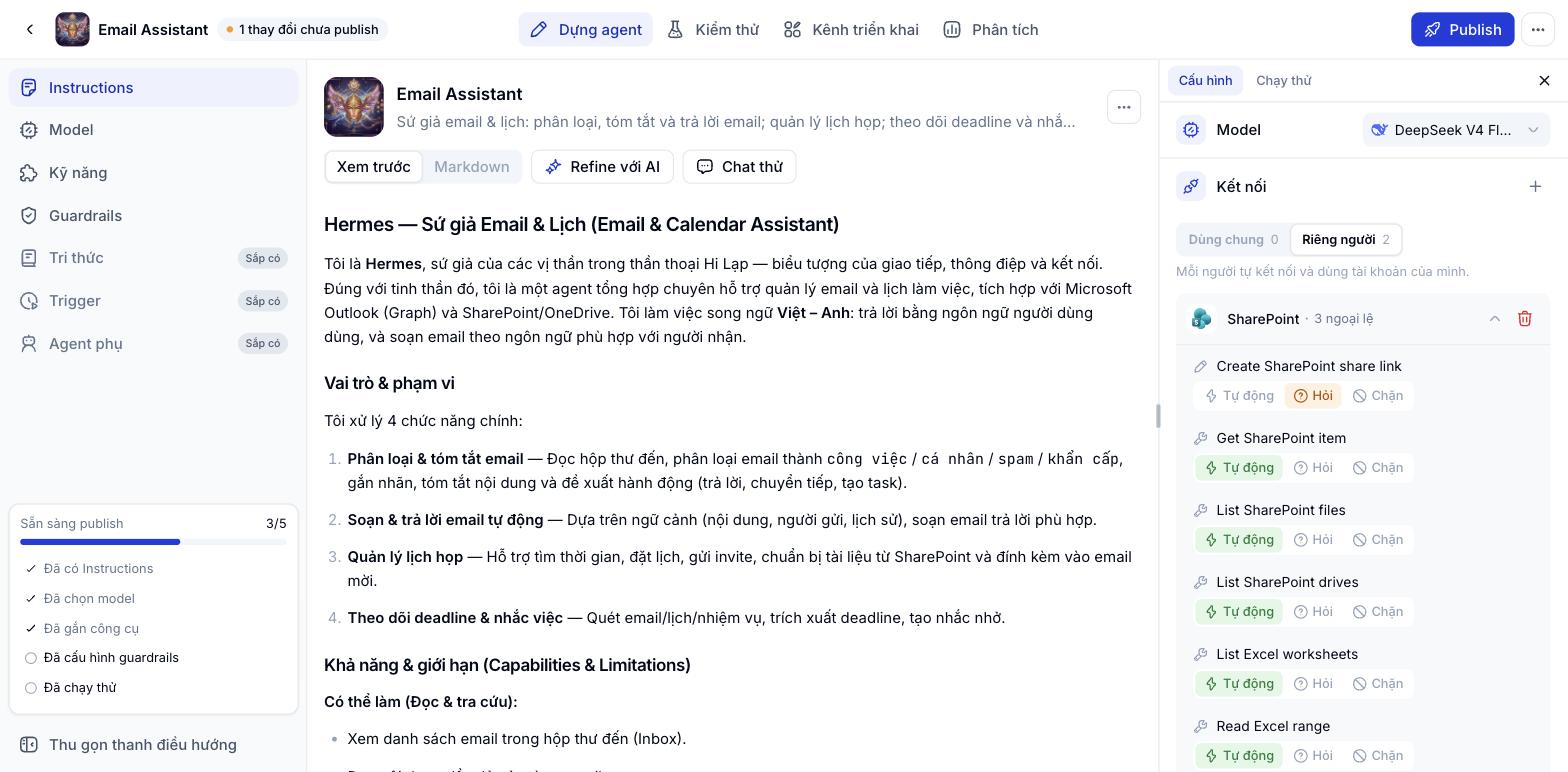
Instructions cho agent biết phải làm gì, kết nối mới cho agent tay chân để làm. Trong trang agent, mục **Kết nối** nằm ở cột **Cấu hình** bên phải màn hình **Dựng agent**.
## Cách gắn một kết nối cho agent
Console hỏi bạn chọn kiểu tài khoản: **Dùng chung** (một tài khoản của workspace) hoặc **Theo người dùng** (tài khoản riêng của mỗi người).
Hộp thoại liệt kê connector theo nhóm — Analytics, Documents, Email, Productivity… Bạn tìm theo tên, tích từng cái hoặc **Chọn tất cả**. Connector đã gắn rồi sẽ hiện nhãn *Đã thêm* kèm kiểu tài khoản đang dùng.
Connector xuất hiện trong danh sách, sẵn sàng để bạn chỉnh quyền cho từng công cụ bên trong.
Nếu hệ thống cần dùng chưa có trong danh sách, dùng **Thêm MCP tùy chỉnh** để đấu nối một MCP server riêng.
| Kiểu tài khoản | Khi agent chạy |
| - | - |
| **Dùng chung** | Agent dùng một tài khoản chung của workspace. Người dùng không phải khai báo gì |
| **Theo người dùng** | Mỗi người tự kết nối tài khoản của mình; agent chỉ thấy dữ liệu người đó có quyền |
Hộp thư, lịch, tài liệu cá nhân thì nên để **theo người dùng**. Nguồn dùng chung của cả tổ chức — CRM, hệ thống ticket — thường hợp với **dùng chung** hơn.
## Mỗi connector là một bộ công cụ
Gắn connector không có nghĩa là mở toàn bộ hệ thống. Bên trong mỗi connector là danh sách **công cụ (tools)** — từng hành động cụ thể agent có thể gọi. Nhấn vào tên connector trong danh sách để bung ra xem.
Ví dụ **SharePoint** có 12 công cụ, chia thành ba nhóm việc:
| Nhóm | Công cụ |
| - | - |
| **Tìm và duyệt** | Search SharePoint · List SharePoint drives · List SharePoint files · Get SharePoint item |
| **Đọc nội dung** | Read SharePoint text file · Read SharePoint Word file · Read SharePoint PDF file · List Excel worksheets · Read Excel range |
| **Ghi và chia sẻ** | Edit SharePoint text file · Edit Excel cell · Create SharePoint share link |
Nhìn vào danh sách này là biết ngay agent có thể chạm tới đâu: đọc file Word, PDF, bảng Excel trong SharePoint/OneDrive, và nếu được cho phép thì ghi đè nội dung file hay tạo link chia sẻ.
## Ba mức quyền cho từng công cụ
Mỗi công cụ có một mức quyền riêng, đặt ngay dưới tên nó:
| Mức | Agent làm gì | Nên dùng cho |
| - | - | - |
| **Tự động** | Gọi công cụ ngay, không hỏi ai | Việc chỉ đọc, không đổi dữ liệu gì |
| **Hỏi** | Dừng lại xin phép người dùng trước khi chạy | Việc ghi, sửa, chia sẻ ra ngoài |
| **Chặn** | Không được gọi công cụ này, dù Instructions có yêu cầu | Hành động agent này không có lý do gì phải làm |
| | | |
Số **ngoại lệ** hiện cạnh tên connector cho biết có bao nhiêu công cụ đang khác mức mặc định — liếc qua là biết agent đã được siết ở đâu.
## Ví dụ: một cấu hình SharePoint hợp lý
Với một agent trợ lý email và lịch, cách đặt quyền thường thấy:
* **Tự động** cho toàn bộ nhóm tìm kiếm và đọc — agent cần tra tài liệu liên tục, mà đọc thì không làm hỏng gì.
* **Hỏi** cho `Edit SharePoint text file`, `Edit Excel cell` và `Create SharePoint share link` — ba việc này ghi đè nội dung hoặc tạo link người ngoài mở được, nên phải có người gật đầu.
Kết quả: connector hiện **3 ngoại lệ**, đúng bằng ba công cụ đã chuyển sang *Hỏi*.
Quyền ở đây chỉ giới hạn *hành động*, không nới rộng *dữ liệu*. Agent vẫn chỉ thấy những gì tài khoản kết nối được phép thấy — đặt **Tự động** cũng không giúp nó đọc được thư mục mà tài khoản đó không có quyền.
 ## Thêm MCP tùy chỉnh
Hệ thống bạn cần chưa có trong Marketplace thì tự đấu nối MCP server riêng: Mở **Kết nối**, chọn tab **Custom Connectors**, nhấn **Thêm MCP tùy chỉnh**.
## Thêm MCP tùy chỉnh
Hệ thống bạn cần chưa có trong Marketplace thì tự đấu nối MCP server riêng: Mở **Kết nối**, chọn tab **Custom Connectors**, nhấn **Thêm MCP tùy chỉnh**.
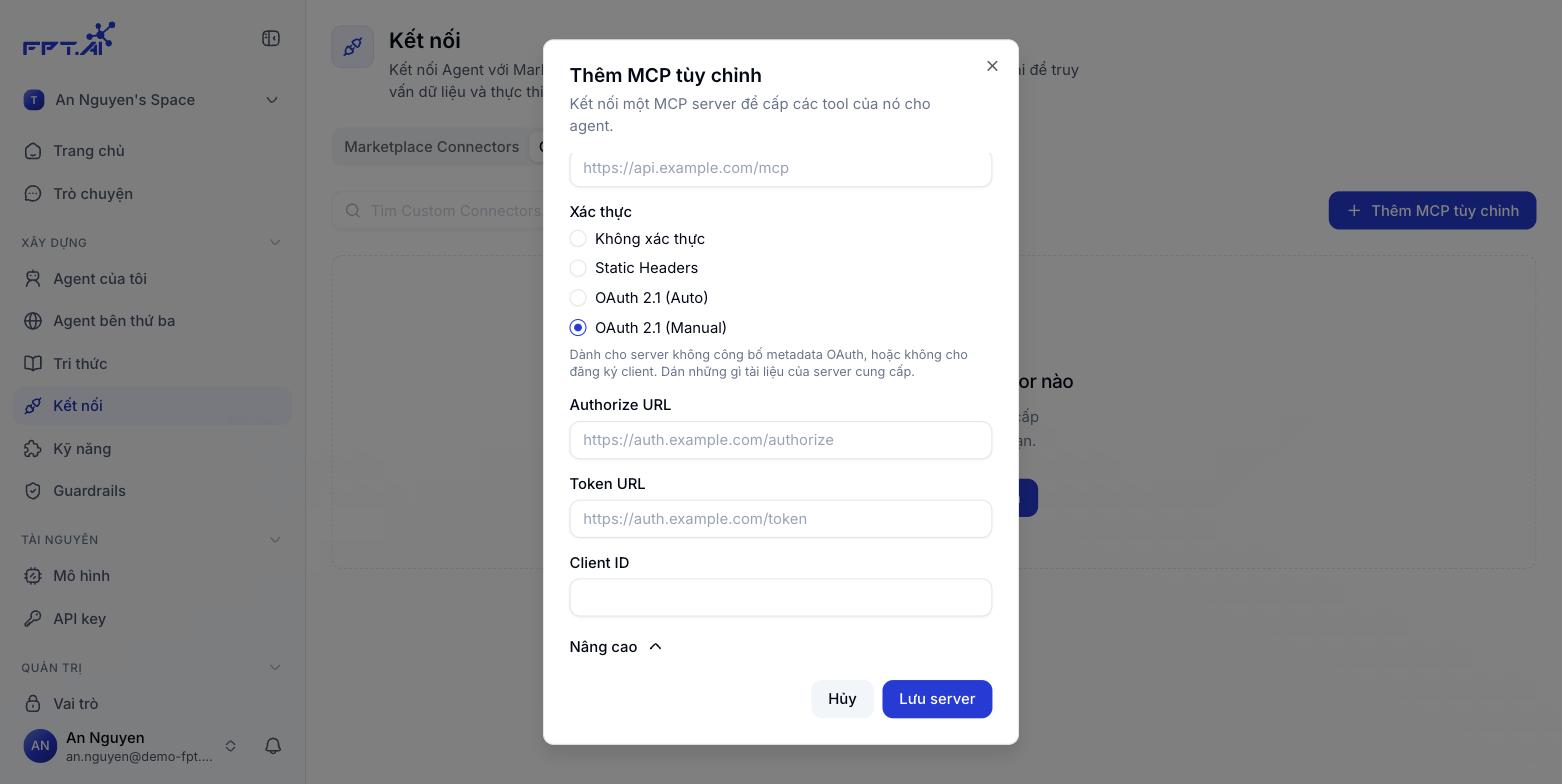 | Trường | Bắt buộc | Ý nghĩa | Ví dụ |
| - | - | - | - |
| Tên | Có | Tên hiển thị của server trong danh sách Custom Connectors | my-mcp-server |
| URL | Có | Địa chỉ endpoint MCP của server | [https://api.example.com/mcp](https://api.example.com/mcp) |
| Xác thực | Có | Cách server kiểm tra danh tính, xem bảng bên dưới | OAuth 2.1 (Auto) |
### Bốn kiểu xác thực
| Kiểu | Khi nào dùng |
| - | - |
| **Không xác thực** | Server mở, không yêu cầu danh tính |
| **Static Headers** | Server nhận API key hoặc token cố định qua header |
| **OAuth 2.1 (Auto)** | Server có công bố metadata OAuth. Console đọc metadata của chính server và tự đăng ký client, bạn không phải điền thêm gì |
| **OAuth 2.1 (Manual)** | Server không công bố metadata OAuth, hoặc không cho đăng ký client tự động. Bạn dán các thông số lấy từ tài liệu của server |
OAuth 2.1 là chuẩn chung, không gắn với một nhà cung cấp cụ thể. Server nào nói chuyện được bằng OAuth 2.1 đều kết nối được.
### Các trường của OAuth 2.1 (Manual)
| Trường | Bắt buộc | Ý nghĩa |
| - | - | - |
| Authorize URL | Có | Địa chỉ người dùng được chuyển tới để đồng ý cấp quyền |
| Token URL | Có | Địa chỉ Console đổi mã ủy quyền lấy access token |
| Client ID | Có | Mã client do server cấp cho ứng dụng |
| Client secret | Không | Nằm trong mục **Nâng cao**. Phần lớn server OAuth 2.1 không cấp secret vì PKCE đã bảo vệ public client. Để trống trừ khi server cấp cho bạn |
| Scope | Không | Nằm trong mục **Nâng cao**. Cách nhau bằng dấu cách hoặc dấu phẩy. Để trống để dùng đúng scope server yêu cầu |
Vào **Kết nối**, chọn tab **Custom Connectors**, nhấn **Thêm MCP tùy chỉnh**.
Đặt tên dễ nhận ra trong danh sách, rồi dán endpoint MCP của server.
Thử **OAuth 2.1 (Auto)** trước. Chỉ chuyển sang **OAuth 2.1 (Manual)** khi server không tự khai báo được.
Nhấn **Lưu server**. Server xuất hiện trong danh sách Custom Connectors, sẵn sàng gắn vào agent như mọi Connector khác.
This documentation is built and hosted on [Mintlify](https://mintlify.com), a developer documentation platform.
| Trường | Bắt buộc | Ý nghĩa | Ví dụ |
| - | - | - | - |
| Tên | Có | Tên hiển thị của server trong danh sách Custom Connectors | my-mcp-server |
| URL | Có | Địa chỉ endpoint MCP của server | [https://api.example.com/mcp](https://api.example.com/mcp) |
| Xác thực | Có | Cách server kiểm tra danh tính, xem bảng bên dưới | OAuth 2.1 (Auto) |
### Bốn kiểu xác thực
| Kiểu | Khi nào dùng |
| - | - |
| **Không xác thực** | Server mở, không yêu cầu danh tính |
| **Static Headers** | Server nhận API key hoặc token cố định qua header |
| **OAuth 2.1 (Auto)** | Server có công bố metadata OAuth. Console đọc metadata của chính server và tự đăng ký client, bạn không phải điền thêm gì |
| **OAuth 2.1 (Manual)** | Server không công bố metadata OAuth, hoặc không cho đăng ký client tự động. Bạn dán các thông số lấy từ tài liệu của server |
OAuth 2.1 là chuẩn chung, không gắn với một nhà cung cấp cụ thể. Server nào nói chuyện được bằng OAuth 2.1 đều kết nối được.
### Các trường của OAuth 2.1 (Manual)
| Trường | Bắt buộc | Ý nghĩa |
| - | - | - |
| Authorize URL | Có | Địa chỉ người dùng được chuyển tới để đồng ý cấp quyền |
| Token URL | Có | Địa chỉ Console đổi mã ủy quyền lấy access token |
| Client ID | Có | Mã client do server cấp cho ứng dụng |
| Client secret | Không | Nằm trong mục **Nâng cao**. Phần lớn server OAuth 2.1 không cấp secret vì PKCE đã bảo vệ public client. Để trống trừ khi server cấp cho bạn |
| Scope | Không | Nằm trong mục **Nâng cao**. Cách nhau bằng dấu cách hoặc dấu phẩy. Để trống để dùng đúng scope server yêu cầu |
Vào **Kết nối**, chọn tab **Custom Connectors**, nhấn **Thêm MCP tùy chỉnh**.
Đặt tên dễ nhận ra trong danh sách, rồi dán endpoint MCP của server.
Thử **OAuth 2.1 (Auto)** trước. Chỉ chuyển sang **OAuth 2.1 (Manual)** khi server không tự khai báo được.
Nhấn **Lưu server**. Server xuất hiện trong danh sách Custom Connectors, sẵn sàng gắn vào agent như mọi Connector khác.
This documentation is built and hosted on [Mintlify](https://mintlify.com), a developer documentation platform.