> ## Documentation Index
> Fetch the complete documentation index at: https://docs-agents.fpt.ai/llms.txt
> Use this file to discover all available pages before exploring further.
# Agent でカスタム API を使う
> REST API コネクタを Agent に追加し、操作ごとに自動・確認・ブロックを設定して、テスト実行や Agent からの削除を行います。
このページでは、Workspace に作成済みの **REST API コネクタ**を Agent で使う方法を説明します。Connector がまだない場合は、先に [Space でのカスタム API コネクタ](/ja/custom-api-connectors) で作成してください。
## 入口
**マイエージェント** → Agent を開く → **ビルド** → **設定**パネル → **コネクタ**セクション → **+**
## Agent に Connector を追加する
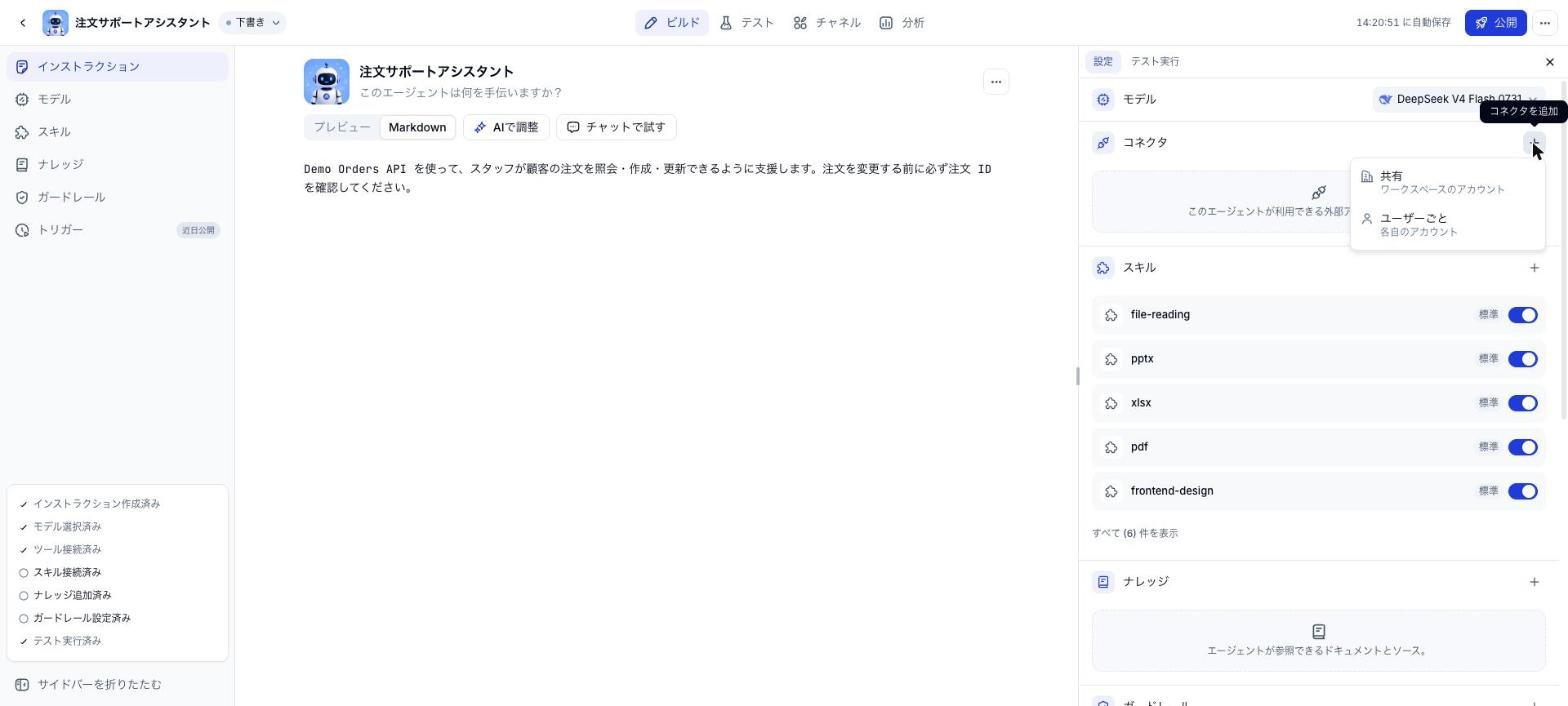
Agent を開き、**ビルド**画面で**設定**パネルを選んで、**コネクタ**セクションの **+** をクリックします。
**共有**(Workspace のアカウントを 1 つ使う)または**ユーザーごと**(各自のアカウントを使う)を選びます。
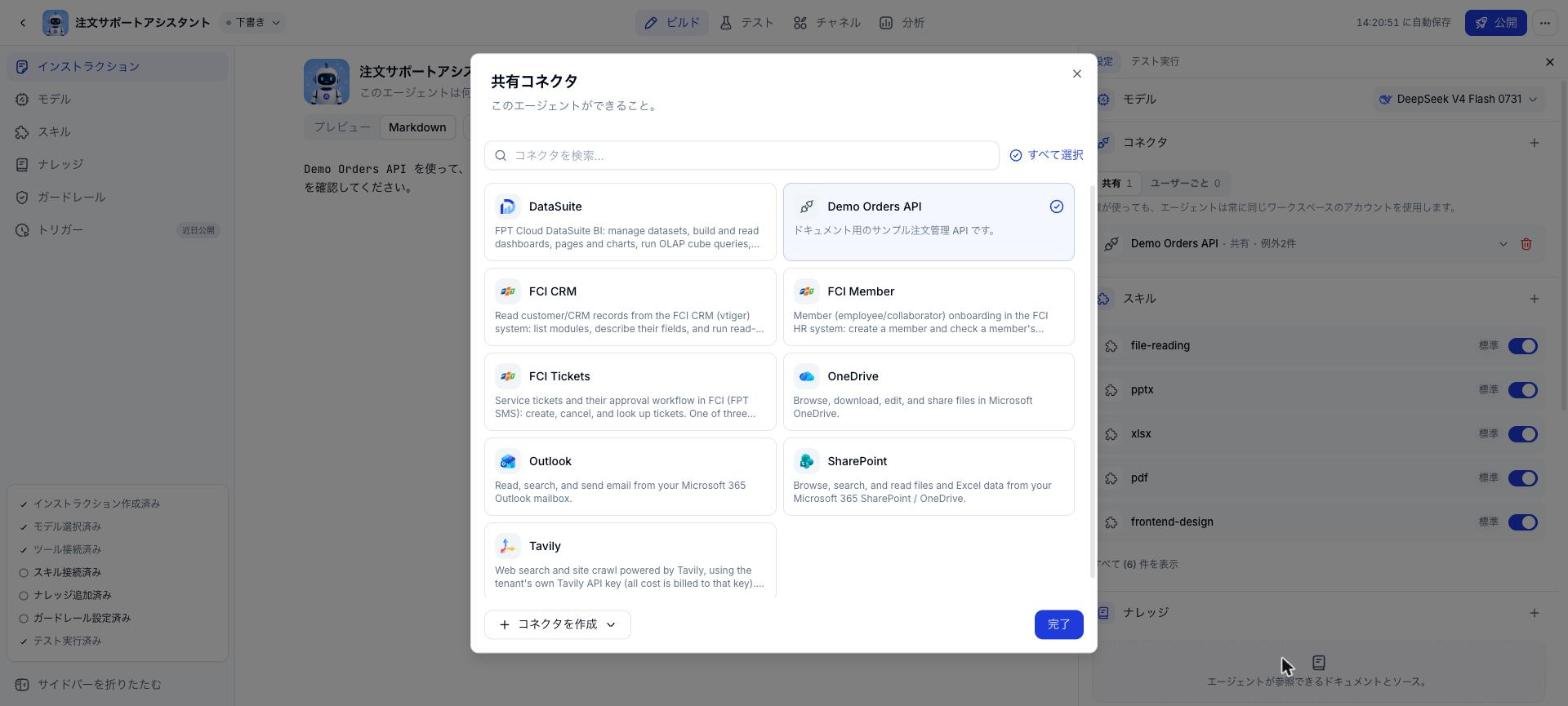
 Custom Connector は既存の Connector と同じ一覧に表示されます。使う Connector を選び、**完了**をクリックします。下部の**コネクタを作成**からは、コネクタページと同じ REST API の作成ダイアログを開けます。
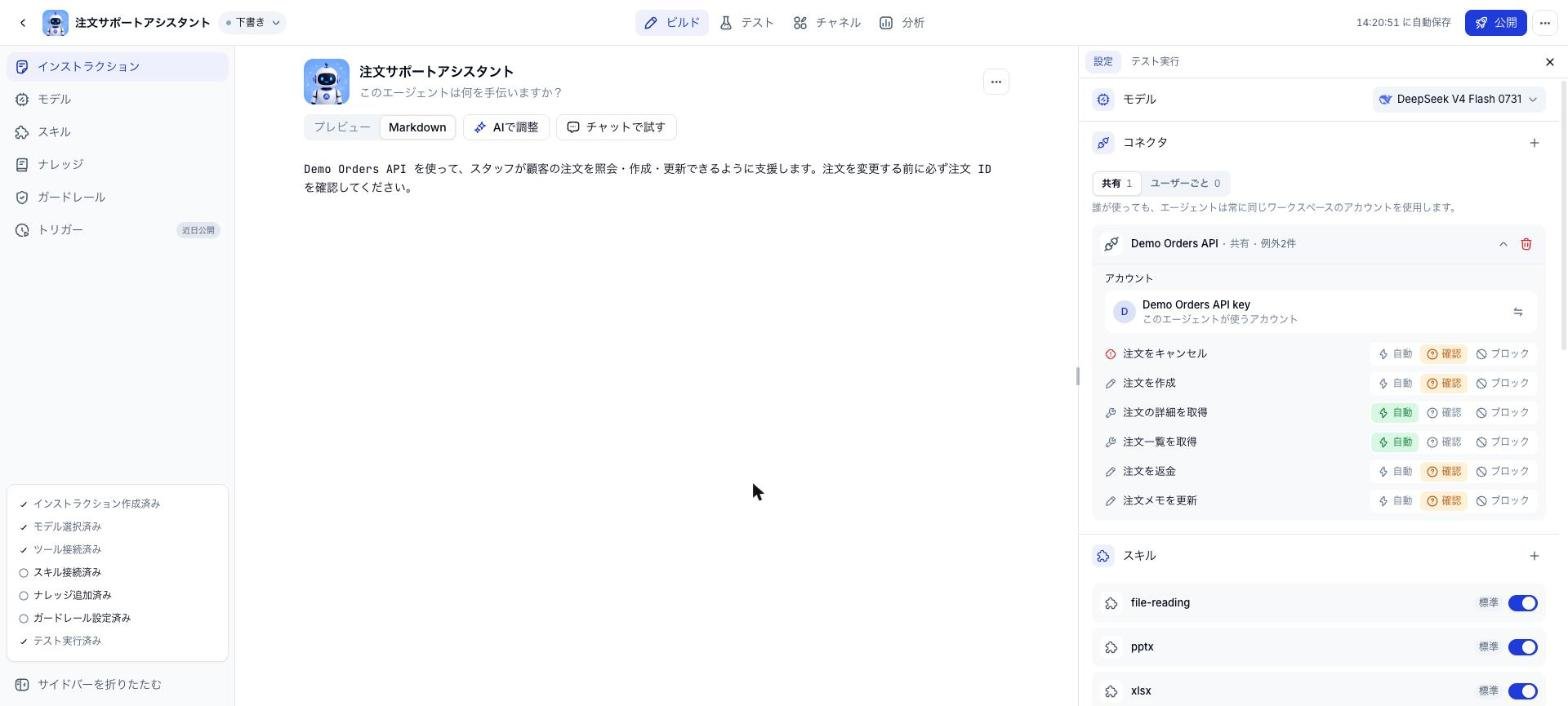
 **コネクタ**セクションに Connector が追加され、アカウントの種類と例外の件数が表示されます。行をクリックすると、使用中のアカウントと操作ごとの権限が表示されます。
 | アカウントの種類 | Agent の実行時 | 向いている場面 |
| - | - | - |
| **共有** | 誰が使っても、Agent は常に同じ Workspace のアカウントを使います | 管理者が発行したキーで使う共通の業務 API |
| **ユーザーごと** | 各自が自分のアカウントを接続して使います | ユーザーごとに API のキーや権限が異なる場合 |
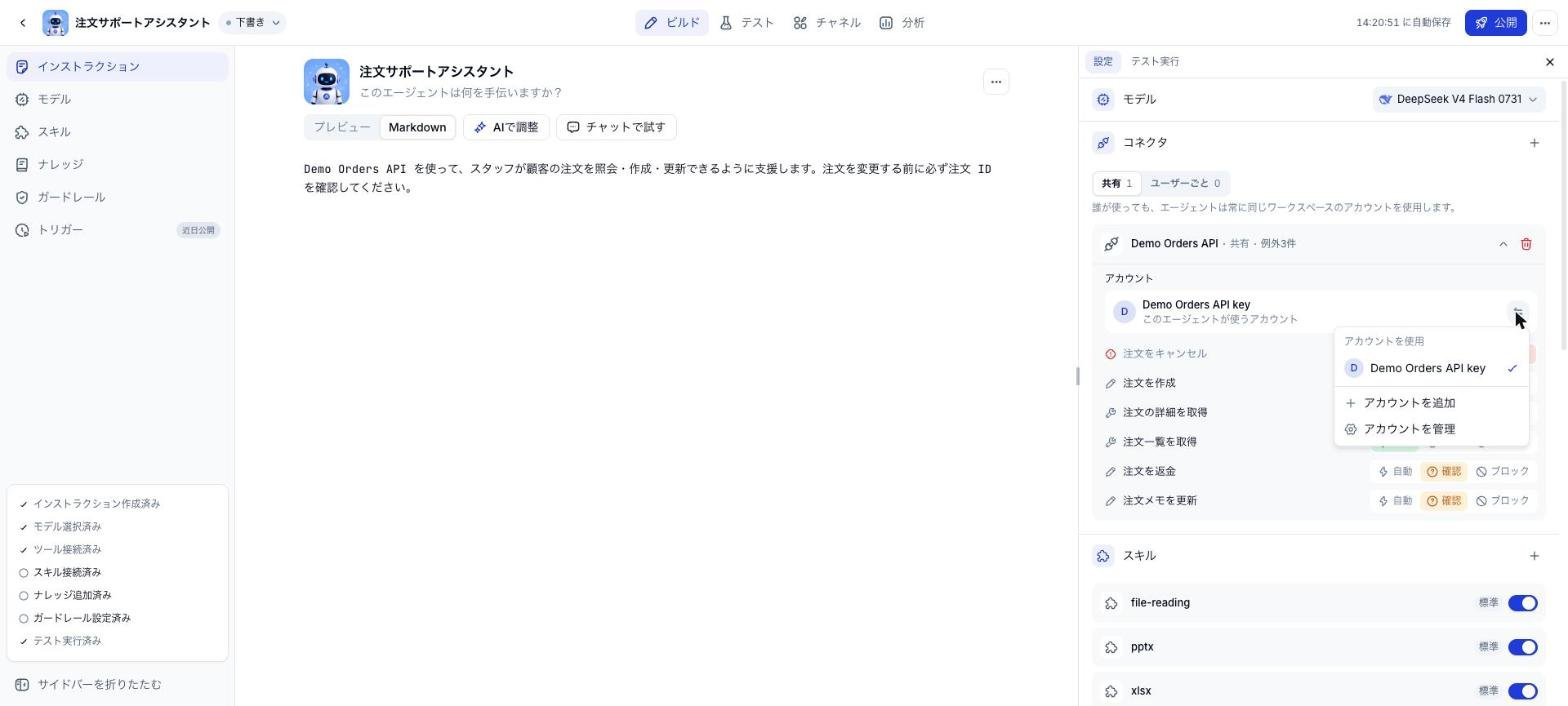
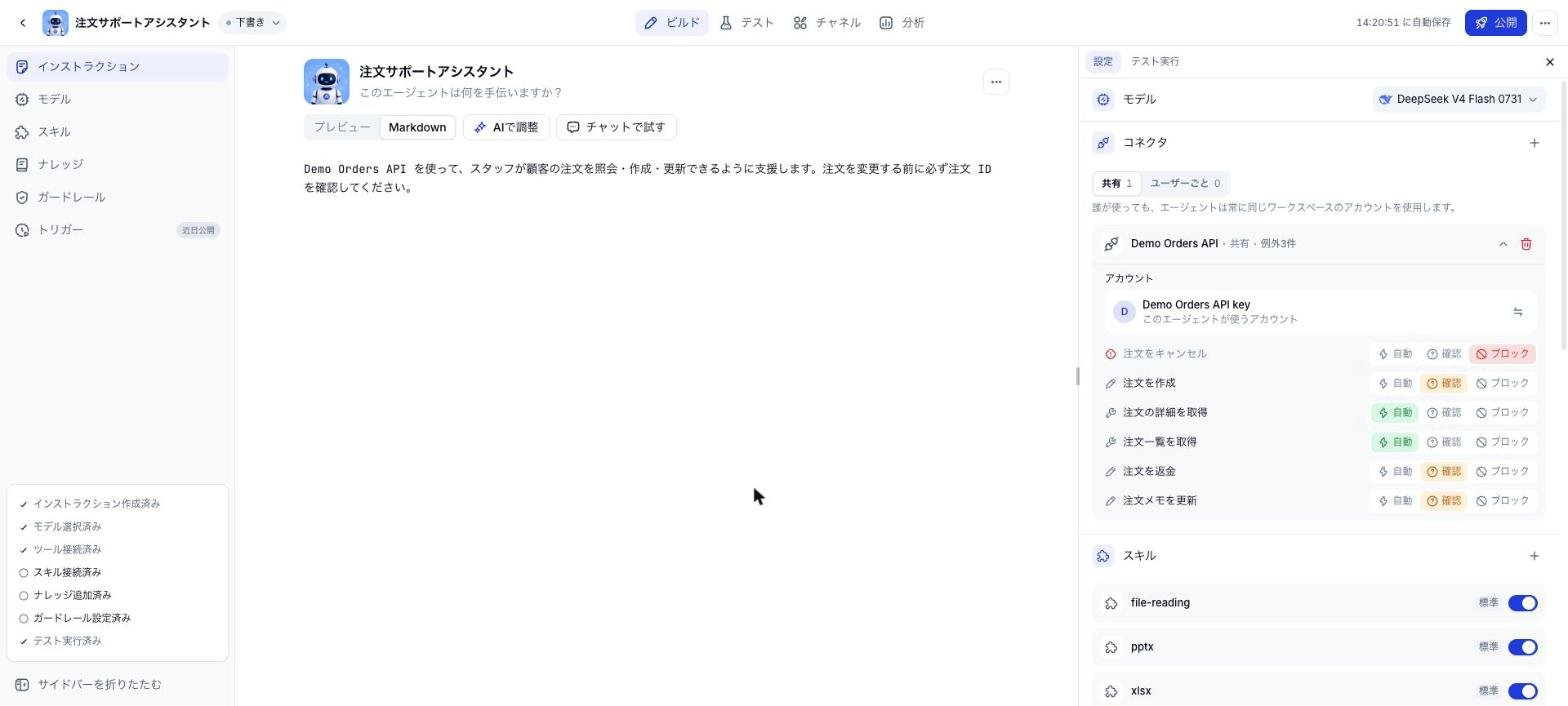
**共有**の場合は、**アカウント**欄に Agent が使うアカウントが表示されます。切り替えアイコンから別のアカウントを選ぶか、**アカウントを追加**または**アカウントを管理**を選べます。
| アカウントの種類 | Agent の実行時 | 向いている場面 |
| - | - | - |
| **共有** | 誰が使っても、Agent は常に同じ Workspace のアカウントを使います | 管理者が発行したキーで使う共通の業務 API |
| **ユーザーごと** | 各自が自分のアカウントを接続して使います | ユーザーごとに API のキーや権限が異なる場合 |
**共有**の場合は、**アカウント**欄に Agent が使うアカウントが表示されます。切り替えアイコンから別のアカウントを選ぶか、**アカウントを追加**または**アカウントを管理**を選べます。
 **ユーザーごと**の場合、アカウント欄は表示されません。自分のアカウントをまだ接続していないユーザーには、操作を呼び出す前に接続するよう Agent が案内します。
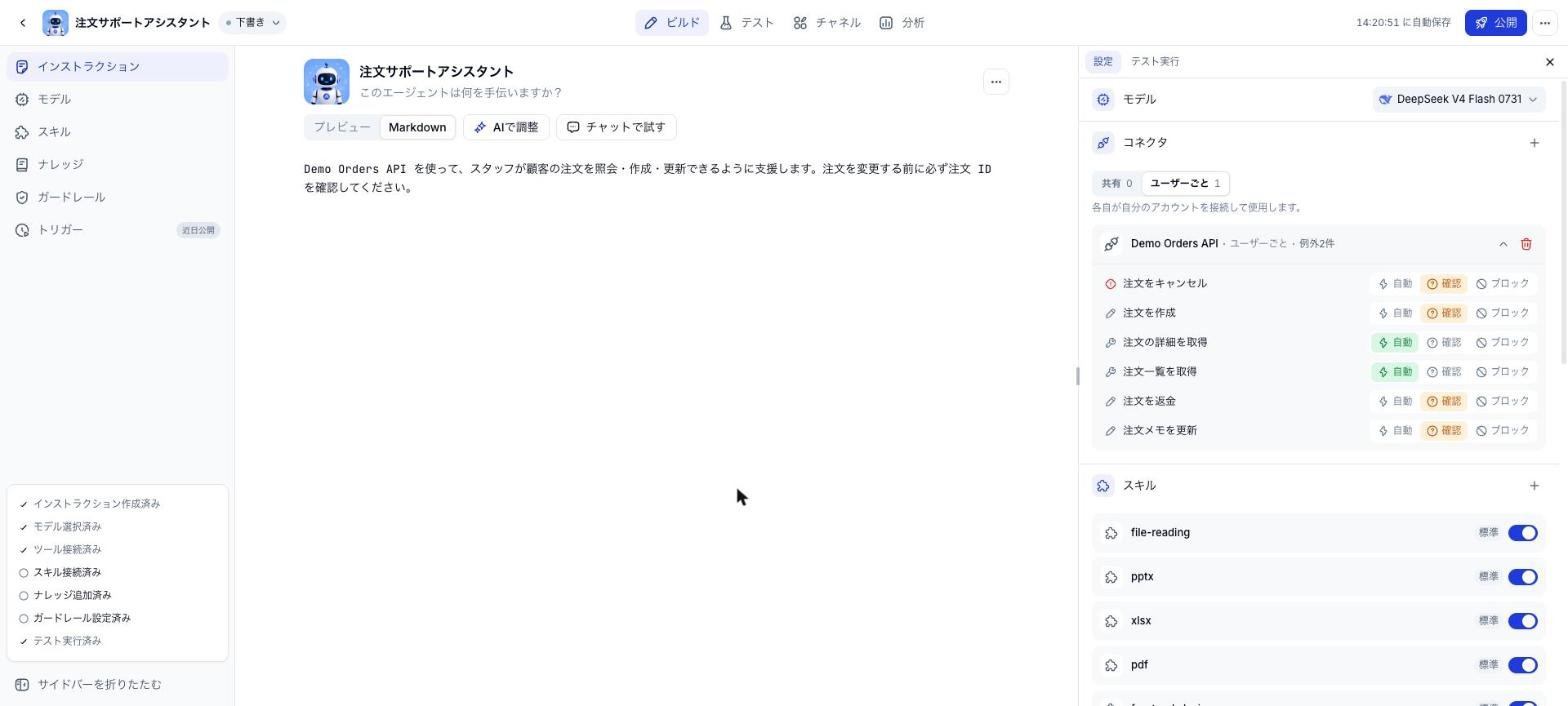 1 つの Agent では、Connector ごとに 1 種類のアカウントでしか追加できません。共有として追加済みの Connector は、ユーザーごとの選択画面で追加済みとして表示されます。種類を変えるには、Connector を外してから追加し直してください。
## 操作ごとに権限を設定する
各操作には 3 段階の権限があります。
| 権限 | Agent の動作 | 既定となる操作 |
| - | - | - |
| **自動** | 確認せずにすぐ API を呼び出します | **読み取りのみ**の操作 |
| **確認** | 呼び出す前に止まり、ユーザーの承認を求めます | **データを書き込む**、**データを削除する可能性あり**の操作 |
| **ブロック** | この操作は呼び出せません | 既定なし(必要に応じて設定) |
Connector 名の横にある**例外**の件数は、既定と異なる権限の操作がいくつあるかを示します。次の例では、Agent が注文をキャンセルできないように**注文をキャンセル**を**ブロック**に設定しています。
1 つの Agent では、Connector ごとに 1 種類のアカウントでしか追加できません。共有として追加済みの Connector は、ユーザーごとの選択画面で追加済みとして表示されます。種類を変えるには、Connector を外してから追加し直してください。
## 操作ごとに権限を設定する
各操作には 3 段階の権限があります。
| 権限 | Agent の動作 | 既定となる操作 |
| - | - | - |
| **自動** | 確認せずにすぐ API を呼び出します | **読み取りのみ**の操作 |
| **確認** | 呼び出す前に止まり、ユーザーの承認を求めます | **データを書き込む**、**データを削除する可能性あり**の操作 |
| **ブロック** | この操作は呼び出せません | 既定なし(必要に応じて設定) |
Connector 名の横にある**例外**の件数は、既定と異なる権限の操作がいくつあるかを示します。次の例では、Agent が注文をキャンセルできないように**注文をキャンセル**を**ブロック**に設定しています。
 Connector を外して追加し直すと、すべての操作の権限が既定に戻ります。外す前に例外の設定を控えておいてください。
## Connector を使って Agent をテストする
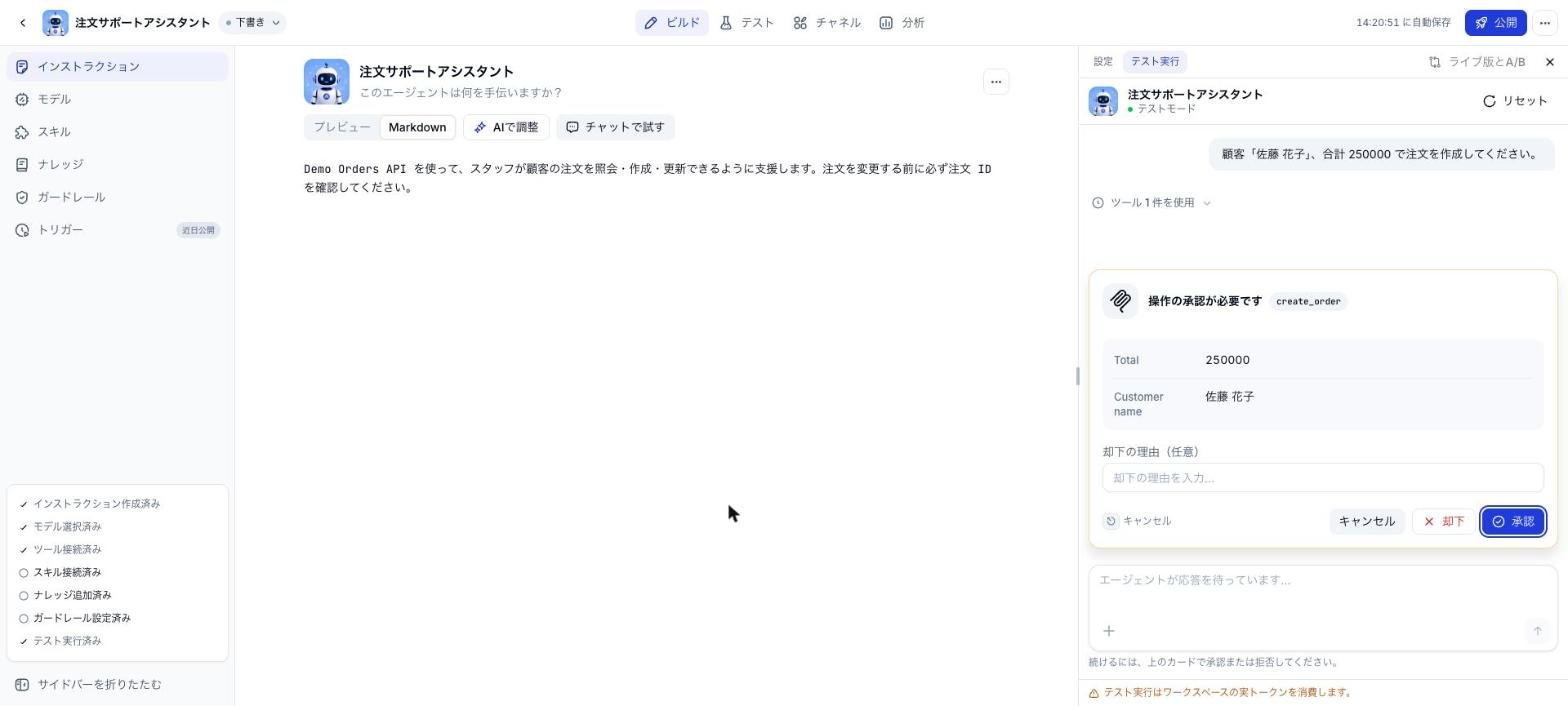
**テスト実行**タブを開き、API が必要なリクエストを送ります。例: 顧客「佐藤 花子」、合計 250000 で注文を作成してください。
**確認**に設定した操作では、「**操作の承認が必要です**」カードに操作名と Agent が送ろうとしている引数が表示されます。**承認**をクリックすると API が呼び出されます。**却下**をクリックすると呼び出しは行われません。**却下の理由**を入力すると、Agent はそれをもとに対応を調整します。
Connector を外して追加し直すと、すべての操作の権限が既定に戻ります。外す前に例外の設定を控えておいてください。
## Connector を使って Agent をテストする
**テスト実行**タブを開き、API が必要なリクエストを送ります。例: 顧客「佐藤 花子」、合計 250000 で注文を作成してください。
**確認**に設定した操作では、「**操作の承認が必要です**」カードに操作名と Agent が送ろうとしている引数が表示されます。**承認**をクリックすると API が呼び出されます。**却下**をクリックすると呼び出しは行われません。**却下の理由**を入力すると、Agent はそれをもとに対応を調整します。
 Agent の回答後、「**ツール N 件を使用**」を展開してツール名をクリックすると、送信した**引数**と API が返した**結果**を確認できます。
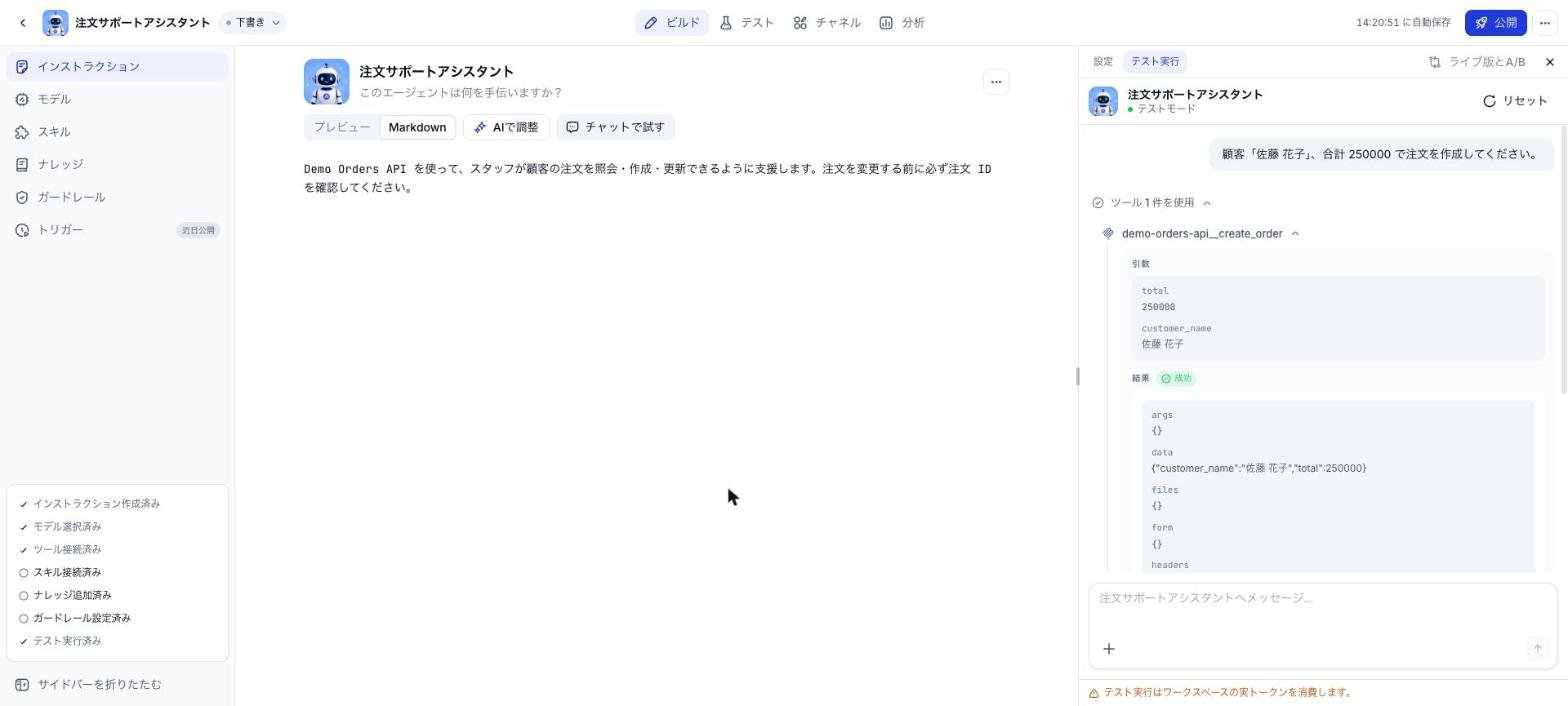 テスト実行では実際の API が呼び出され、Workspace の実トークンを消費します。書き込みや削除の操作をテストするときは、API のテスト環境を指す Connector を使ってください。
Agent での Connector の変更は下書きに自動保存されます。エンドユーザーに反映されるのは、Agent の新しいバージョンを Publish した後です。
## Agent から Connector を外す
**コネクタ**セクションで Connector の行にある**ごみ箱**アイコンをクリックします。確認ダイアログは表示されず、すぐに外されます。Connector 自体は Workspace に残るので、いつでも追加し直せます。
Space で Connector を再インポートすると、新しいドキュメントで削除または名前変更された操作は Agent で使えなくなります。Agent の**コネクタ**セクションで権限を確認し、もう一度テスト実行してください。
## よくあるエラー
| 現象 | 原因 | 対処 |
| - | - | - |
| Agent がアカウントの接続を求める | Connector が**ユーザーごと**で追加され、ユーザーがまだ接続していない | ユーザーが自分のアカウントを接続してから使う |
## 関連ページ
Connector の作成・編集・再インポート・削除。
既存の Connector の追加方法とツールの権限設定。
This documentation is built and hosted on [Mintlify](https://mintlify.com), a developer documentation platform.
テスト実行では実際の API が呼び出され、Workspace の実トークンを消費します。書き込みや削除の操作をテストするときは、API のテスト環境を指す Connector を使ってください。
Agent での Connector の変更は下書きに自動保存されます。エンドユーザーに反映されるのは、Agent の新しいバージョンを Publish した後です。
## Agent から Connector を外す
**コネクタ**セクションで Connector の行にある**ごみ箱**アイコンをクリックします。確認ダイアログは表示されず、すぐに外されます。Connector 自体は Workspace に残るので、いつでも追加し直せます。
Space で Connector を再インポートすると、新しいドキュメントで削除または名前変更された操作は Agent で使えなくなります。Agent の**コネクタ**セクションで権限を確認し、もう一度テスト実行してください。
## よくあるエラー
| 現象 | 原因 | 対処 |
| - | - | - |
| Agent がアカウントの接続を求める | Connector が**ユーザーごと**で追加され、ユーザーがまだ接続していない | ユーザーが自分のアカウントを接続してから使う |
## 関連ページ
Connector の作成・編集・再インポート・削除。
既存の Connector の追加方法とツールの権限設定。
This documentation is built and hosted on [Mintlify](https://mintlify.com), a developer documentation platform.