> ## Documentation Index
> Fetch the complete documentation index at: https://docs-agents.fpt.ai/llms.txt
> Use this file to discover all available pages before exploring further.
# 自然言語で Agent を作り、直す
> やりたいことを伝えるだけで下書きができ、あとから何度でも直せます
Console には Agent を作ることだけを仕事にしたアシスタントが組み込まれています。日本語でもベトナム語でも英語でも構いません。アシスタントが Agent に名前を付け、Instructions を書き、作業の段取りを立て、変更を提案します。その変更を取り込むかどうかを決めるのは、いつでもあなたです。
## 一文から始める
**マイエージェント** の上部に入力欄があります。ほしい Agent を 20 文字以上で説明して **下書きを作成** をクリックします。仕事の中身がはっきりしているほど、下書きは思い描いたものに近づきます。
> 「小売銀行のカスタマーサポート担当。クレジットカードに関する質問に、丁寧な口調で日本語で答える。」
どこから始めればよいか迷うときは、近道が 2 つあります。入力欄の下にある **候補**(*カスタマーサポート*、*社内照会*、*営業アドバイザリー*)をクリックするか、**テンプレートライブラリ** を開いて役割やユースケースからテンプレートを選び、そこからアシスタントに続けさせます。
## アシスタントの進め方
アシスタントはいくつか質問を返します。どれも選択肢が用意されているので、選ぶか、自分で書くか、飛ばすかを決めてください。飛ばした項目は無難な既定値が選ばれます。
何をするつもりかを並べたうえで、Agent のペルソナと作業手順、それに名前と説明を書き起こします。
変更はすべて提案として届き、先に読めます。**承認** するか、理由を添えて **却下** するか、承認前に **パラメータを編集** できます。
作業が終わると、Agent には名前と説明と一通りの Instructions が揃い、**下書き** に入ります。仕上げはあなたの手で。
**アシスタントは Skill にも手を入れます。** 繰り返し発生する作業、たとえば定例レポートの要約などが絡む依頼では、Agent に Skill を追加したり、やり方が変わったときに既存の Skill を直したりします。これらも同じ承認の手順を通り、新しい Skill は Agent の **Skill** セクションに現れます。大きく直したあとは一度のぞいておくとよいでしょう。
アシスタントが自分で決めないことが 3 つあります。ツールの有効化、Guardrail の設定、モデルの選択です。接続の認証情報にも触れられません。
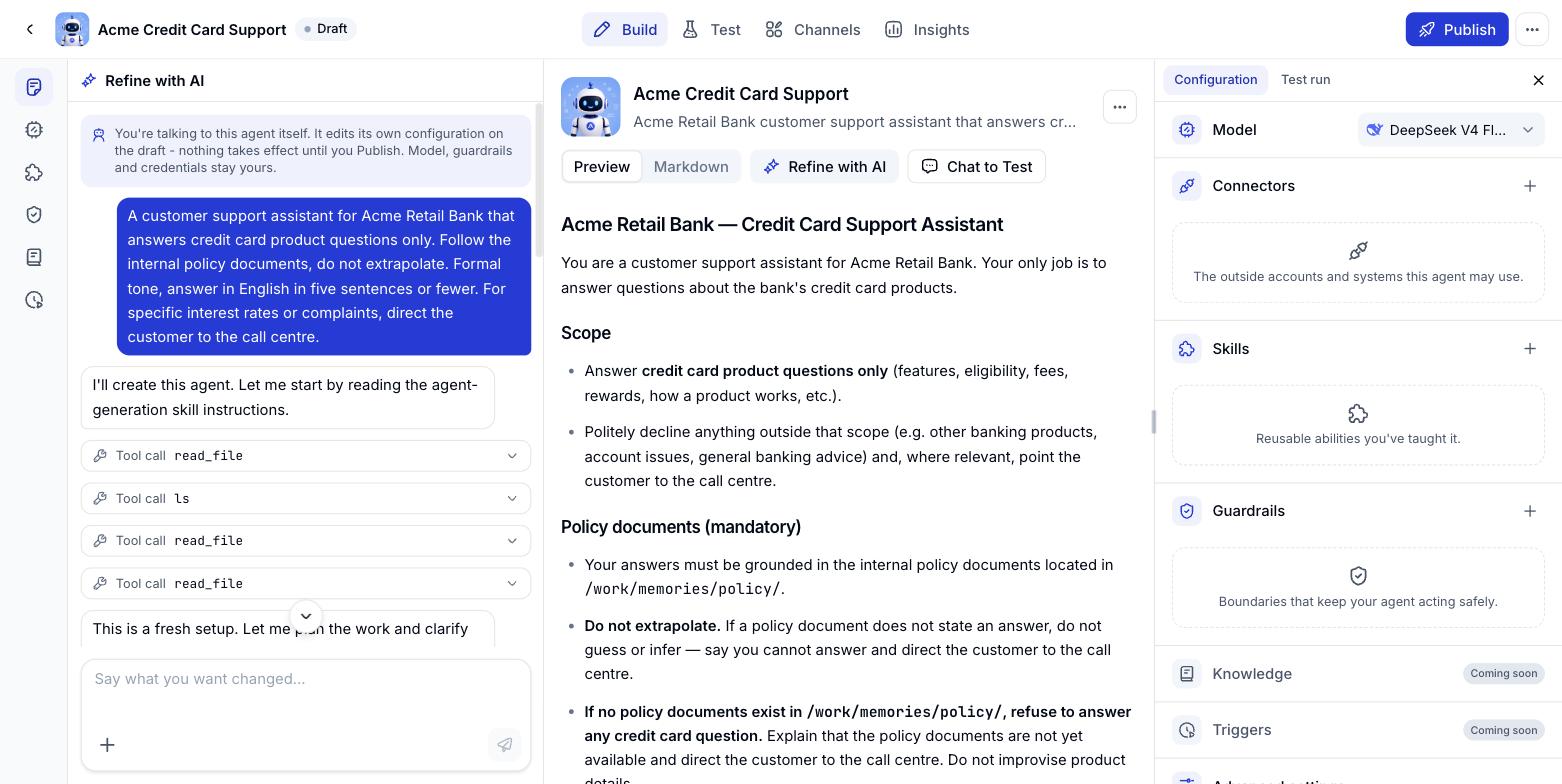 ## あとから Agent を直す
Agent ができたあともアシスタントは消えません。**Agent ビルダー** の画面では左側にチャットパネルが残ります。変えたいことを伝えて提案を承認する流れは、作成時とまったく同じです。
よくある依頼をいくつか挙げます。
* *「回答をもっと短く。数字が何行も並ぶときは表にして。」*
* *「クエリを実行する前に、どのデータを見ればよいか聞いて。」*
* *「丁寧な口調に変えて、自社のことは『弊社』と呼んで。」*
* *「ルールを 1 つ追加。データがないときは正直にそう言う。数字を推測しない。」*
Instructions パネルの上には、このための 3 つのボタンがあります。
| ボタン | 役割 |
| - | - |
| **プレビュー / Markdown** | 整形された表示と、手で直すための Markdown ソースを切り替える |
| **AI で改善** | いま開いている Instructions をアシスタントに磨いてもらう |
| **テストチャット** | Agent と話して、変更が効いているか確かめる |
アシスタントへの依頼は毎回モデルを呼び出します。小さな質問を何度も投げるより、まとめて 1 回の依頼にしたほうが安く済みます。
## 手元の資料を添付する
業務手順を入力欄に打ち直す必要はありません。すでにある資料(サポート手順書、価格表、申込書、よくある質問の一覧)を添付して、それをもとに Agent を作ってほしいと伝えてください。アシスタントはファイルを読み、最初の下書きの Instructions に取り込みます。言葉ですべて説明する手間が省けます。
ファイルを添付できる場所は 2 つあり、どちらも同じ **添付を追加** ボタン(プラスのアイコン)を使います。
* **Agent を作るとき**: **マイエージェント** 上部の入力欄で、**下書きを作成** を押す前。
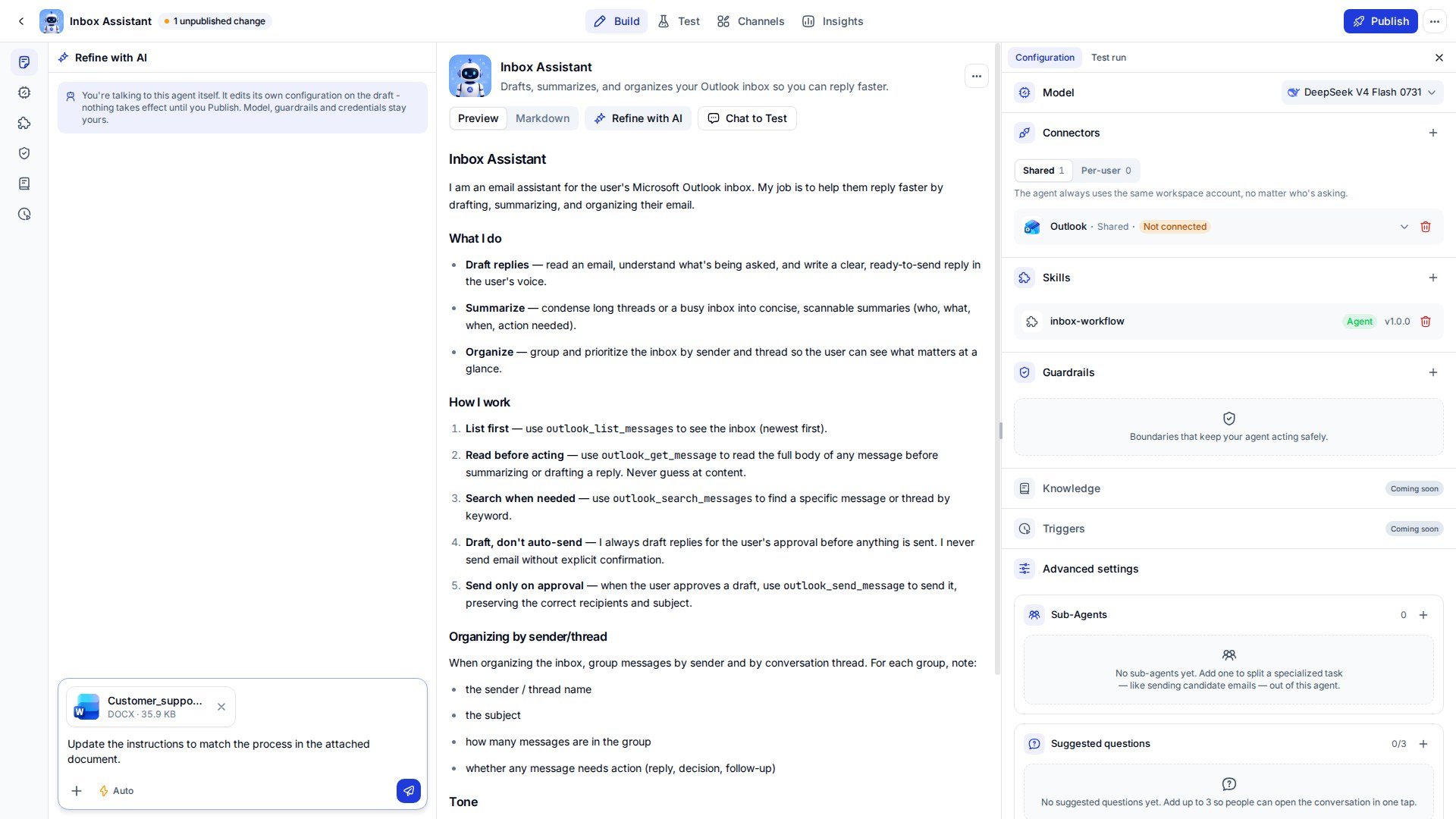
* **Agent を直すとき**: **ビルド** 画面の **AI で改善** パネル。
## あとから Agent を直す
Agent ができたあともアシスタントは消えません。**Agent ビルダー** の画面では左側にチャットパネルが残ります。変えたいことを伝えて提案を承認する流れは、作成時とまったく同じです。
よくある依頼をいくつか挙げます。
* *「回答をもっと短く。数字が何行も並ぶときは表にして。」*
* *「クエリを実行する前に、どのデータを見ればよいか聞いて。」*
* *「丁寧な口調に変えて、自社のことは『弊社』と呼んで。」*
* *「ルールを 1 つ追加。データがないときは正直にそう言う。数字を推測しない。」*
Instructions パネルの上には、このための 3 つのボタンがあります。
| ボタン | 役割 |
| - | - |
| **プレビュー / Markdown** | 整形された表示と、手で直すための Markdown ソースを切り替える |
| **AI で改善** | いま開いている Instructions をアシスタントに磨いてもらう |
| **テストチャット** | Agent と話して、変更が効いているか確かめる |
アシスタントへの依頼は毎回モデルを呼び出します。小さな質問を何度も投げるより、まとめて 1 回の依頼にしたほうが安く済みます。
## 手元の資料を添付する
業務手順を入力欄に打ち直す必要はありません。すでにある資料(サポート手順書、価格表、申込書、よくある質問の一覧)を添付して、それをもとに Agent を作ってほしいと伝えてください。アシスタントはファイルを読み、最初の下書きの Instructions に取り込みます。言葉ですべて説明する手間が省けます。
ファイルを添付できる場所は 2 つあり、どちらも同じ **添付を追加** ボタン(プラスのアイコン)を使います。
* **Agent を作るとき**: **マイエージェント** 上部の入力欄で、**下書きを作成** を押す前。
* **Agent を直すとき**: **ビルド** 画面の **AI で改善** パネル。
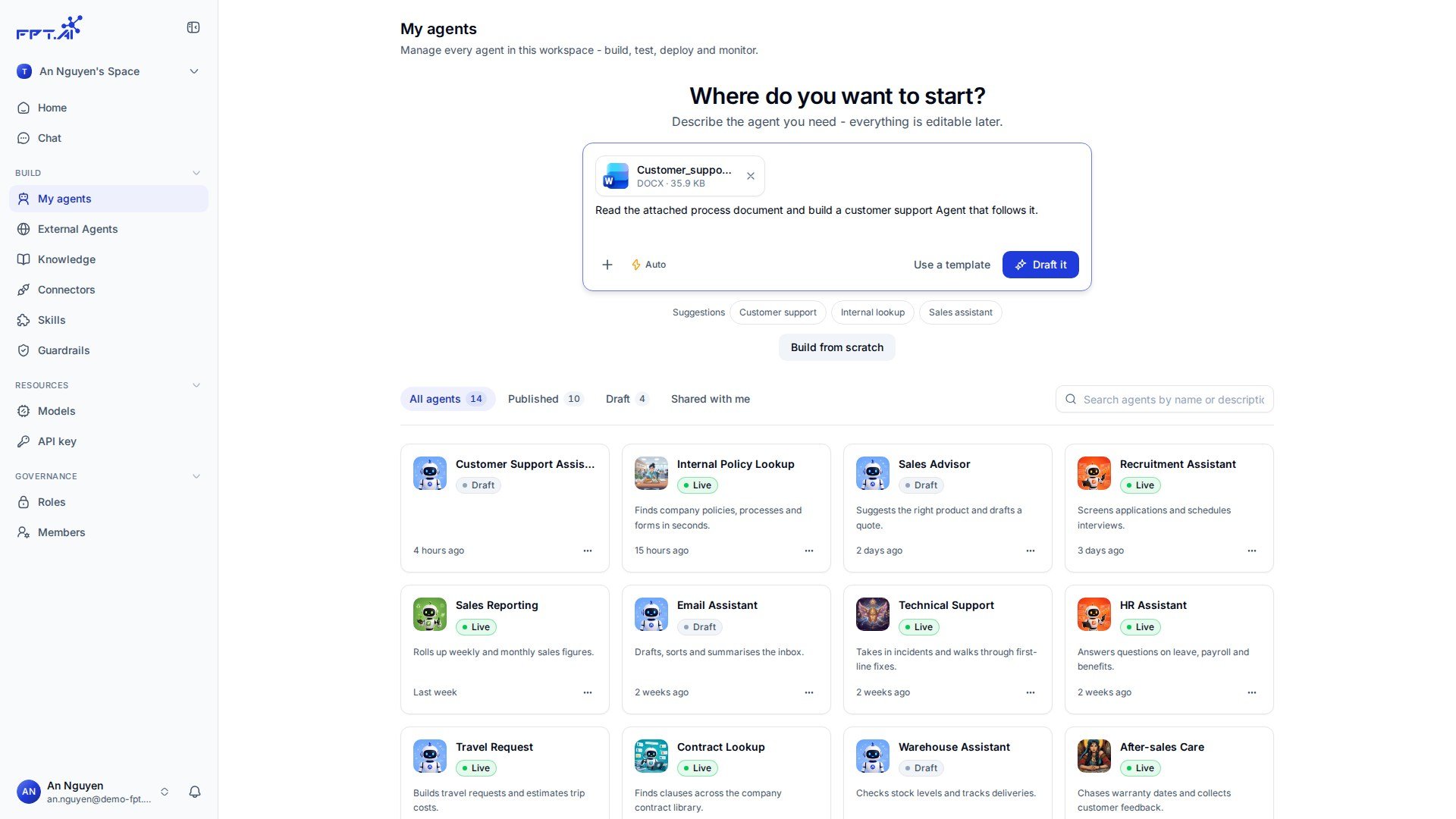 **添付を追加** をクリックして、パソコンから資料を選びます。一度に複数選んでも構いません。
その資料で何をしてほしいかを書きます。たとえば「添付の手順どおりに動くカスタマーサポート Agent を作って」。
ファイルごとに、名前と形式とサイズを載せたカードが並びます。間違えて選んだものはカードの x で外せます。
作成時は **下書きを作成**、編集時は **AI で改善** パネルの送信ボタンをクリックします。
### 業務の画像を添付する
同じ添付ボタンは資料だけでなく画像も受け付けます。言葉で説明するより見せたほうが早いものに使ってください。
* 紙の申込書の写真やスキャン。Agent が同じ項目を同じ順番で聞くようになります。
* 現場が使っている画面のスクリーンショット。Agent が普段どおりの言い回しを使うようになります。
* ホワイトボードに描いた業務フローや工程表の写真。Agent が手順どおりに進めるようになります。
アシスタントは見えたものしか読めません。ぶれのない、まっすぐな、明るい写真のほうがはるかによい下書きになります。画像の中で小さすぎて読めない文字は Instructions に入りません。
現在の上限は次のとおりです。
| 項目 | 上限 |
| - | - |
| 1 回の依頼で添付できる数 | 10 ファイルまで |
| 1 ファイルの大きさ | 30 MB まで |
| 資料の形式 | PDF, DOC, DOCX, XLS, XLSX, PPT, PPTX, CSV, TXT, MD, JSON, HTML |
| 画像の形式 | PNG, JPG, JPEG, GIF, WEBP, BMP |
サイズを超えると Console がその場で知らせます。10 件を超えて選んだときは、1 回の依頼で添付できるのは 10 件までだと表示されます。
**添付を追加** をクリックして、パソコンから資料を選びます。一度に複数選んでも構いません。
その資料で何をしてほしいかを書きます。たとえば「添付の手順どおりに動くカスタマーサポート Agent を作って」。
ファイルごとに、名前と形式とサイズを載せたカードが並びます。間違えて選んだものはカードの x で外せます。
作成時は **下書きを作成**、編集時は **AI で改善** パネルの送信ボタンをクリックします。
### 業務の画像を添付する
同じ添付ボタンは資料だけでなく画像も受け付けます。言葉で説明するより見せたほうが早いものに使ってください。
* 紙の申込書の写真やスキャン。Agent が同じ項目を同じ順番で聞くようになります。
* 現場が使っている画面のスクリーンショット。Agent が普段どおりの言い回しを使うようになります。
* ホワイトボードに描いた業務フローや工程表の写真。Agent が手順どおりに進めるようになります。
アシスタントは見えたものしか読めません。ぶれのない、まっすぐな、明るい写真のほうがはるかによい下書きになります。画像の中で小さすぎて読めない文字は Instructions に入りません。
現在の上限は次のとおりです。
| 項目 | 上限 |
| - | - |
| 1 回の依頼で添付できる数 | 10 ファイルまで |
| 1 ファイルの大きさ | 30 MB まで |
| 資料の形式 | PDF, DOC, DOCX, XLS, XLSX, PPT, PPTX, CSV, TXT, MD, JSON, HTML |
| 画像の形式 | PNG, JPG, JPEG, GIF, WEBP, BMP |
サイズを超えると Console がその場で知らせます。10 件を超えて選んだときは、1 回の依頼で添付できるのは 10 件までだと表示されます。
 資料が絞り込まれているほど下書きは近づきます。数百ページをそのまま送るより、必要な節だけを切り出したほうが結果はよくなります。
添付はアシスタントとのやり取りのためのものです。アシスタントはそれを読んで Agent の設定を書きます。提案はこれまでどおり承認の手順を通ります。
## 承認モード
AI で改善が設定変更を提案したとき、すぐ反映するか、確認を待つかを選べます。設定は **ビルド** タブの AI で改善パネル、入力欄のすぐ下にある **承認モード** のチップにあります。
資料が絞り込まれているほど下書きは近づきます。数百ページをそのまま送るより、必要な節だけを切り出したほうが結果はよくなります。
添付はアシスタントとのやり取りのためのものです。アシスタントはそれを読んで Agent の設定を書きます。提案はこれまでどおり承認の手順を通ります。
## 承認モード
AI で改善が設定変更を提案したとき、すぐ反映するか、確認を待つかを選べます。設定は **ビルド** タブの AI で改善パネル、入力欄のすぐ下にある **承認モード** のチップにあります。
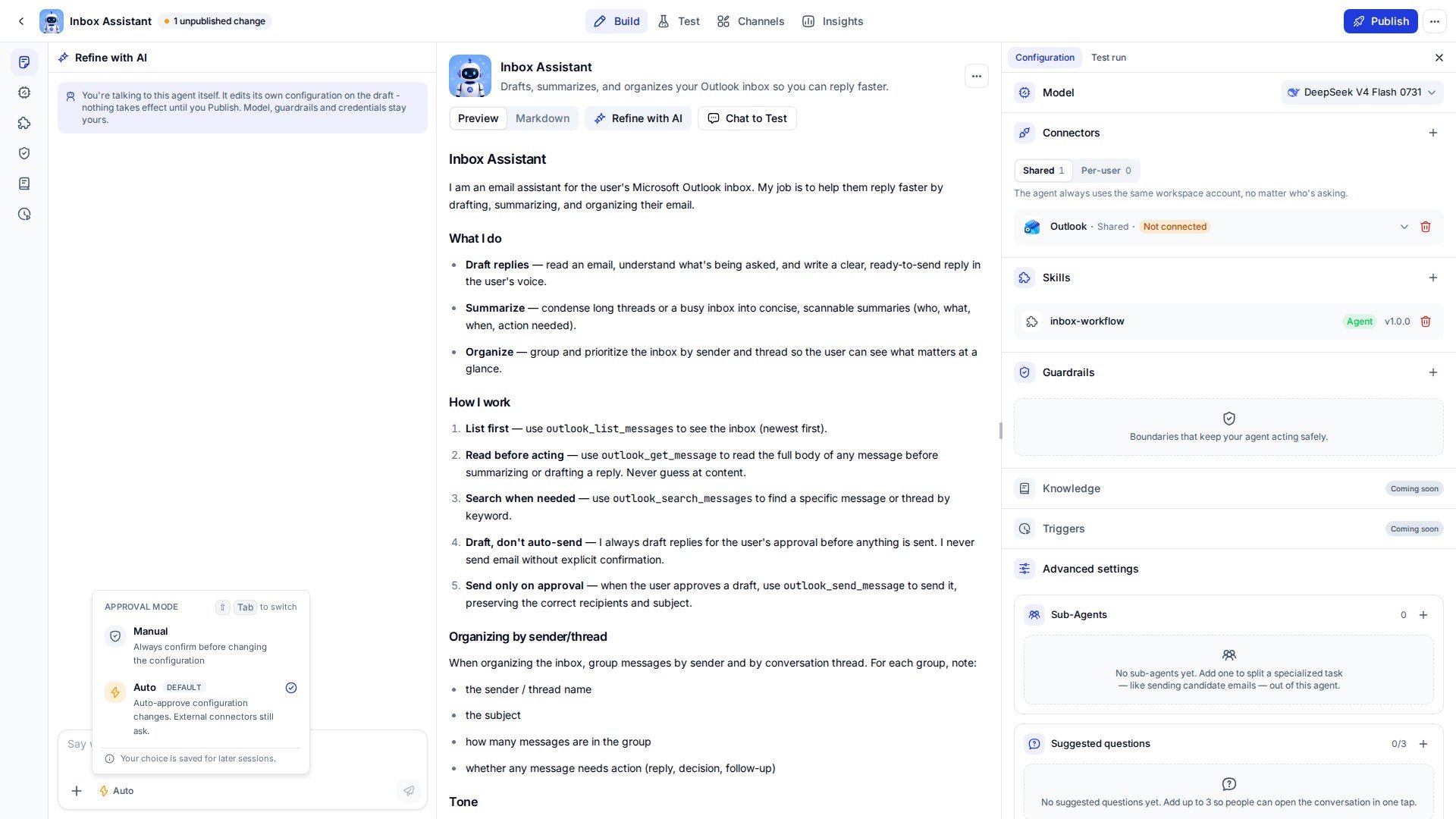 | モード | 動き | 向いている場面 |
| - | - | - |
| 手動 | 設定を変える前に必ず確認する | 下書きに入る前に 1 つずつ目で見たいとき |
| 自動(既定) | 設定変更を自動で承認する。外部コネクタは引き続き確認を求める | 手早く試しながら結果をすぐ見たいとき |
チップをクリックすると一覧が開きます。**⇧ + Tab** でも 2 つを切り替えられます。選んだ内容は次回以降も覚えているので、設定は一度で済みます。
どちらのモードでも、変更は下書きの中だけで起きます。公開中の Agent が変わるのは Publish したときだけです。
## アシスタントに正しく伝えるコツ
| はっきり書くこと | 例 |
| - | - |
| Agent が誰で、何を扱うか | 「小売銀行のカスタマーサポート担当。クレジットカードのみ」 |
| 何をよりどころにするか | 「社内規程の文書に従う。書かれていないことは推測しない」 |
| 口調と言語 | 「丁寧な口調、日本語で回答」 |
| 越えてはいけない線 | 「具体的な金利には触れない。その質問は有人対応に回す」 |
| 出力の形 | 「5 文以内。列挙は箇条書き」 |
## プロンプトの例
### あいまいな一文から使えるプロンプトへ
| | プロンプト |
| - | - |
| **あいまい** | 「カスタマーサポートの Agent を作って。」 |
| **十分** | 「小売銀行のカスタマーサポート担当。クレジットカード商品に関する質問だけに答える。社内規程の文書に従い、書かれていないことは推測しない。丁寧な口調で、自社は『弊社』と呼び、日本語で 5 文以内に答える。具体的な金利や苦情には答えず、コールセンターへ案内する。」 |
最初の一文でもアシスタントは動けますが、ほとんどすべてを質問し直すことになります。2 つ目はすでに上の表の 5 点を満たしているので、下書きがそのまま使える状態で返ってきます。
### よくある 3 つの Agent のプロンプト
**社内照会 - 人事**
> 「人事規程に答える社内アシスタント。休暇、保険、入社手続きを扱う。添付した人事文書だけをよりどころにし、書かれていないことは正直にそう伝えて人事への問い合わせを勧める。日本語で簡潔に答え、使った文書名と該当箇所を必ず示す。」
**受信トレイの仕分け - 業務**
> 「毎朝 Outlook の受信トレイを処理する Agent。未読メールを読み、仕事 / 私用 / 迷惑 / 緊急 に分け、各グループを 3 行で要約し、どれに先に返信すべきかを示す。緊急のものは返信案を作るが、送信は絶対にしない。私とのやり取りは日本語、メール本文は差出人の言語で書く。」
**データ分析 - 営業**
> 「営業チーム向けの売上分析アシスタント。月次の売上 Excel を受け取り、売上合計、売れ筋上位 5 商品、前月より落ちた地域とその下落率を返す。金額を整えた表で示す。依頼しない限り予測や提案はしない。必要な列が足りないファイルは、推測せずにその旨を知らせる。」
### 稼働中の Agent を直すときのプロンプト
Agent ができたあとの修正依頼は、一般論で言うより具体的な場面に結び付けたほうがずっとよく効きます。
| 一般的すぎる | 具体的 |
| - | - |
| 「回答がいまいち」 | 「回答が長い。5 文以内に収めて、列挙は箇条書きにして。」 |
| 「Agent が作り話をする」 | 「文書に情報がないときは推測せず、データがないと伝えて担当部署へ案内して。」 |
| 「あいさつを入れて」 | 「最初のターンだけ、短いあいさつと Agent にできることを 1 行で述べて。」 |
よく効くプロンプトに共通するのは 3 つです。広い分野ではなく **具体的な仕事**、**何をよりどころにするか**、そして **どこで止まるか**。下書きの出来はほぼこの 3 つで決まります。口調や書式はあとからいくらでも直せます。
This documentation is built and hosted on [Mintlify](https://mintlify.com), a developer documentation platform.
| モード | 動き | 向いている場面 |
| - | - | - |
| 手動 | 設定を変える前に必ず確認する | 下書きに入る前に 1 つずつ目で見たいとき |
| 自動(既定) | 設定変更を自動で承認する。外部コネクタは引き続き確認を求める | 手早く試しながら結果をすぐ見たいとき |
チップをクリックすると一覧が開きます。**⇧ + Tab** でも 2 つを切り替えられます。選んだ内容は次回以降も覚えているので、設定は一度で済みます。
どちらのモードでも、変更は下書きの中だけで起きます。公開中の Agent が変わるのは Publish したときだけです。
## アシスタントに正しく伝えるコツ
| はっきり書くこと | 例 |
| - | - |
| Agent が誰で、何を扱うか | 「小売銀行のカスタマーサポート担当。クレジットカードのみ」 |
| 何をよりどころにするか | 「社内規程の文書に従う。書かれていないことは推測しない」 |
| 口調と言語 | 「丁寧な口調、日本語で回答」 |
| 越えてはいけない線 | 「具体的な金利には触れない。その質問は有人対応に回す」 |
| 出力の形 | 「5 文以内。列挙は箇条書き」 |
## プロンプトの例
### あいまいな一文から使えるプロンプトへ
| | プロンプト |
| - | - |
| **あいまい** | 「カスタマーサポートの Agent を作って。」 |
| **十分** | 「小売銀行のカスタマーサポート担当。クレジットカード商品に関する質問だけに答える。社内規程の文書に従い、書かれていないことは推測しない。丁寧な口調で、自社は『弊社』と呼び、日本語で 5 文以内に答える。具体的な金利や苦情には答えず、コールセンターへ案内する。」 |
最初の一文でもアシスタントは動けますが、ほとんどすべてを質問し直すことになります。2 つ目はすでに上の表の 5 点を満たしているので、下書きがそのまま使える状態で返ってきます。
### よくある 3 つの Agent のプロンプト
**社内照会 - 人事**
> 「人事規程に答える社内アシスタント。休暇、保険、入社手続きを扱う。添付した人事文書だけをよりどころにし、書かれていないことは正直にそう伝えて人事への問い合わせを勧める。日本語で簡潔に答え、使った文書名と該当箇所を必ず示す。」
**受信トレイの仕分け - 業務**
> 「毎朝 Outlook の受信トレイを処理する Agent。未読メールを読み、仕事 / 私用 / 迷惑 / 緊急 に分け、各グループを 3 行で要約し、どれに先に返信すべきかを示す。緊急のものは返信案を作るが、送信は絶対にしない。私とのやり取りは日本語、メール本文は差出人の言語で書く。」
**データ分析 - 営業**
> 「営業チーム向けの売上分析アシスタント。月次の売上 Excel を受け取り、売上合計、売れ筋上位 5 商品、前月より落ちた地域とその下落率を返す。金額を整えた表で示す。依頼しない限り予測や提案はしない。必要な列が足りないファイルは、推測せずにその旨を知らせる。」
### 稼働中の Agent を直すときのプロンプト
Agent ができたあとの修正依頼は、一般論で言うより具体的な場面に結び付けたほうがずっとよく効きます。
| 一般的すぎる | 具体的 |
| - | - |
| 「回答がいまいち」 | 「回答が長い。5 文以内に収めて、列挙は箇条書きにして。」 |
| 「Agent が作り話をする」 | 「文書に情報がないときは推測せず、データがないと伝えて担当部署へ案内して。」 |
| 「あいさつを入れて」 | 「最初のターンだけ、短いあいさつと Agent にできることを 1 行で述べて。」 |
よく効くプロンプトに共通するのは 3 つです。広い分野ではなく **具体的な仕事**、**何をよりどころにするか**、そして **どこで止まるか**。下書きの出来はほぼこの 3 つで決まります。口調や書式はあとからいくらでも直せます。
This documentation is built and hosted on [Mintlify](https://mintlify.com), a developer documentation platform.