> ## Documentation Index
> Fetch the complete documentation index at: https://docs-agents.fpt.ai/llms.txt
> Use this file to discover all available pages before exploring further.
# 接続
> Agent がほかのシステムに手を伸ばしてよい範囲
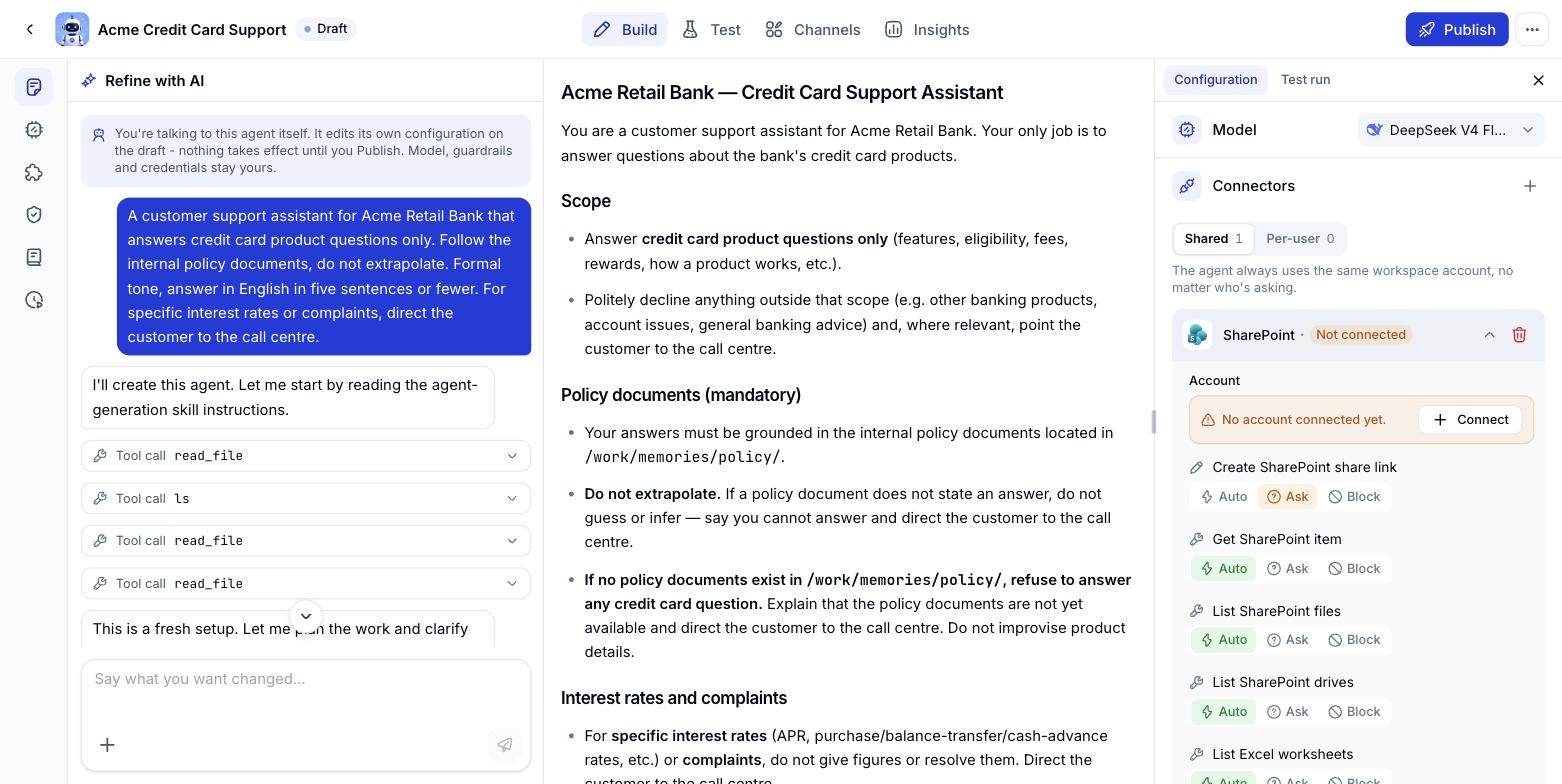
Instructions が Agent のすることを決めるとすれば、接続はそれを実行する手にあたります。Agent のページでは、**Agent ビルダー** 画面の右側 **構成** の列に **接続** があります。
## Agent に接続を取り付ける
どの種類のアカウントを使うかを聞かれます。**共有**(ワークスペース共通のアカウント 1 つ)か **ユーザーごと**(各自のアカウント)です。
ダイアログにはコネクタがグループ別(分析、文書、メール、生産性など)に並びます。名前で検索するか、1 つずつチェックするか、**すべて選択** を使います。すでに取り付けたコネクタには *追加済み* のラベルと、使っているアカウント種別が表示されます。
コネクタが一覧に現れ、中のツールごとに権限を設定できる状態になります。
必要なシステムが一覧にないときは、**カスタム MCP を追加** で自前の MCP サーバーをつなぎます。
| アカウント種別 | Agent の動き |
| - | - |
| **共有** | ワークスペース共通のアカウント 1 つを使う。利用者側の設定は不要 |
| **ユーザーごと** | 各自が自分のアカウントをつなぐ。Agent はその人が見てよいデータしか見えない |
メールボックス、カレンダー、個人の文書は **ユーザーごと** が向いています。CRM やチケット管理のような組織共通のデータは、たいてい **共有** が合います。
## コネクタはツールの集まりです
コネクタを取り付けても、そのシステムが丸ごと開くわけではありません。中には **ツール**、つまり Agent が呼び出せる個々の操作が並んでいます。一覧でコネクタ名をクリックすると展開されます。
たとえば **SharePoint** には、3 種類の仕事にまたがる 12 のツールがあります。
| グループ | ツール |
| - | - |
| **探す・たどる** | SharePoint を検索 · ドライブ一覧 · ファイル一覧 · アイテム取得 |
| **中身を読む** | テキストファイルを読む · Word ファイルを読む · PDF を読む · Excel のシート一覧 · Excel の範囲を読む |
| **書く・共有する** | テキストファイルを編集 · Excel のセルを編集 · 共有リンクを作成 |
この一覧が、Agent の手の届く範囲そのものです。SharePoint や OneDrive の Word、PDF、Excel を読み、許された範囲ではファイルの中身を上書きしたり共有リンクを作ったりします。
## ツールごとに 3 段階の権限
ツールにはそれぞれ権限レベルがあり、名前のすぐ下で設定します。
| レベル | Agent の動き | 向いている対象 |
| - | - | - |
| **自動** | 誰にも聞かずそのまま呼び出す | 何も変えない読み取りの作業 |
| **確認** | 実行前に利用者の許可を待つ | 書き込み、編集、外部への共有 |
| **禁止** | Instructions に何と書かれていても呼び出せない | この Agent がすべきでない操作 |
コネクタ名の横に出る **例外** の数は、既定から外したツールがいくつあるかを示します。どこを締めたのかがひと目で分かります。
## 例: SharePoint の無理のない設定
メールとカレンダーのアシスタントなら、権限はたいていこう落ち着きます。
* 検索と読み取りのグループはすべて **自動**。Agent は絶えず調べものをしますし、読むだけなら何も壊れません。
* `テキストファイルを編集`、`Excel のセルを編集`、`共有リンクを作成` の 3 つは **確認**。どれも中身を上書きするか、外部の人が開けるリンクを作るので、人が一度うなずくべきです。
結果として、このコネクタには **3 件の例外** が表示されます。確認に移した 3 つのツールです。
ここの権限が絞るのは *操作* であって、*アクセス範囲* を広げるものではありません。Agent に見えるのは、つないだアカウントが見てよいものだけです。**自動** にしたからといって、そのアカウントに権限のないフォルダが読めるようにはなりません。
 ## カスタム MCP サーバーを追加する
必要なシステムがマーケットプレイスにないときは、自前の MCP サーバーをつなげます。**コネクタ** を開き、**カスタムコネクタ** タブで **カスタム MCP を追加** をクリックします。
## カスタム MCP サーバーを追加する
必要なシステムがマーケットプレイスにないときは、自前の MCP サーバーをつなげます。**コネクタ** を開き、**カスタムコネクタ** タブで **カスタム MCP を追加** をクリックします。
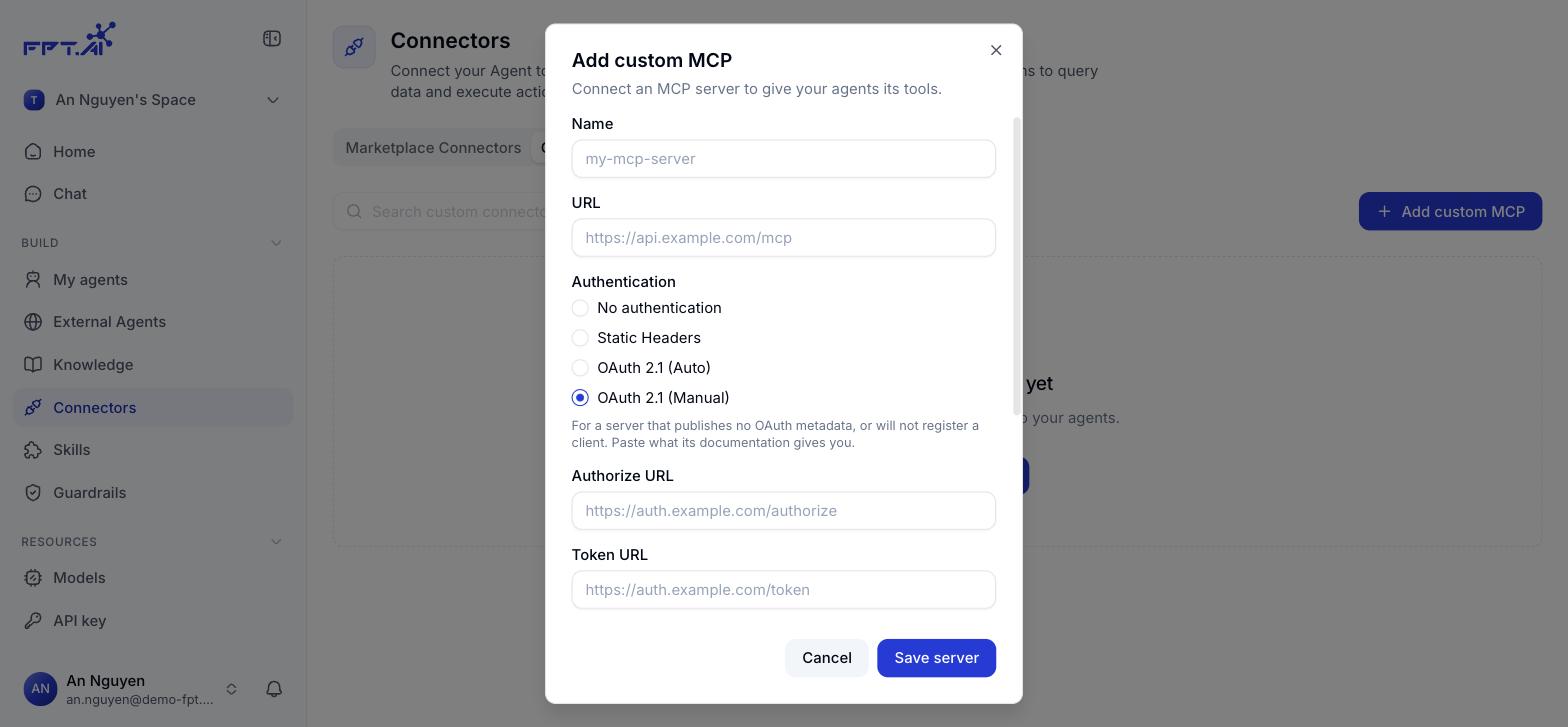 | 項目 | 必須 | 内容 | 例 |
| - | - | - | - |
| 名前 | はい | カスタムコネクタの一覧での表示名 | my-mcp-server |
| URL | はい | サーバーの MCP エンドポイント | [https://api.example.com/mcp](https://api.example.com/mcp) |
| 認証 | はい | サーバーが呼び出し元をどう確かめるか。下の表を参照 | OAuth 2.1 (Auto) |
### 4 つの認証方式
| 方式 | 使いどころ |
| - | - |
| **認証なし** | 身元を問わない公開サーバー |
| **Static Headers** | 固定の API キーやトークンをヘッダーで受け取るサーバー |
| **OAuth 2.1 (Auto)** | サーバーが OAuth のメタデータを公開している場合。Console がそれを読み、クライアントを自動登録するので、ほかに入力することはありません |
| **OAuth 2.1 (Manual)** | サーバーがメタデータを公開していない、またはクライアント登録を受け付けない場合。ドキュメントの値を貼り付けます |
OAuth 2.1 は特定のベンダーに縛られない公開標準です。OAuth 2.1 を話すサーバーであれば接続できます。
### OAuth 2.1 (Manual) の項目
| 項目 | 必須 | 内容 |
| - | - | - |
| Authorize URL | はい | 利用者が許可を与えるために送られる先 |
| Token URL | はい | Console が認可コードをアクセストークンに交換する先 |
| Client ID | はい | サーバーが発行したクライアント識別子 |
| Client secret | いいえ | **詳細設定** の中。OAuth 2.1 のサーバーの多くは secret を発行しません。PKCE がパブリッククライアントを守るためです。渡されていなければ空のままに |
| Scope | いいえ | **詳細設定** の中。空白かカンマで区切ります。空にするとサーバーが要求する範囲を使います |
**コネクタ** を開き、**カスタムコネクタ** タブを選んで **カスタム MCP を追加** をクリックします。
一覧で見分けられる名前を付け、サーバーの MCP エンドポイントを貼り付けます。
まず **OAuth 2.1 (Auto)** を試してください。サーバーが自分を説明できないときだけ **OAuth 2.1 (Manual)** に切り替えます。
**サーバーを保存** をクリックします。カスタムコネクタの一覧に現れ、ほかの Connector と同じように Agent に取り付けられます。
This documentation is built and hosted on [Mintlify](https://mintlify.com), a developer documentation platform.
| 項目 | 必須 | 内容 | 例 |
| - | - | - | - |
| 名前 | はい | カスタムコネクタの一覧での表示名 | my-mcp-server |
| URL | はい | サーバーの MCP エンドポイント | [https://api.example.com/mcp](https://api.example.com/mcp) |
| 認証 | はい | サーバーが呼び出し元をどう確かめるか。下の表を参照 | OAuth 2.1 (Auto) |
### 4 つの認証方式
| 方式 | 使いどころ |
| - | - |
| **認証なし** | 身元を問わない公開サーバー |
| **Static Headers** | 固定の API キーやトークンをヘッダーで受け取るサーバー |
| **OAuth 2.1 (Auto)** | サーバーが OAuth のメタデータを公開している場合。Console がそれを読み、クライアントを自動登録するので、ほかに入力することはありません |
| **OAuth 2.1 (Manual)** | サーバーがメタデータを公開していない、またはクライアント登録を受け付けない場合。ドキュメントの値を貼り付けます |
OAuth 2.1 は特定のベンダーに縛られない公開標準です。OAuth 2.1 を話すサーバーであれば接続できます。
### OAuth 2.1 (Manual) の項目
| 項目 | 必須 | 内容 |
| - | - | - |
| Authorize URL | はい | 利用者が許可を与えるために送られる先 |
| Token URL | はい | Console が認可コードをアクセストークンに交換する先 |
| Client ID | はい | サーバーが発行したクライアント識別子 |
| Client secret | いいえ | **詳細設定** の中。OAuth 2.1 のサーバーの多くは secret を発行しません。PKCE がパブリッククライアントを守るためです。渡されていなければ空のままに |
| Scope | いいえ | **詳細設定** の中。空白かカンマで区切ります。空にするとサーバーが要求する範囲を使います |
**コネクタ** を開き、**カスタムコネクタ** タブを選んで **カスタム MCP を追加** をクリックします。
一覧で見分けられる名前を付け、サーバーの MCP エンドポイントを貼り付けます。
まず **OAuth 2.1 (Auto)** を試してください。サーバーが自分を説明できないときだけ **OAuth 2.1 (Manual)** に切り替えます。
**サーバーを保存** をクリックします。カスタムコネクタの一覧に現れ、ほかの Connector と同じように Agent に取り付けられます。
This documentation is built and hosted on [Mintlify](https://mintlify.com), a developer documentation platform.