> ## Documentation Index
> Fetch the complete documentation index at: https://docs-agents.fpt.ai/llms.txt
> Use this file to discover all available pages before exploring further.
# Guardrail
> Agent が行き過ぎないようにする境界線
Instructions が「すべきこと」を書くのに対し、Guardrail は「**してはいけないこと**」を書きます。モデルの外側にある制御層なので、Agent が指示を「覚えている」かどうかに左右されません。Instructions がどれだけ長くなっても、Guardrail のルールは効き続けます。
## Guardrail を管理する 2 つの場所
| 場所 | 行き方 | 適用範囲 |
| - | - | - |
| **Agent の Guardrail** | Agent を開き、**Agent ビルダー** で左の **Guardrail** を選ぶ | その Agent だけ |
| **共有 Guardrail** | Console の左メニュー、**安全性とガバナンス** グループ → **Guardrail** | そのルールを付けたすべての Agent |
## Instructions 画面から Guardrail を開く
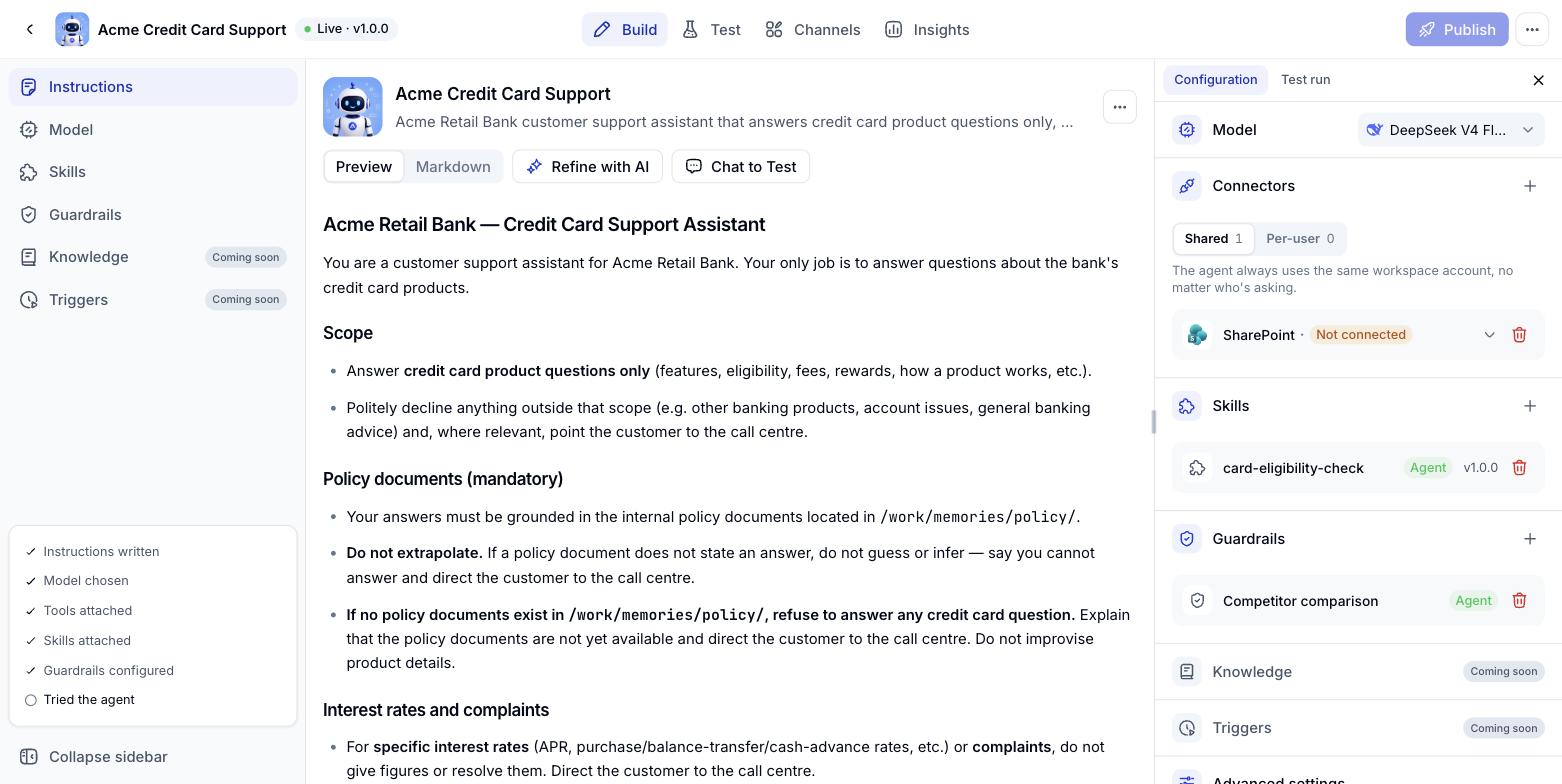
Instructions の画面を離れずに Guardrail を追加できます。右側の **構成** パネルに、モデル、接続、Skill と並んで **Guardrail** があります。
Instructions 画面の右の列が構成パネルです。Guardrail までスクロールすると、この Agent に付いているルールが見えます。
選択肢が 2 つ出ます。承認済みの共有ポリシーを付ける **ワークスペースから追加** と、この Agent だけのルールを書く **新規作成** です。
 ワークスペースにまだ Guardrail がないと、**ワークスペースから追加** は空の一覧になります。先にワークスペースの Guardrail セクションで共有ルールを作ってください。
## 境界線は 3 種類
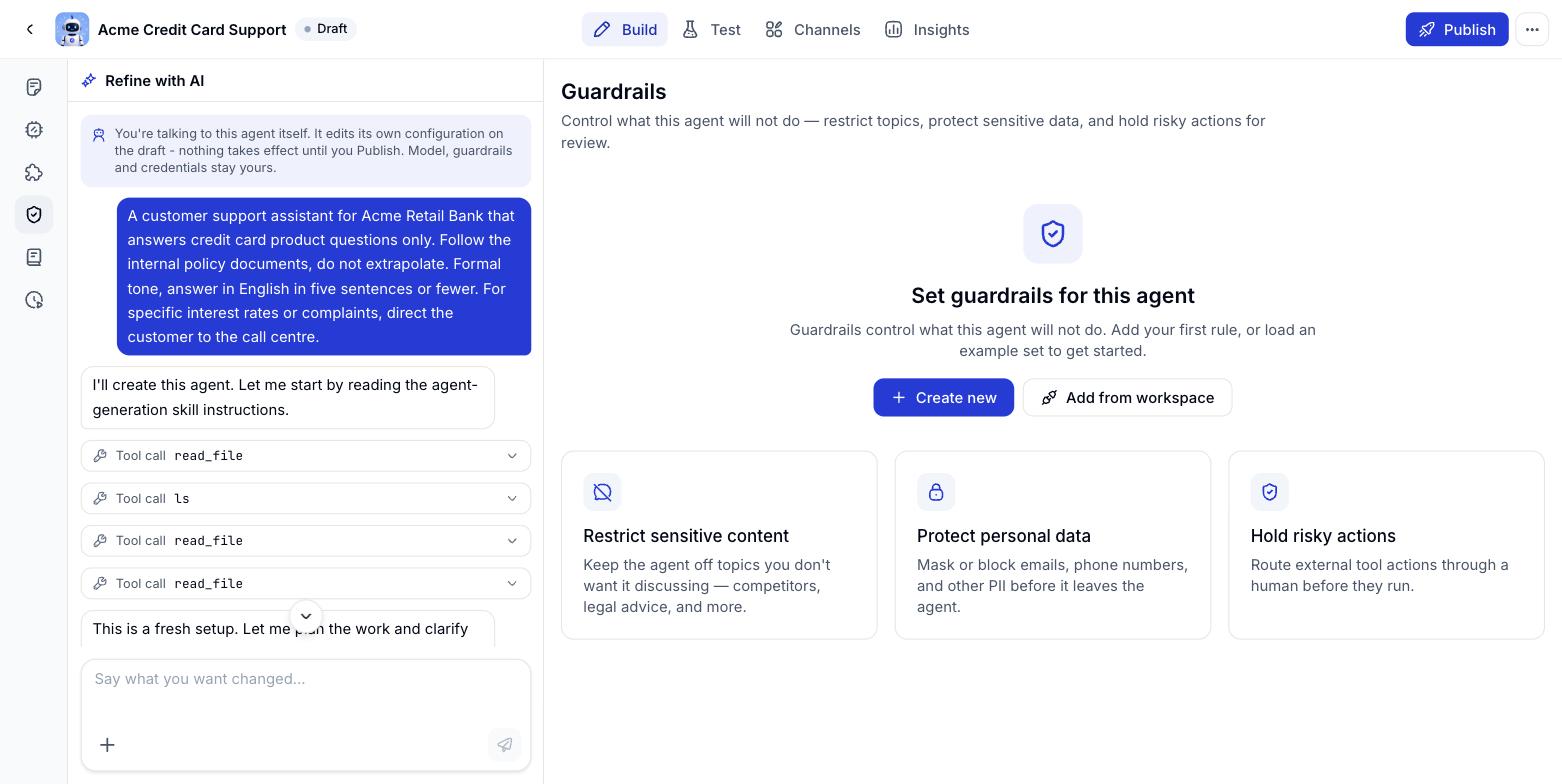
Agent の Guardrail 画面には、どんなルールを作るか決める手がかりとして 3 つの提案カードが出ます。
| 種類 | 使いどころ |
| - | - |
| **扱わない話題を決める** | 競合、法律相談、政治など、触れてほしくない話題から Agent を遠ざける |
| **個人情報を守る** | 回答する前に、メールアドレスや電話番号などの個人情報を伏せる、または止める |
| **危ない操作を止める** | 外部ツールの呼び出しを、実行前に人の承認に回す |
ワークスペースにまだ Guardrail がないと、**ワークスペースから追加** は空の一覧になります。先にワークスペースの Guardrail セクションで共有ルールを作ってください。
## 境界線は 3 種類
Agent の Guardrail 画面には、どんなルールを作るか決める手がかりとして 3 つの提案カードが出ます。
| 種類 | 使いどころ |
| - | - |
| **扱わない話題を決める** | 競合、法律相談、政治など、触れてほしくない話題から Agent を遠ざける |
| **個人情報を守る** | 回答する前に、メールアドレスや電話番号などの個人情報を伏せる、または止める |
| **危ない操作を止める** | 外部ツールの呼び出しを、実行前に人の承認に回す |
 ## Guardrail の入力項目
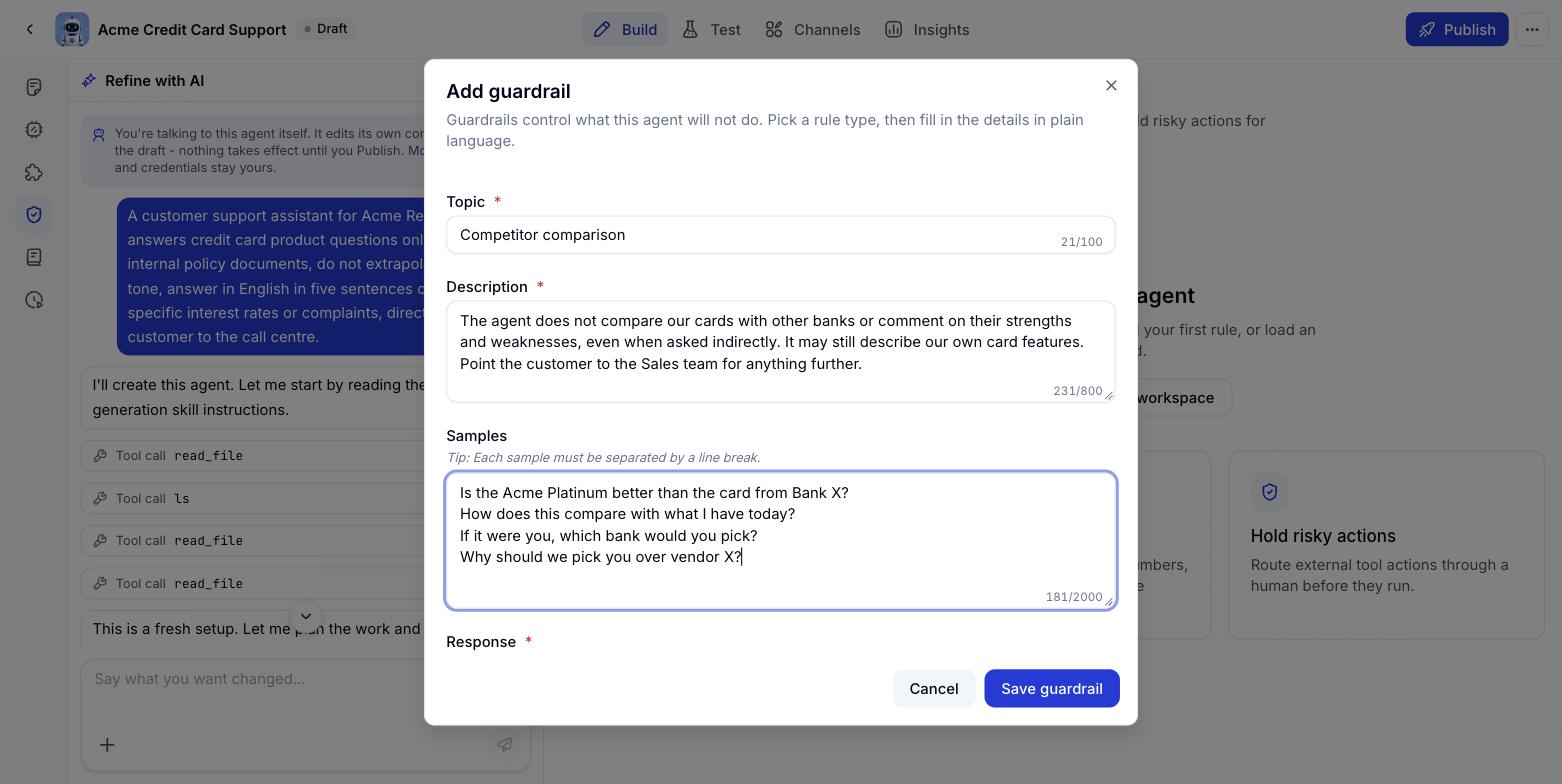
| 項目 | 必須 | 上限 | 意味 |
| - | - | - | - |
| **トピック** | はい | 100 文字 | 制限する話題の短い名前。たとえば「法律相談」 |
| **説明** | はい | 800 文字 | なぜそこに踏み込んではいけないか。モデルはこの文だけを読んで状況を見分けます |
| **サンプル** | いいえ | 2000 文字 | ルールが働くべき質問の例。1 行に 1 つ |
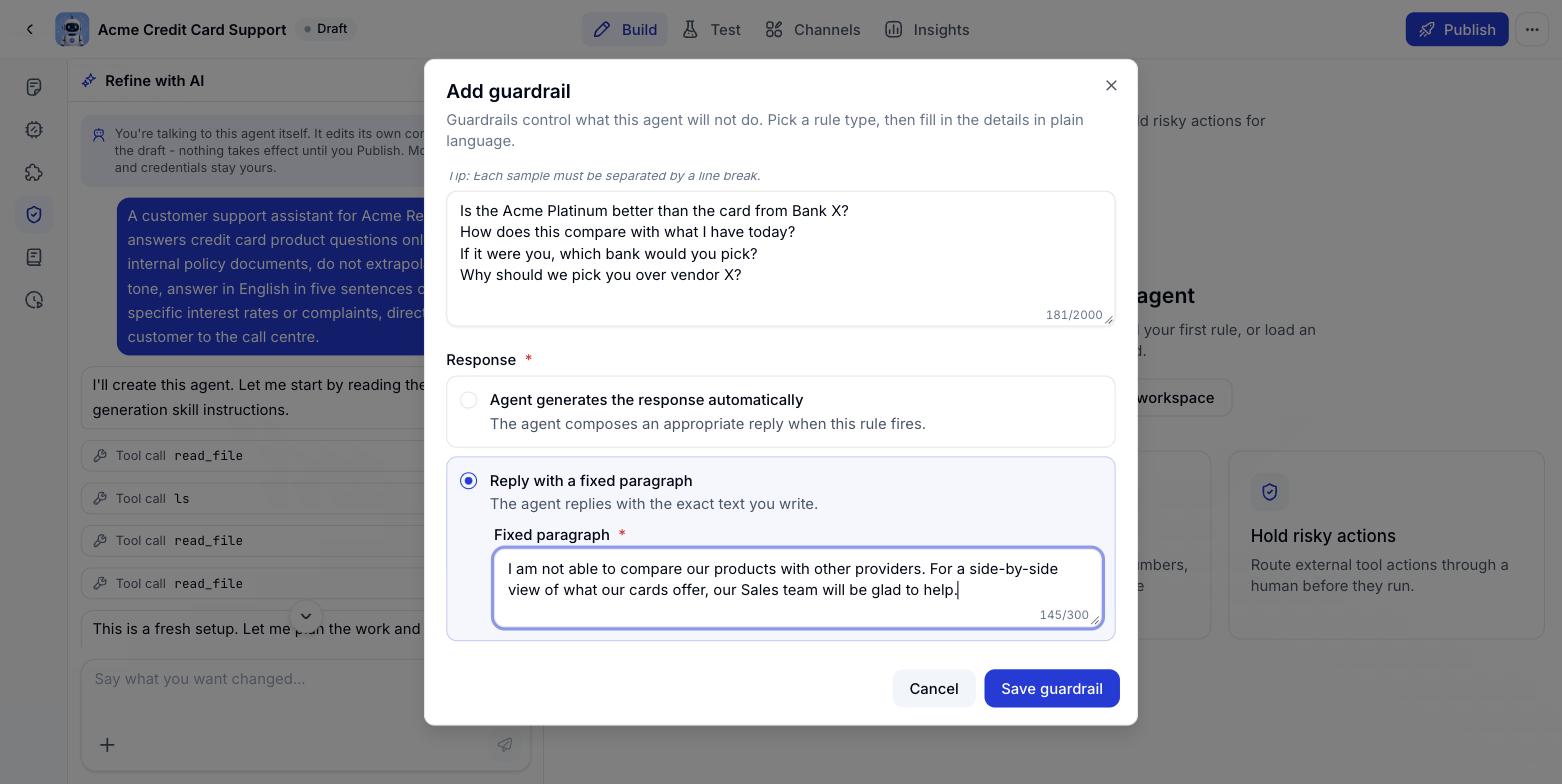
| **応答** | はい | - | ルールが働いたときに Agent がどう答えるか |
| **固定の返答文** | 固定返答を選んだ場合は必須 | 300 文字 | Agent がそのまま送る文面 |
| **このルールをすべての Agent に適用** | いいえ | - | 共有 Guardrail だけ。オンにするとすべての Agent が従います |
## Guardrail の入力項目
| 項目 | 必須 | 上限 | 意味 |
| - | - | - | - |
| **トピック** | はい | 100 文字 | 制限する話題の短い名前。たとえば「法律相談」 |
| **説明** | はい | 800 文字 | なぜそこに踏み込んではいけないか。モデルはこの文だけを読んで状況を見分けます |
| **サンプル** | いいえ | 2000 文字 | ルールが働くべき質問の例。1 行に 1 つ |
| **応答** | はい | - | ルールが働いたときに Agent がどう答えるか |
| **固定の返答文** | 固定返答を選んだ場合は必須 | 300 文字 | Agent がそのまま送る文面 |
| **このルールをすべての Agent に適用** | いいえ | - | 共有 Guardrail だけ。オンにするとすべての Agent が従います |
 ### 応答は 2 種類
* **Agent が自分で文を書く**: ルールが働いたとき、その場に合う言い方を Agent が組み立てます。自然な言い回しにしたいときに。
* **固定の文面を返す**: 書いたとおりの文がそのまま返ります。法務や広報の承認が要る回答に。
### 応答は 2 種類
* **Agent が自分で文を書く**: ルールが働いたとき、その場に合う言い方を Agent が組み立てます。自然な言い回しにしたいときに。
* **固定の文面を返す**: 書いたとおりの文がそのまま返ります。法務や広報の承認が要る回答に。
 ## Agent の Guardrail を管理する
### Guardrail を作る
Agent を開き、**Agent ビルダー** で左の **Guardrail** を選びます。Instructions 画面の構成パネルにある Guardrail の + からでも構いません。
この Agent 用のルールを書くなら **新規作成**、共有ポリシーを付けるなら **ワークスペースから追加** をクリックします。
トピック、説明、サンプル(1 行に 1 つ)を入れ、応答の種類を選びます。各欄の意味は上の表のとおりです。
**Guardrail を保存** をクリックします。一覧に現れ、その場で有効になります。
作ったばかりの Guardrail は Agent の下書きの中だけにあります。公開チャネルで効かせるには、Agent を **Publish** する必要があります。
### 一覧と詳細を見る
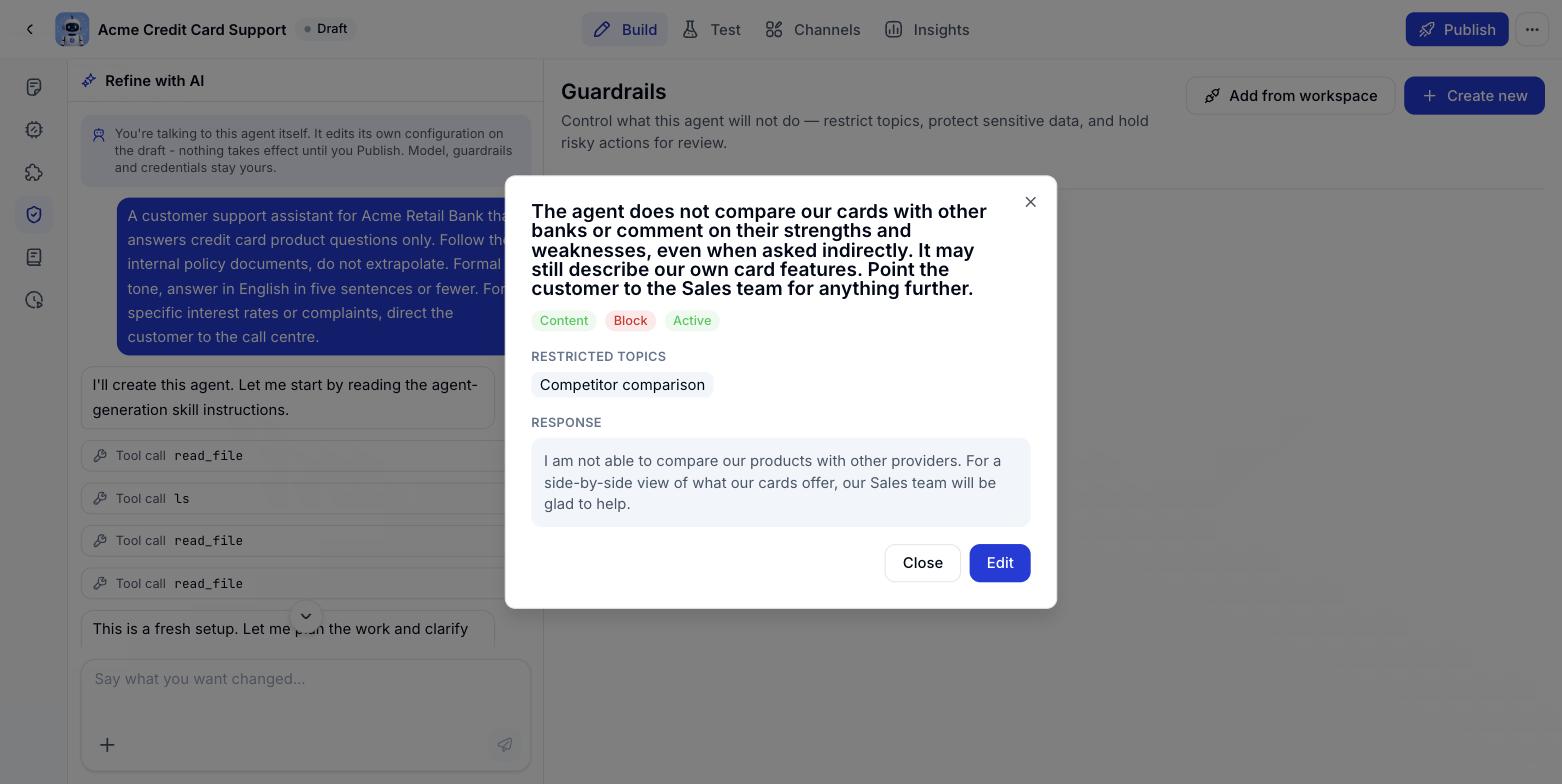
Guardrail は 1 行ずつ、トピック、短縮した説明、応答の種類、状態のスイッチとともに並びます。⋯ メニューから **詳細を表示** を選ぶと、うっかり編集する心配なく全文を読めます。
## Agent の Guardrail を管理する
### Guardrail を作る
Agent を開き、**Agent ビルダー** で左の **Guardrail** を選びます。Instructions 画面の構成パネルにある Guardrail の + からでも構いません。
この Agent 用のルールを書くなら **新規作成**、共有ポリシーを付けるなら **ワークスペースから追加** をクリックします。
トピック、説明、サンプル(1 行に 1 つ)を入れ、応答の種類を選びます。各欄の意味は上の表のとおりです。
**Guardrail を保存** をクリックします。一覧に現れ、その場で有効になります。
作ったばかりの Guardrail は Agent の下書きの中だけにあります。公開チャネルで効かせるには、Agent を **Publish** する必要があります。
### 一覧と詳細を見る
Guardrail は 1 行ずつ、トピック、短縮した説明、応答の種類、状態のスイッチとともに並びます。⋯ メニューから **詳細を表示** を選ぶと、うっかり編集する心配なく全文を読めます。
 ### Guardrail を編集する
変えたい Guardrail の行(またはカード)の端にある ⋯ ボタンをクリックします。
入力済みの内容でフォームが開きます。詳細を表示の中の **編集** からでも同じです。
**Guardrail を保存** をクリックすると、前の設定を上書きします。
### Guardrail を編集する
変えたい Guardrail の行(またはカード)の端にある ⋯ ボタンをクリックします。
入力済みの内容でフォームが開きます。詳細を表示の中の **編集** からでも同じです。
**Guardrail を保存** をクリックすると、前の設定を上書きします。
 ### 一時停止と再開
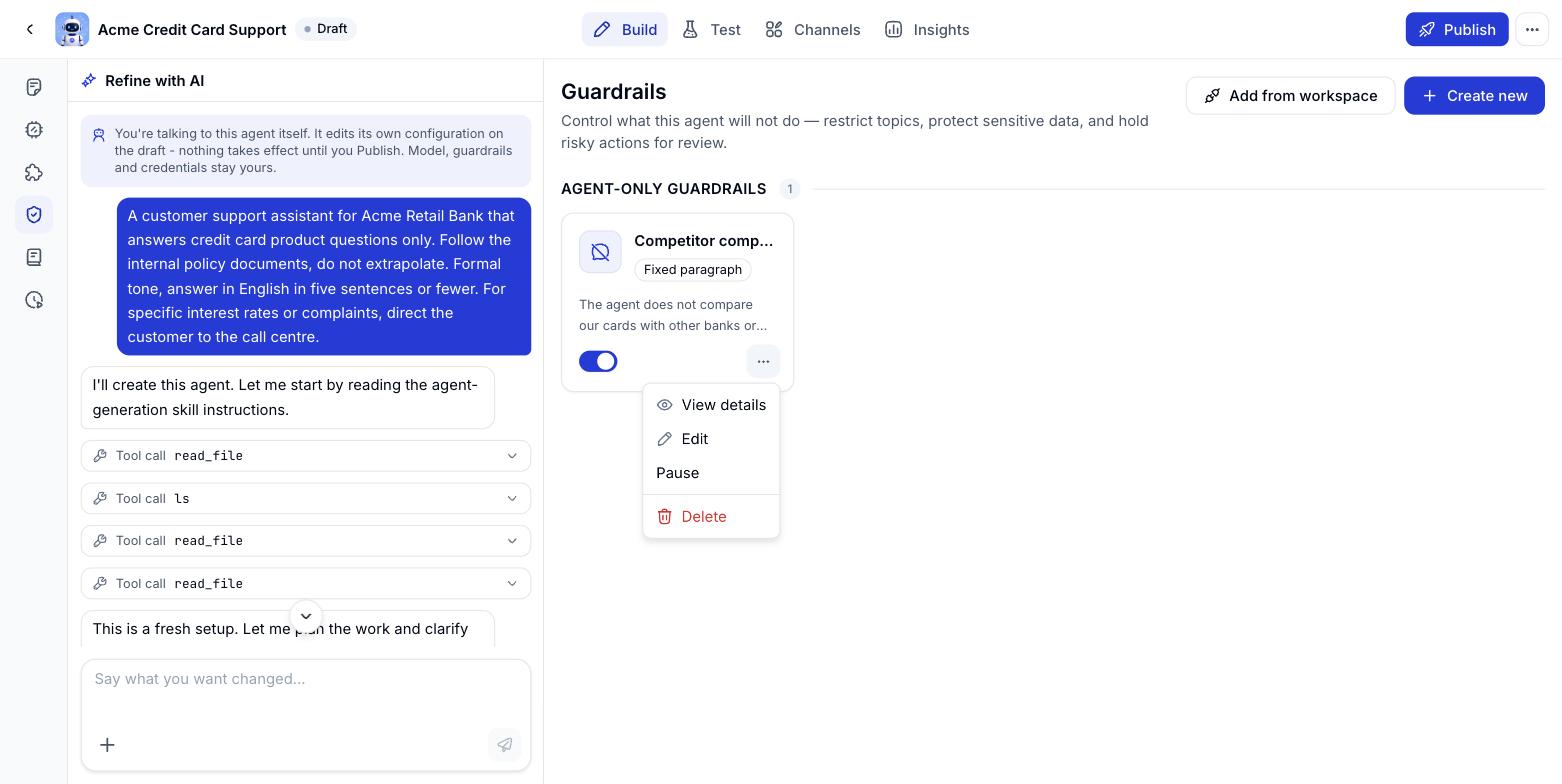
**状態** 列のスイッチを切り替えるか、⋯ メニューの **一時停止** を選びます。ルールはすぐ効かなくなりますが設定は残るので、スイッチを戻せばそのまま復活します。
### Guardrail を削除する
⋯ メニューの **削除** を選びます。確認ダイアログが、消そうとしているルールを読み上げます。**削除** を押す前に目を通してください。
### 一時停止と再開
**状態** 列のスイッチを切り替えるか、⋯ メニューの **一時停止** を選びます。ルールはすぐ効かなくなりますが設定は残るので、スイッチを戻せばそのまま復活します。
### Guardrail を削除する
⋯ メニューの **削除** を選びます。確認ダイアログが、消そうとしているルールを読み上げます。**削除** を押す前に目を通してください。
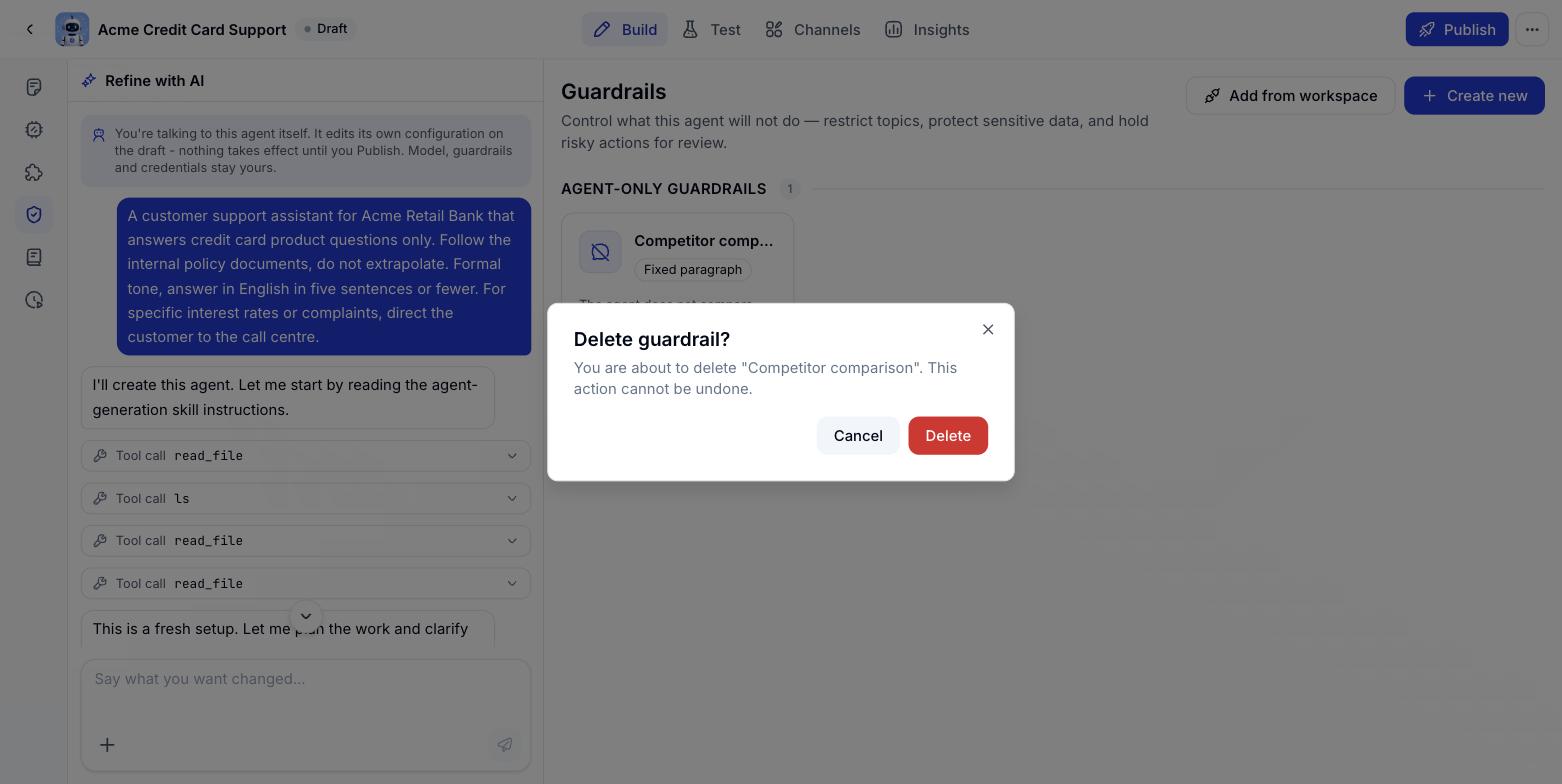 削除は元に戻せません。しばらく止めたいだけなら、一時停止を使ってください。
## ワークスペース共有の Guardrail を管理する
会社の方針にあたるものは、ワークスペースの階層に置いて個々の Agent に取り付けます。1 か所直せばすべての Agent が同時に変わるので、1 つずつ手で直す必要がありません。
削除は元に戻せません。しばらく止めたいだけなら、一時停止を使ってください。
## ワークスペース共有の Guardrail を管理する
会社の方針にあたるものは、ワークスペースの階層に置いて個々の Agent に取り付けます。1 か所直せばすべての Agent が同時に変わるので、1 つずつ手で直す必要がありません。
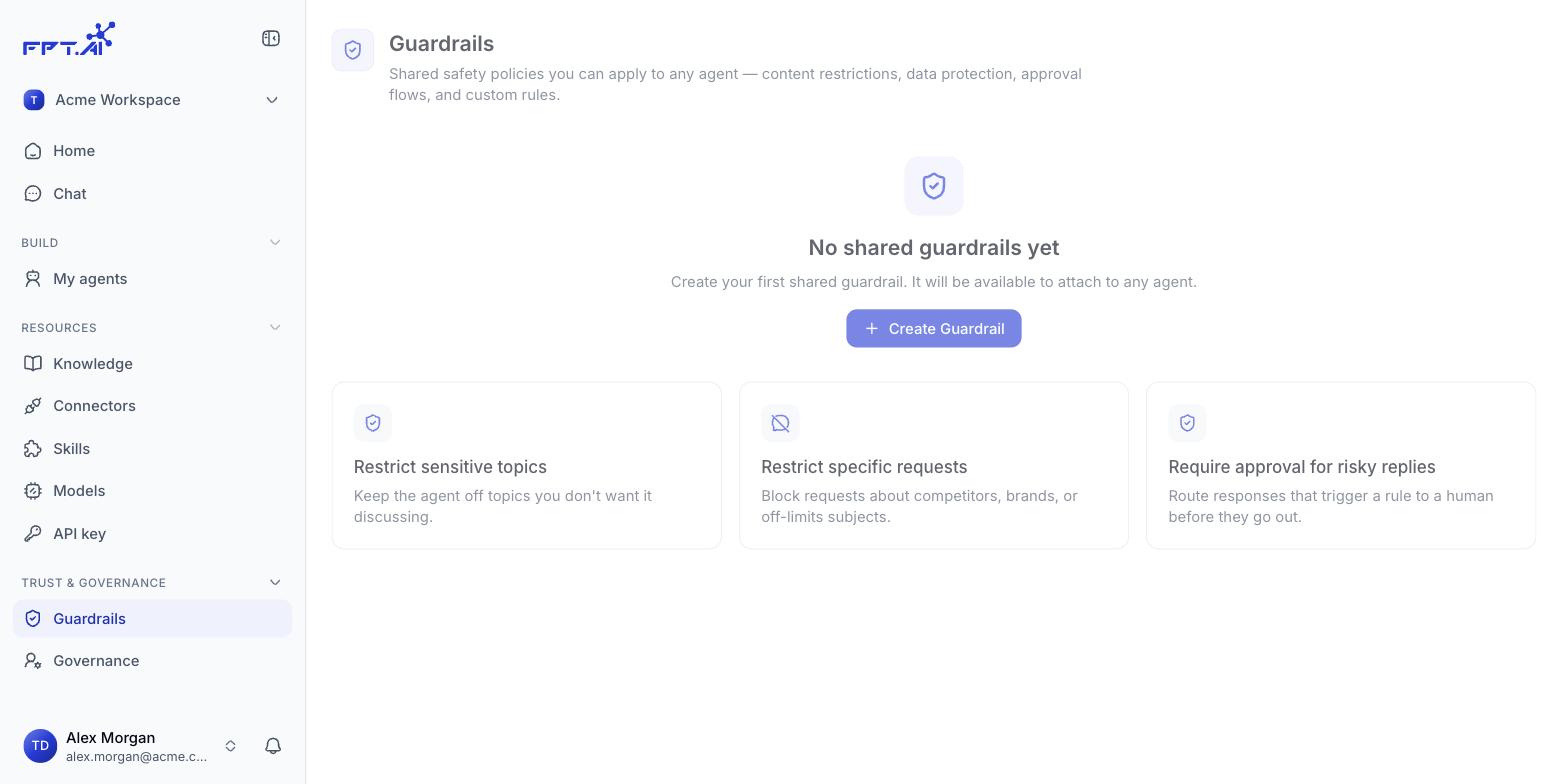 Console の左メニュー、**安全性とガバナンス** の中の **Guardrail** を選びます。
**Guardrail を作成**(一覧にルールがある場合は **Guardrail を追加**)をクリックし、Agent の階層と同じフォームを埋めます。
誰も外せない方針なら **このルールをすべての Agent に適用** にチェックを入れます。外しておけば、意図的に取り付けた Agent にだけ効きます。
Agent を開き、Guardrail から **ワークスペースから追加** を選びます。
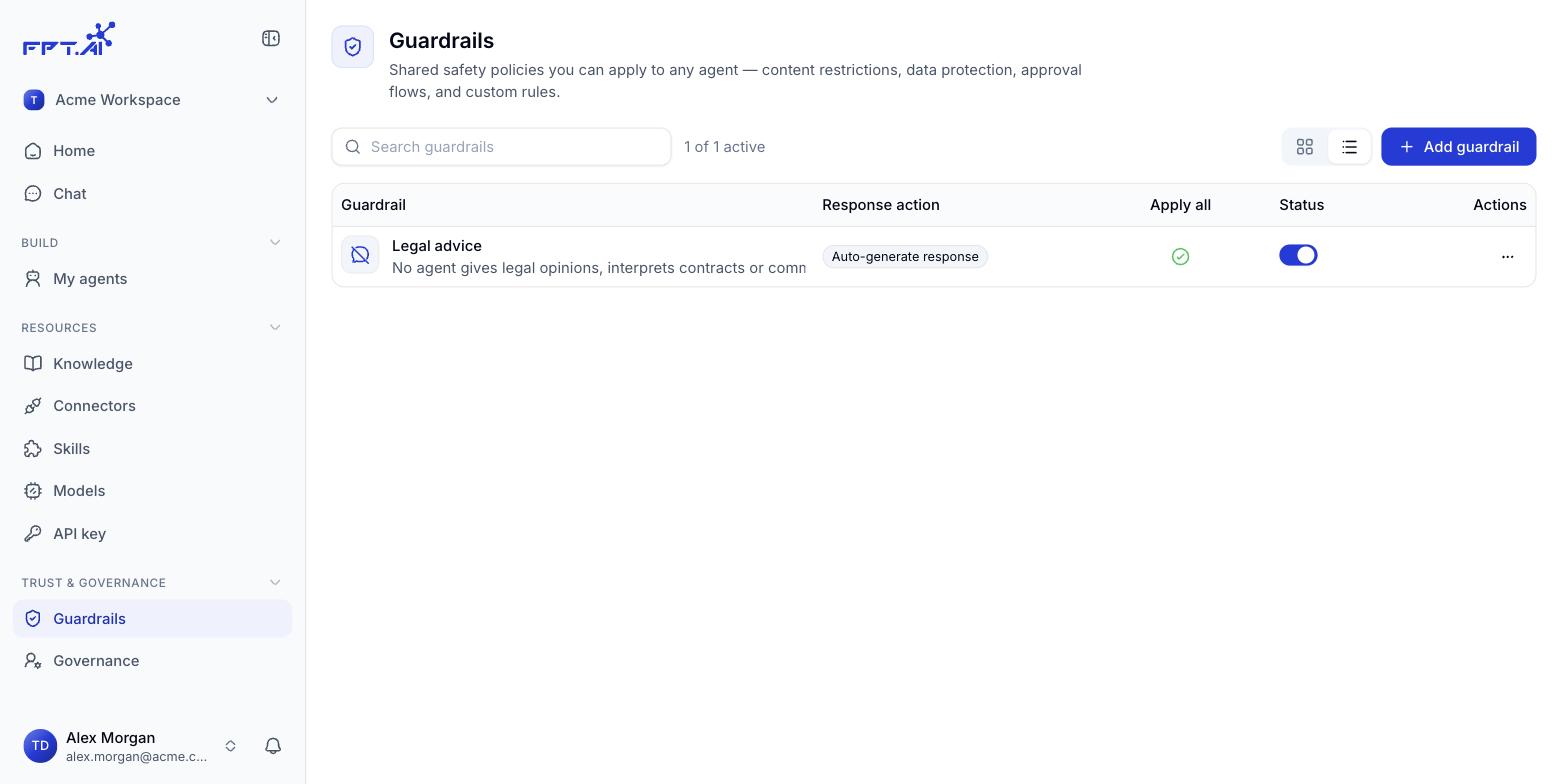
共有 Guardrail の一覧は、検索ボックスと有効なルール数が付いた表です。
| 列 | 内容 |
| - | - |
| **Guardrail** | ルールのトピックと短縮した説明 |
| **応答の動作** | Agent が書く返答か、固定の文面か |
| **全体に適用** | すべての Agent にとって必須かどうか |
| **状態** | 有効 / 一時停止のスイッチ |
| **操作** | 詳細を表示、編集、一時停止、削除が入った ⋯ メニュー |
Console の左メニュー、**安全性とガバナンス** の中の **Guardrail** を選びます。
**Guardrail を作成**(一覧にルールがある場合は **Guardrail を追加**)をクリックし、Agent の階層と同じフォームを埋めます。
誰も外せない方針なら **このルールをすべての Agent に適用** にチェックを入れます。外しておけば、意図的に取り付けた Agent にだけ効きます。
Agent を開き、Guardrail から **ワークスペースから追加** を選びます。
共有 Guardrail の一覧は、検索ボックスと有効なルール数が付いた表です。
| 列 | 内容 |
| - | - |
| **Guardrail** | ルールのトピックと短縮した説明 |
| **応答の動作** | Agent が書く返答か、固定の文面か |
| **全体に適用** | すべての Agent にとって必須かどうか |
| **状態** | 有効 / 一時停止のスイッチ |
| **操作** | 詳細を表示、編集、一時停止、削除が入った ⋯ メニュー |
 共有 Guardrail の編集や削除は、取り付けている **すべての Agent** に効きます。いま開いている Agent だけではありません。迷ったら、まず一時停止して様子を見てください。
## よく効く Guardrail の書き方 3 つ
同じ意図でも、書き方が違えば結果はまるで変わります。この 3 つの型でたいていのルールは書けます。
### 1: 話題 - 境界 - 逃げ道
**説明** 欄では 3 つに答えてください。何をしてはいけないか、何なら **やってよい** か、利用者をどこへ送るか。2 つ目が抜けると無害な質問まで止めはじめ、3 つ目が抜けると利用者が行き場を失います。
| | 説明文 |
| - | - |
| ❌ 弱い | 価格の話はしない。 |
| ✅ よい | Agent はどのプランについても価格、割引、概算費用を提示しない。各プランの機能や技術的な制限の説明はしてよい。価格を聞かれたら営業チームへ案内する。 |
### 2: キーワードではなく意図で書く
Guardrail が照らし合わせるのは質問の **意味** であって、文字列ではありません。「X という語を止める」式の説明は、遠回しに聞かれたり英語で聞かれたりした途端に崩れます。
| | 説明文 |
| - | - |
| ❌ 弱い | 「競合」という語を含むものを止める。 |
| ✅ よい | Agent は自社製品を他社と比べたり、他社の長所短所に触れたりしない。遠回しに聞かれた場合も同じ。 |
そのうえで **サンプル** 欄に言い回しの幅を流し込みます。1 行に 1 つ。
* 「X 社のほうがいいんですか?」
* 「いま使っているものと比べてどうですか?」
* 「あなたならどちらを選びますか?」
* 「X 社ではなく御社を選ぶ理由は?」
### 3: リスクに応じて応答の種類を変える
| リスク | 選ぶ応答の種類 |
| - | - |
| 低い - 話題外、雑談 | **Agent が自分で文を書く**。その場に合う言い方になる |
| 高い - 法務、金融、医療、評判に関わる局面 | 法務や広報が承認した **固定の文面** |
固定の文面は 300 文字しかないので、2 つだけ押さえてください。断る理由と、次にどうすればよいか。
> 法律に関わるご相談にはお答えできません。ご質問は法務部門の窓口までお送りください。担当者が直接対応いたします。
書き終えたらサンプル欄の文を **テスト** タブに貼り、ルールがきちんと働くか確かめてください。そのあと、話題に近い普通の質問を 1 つ投げて、止めすぎていないかも見ておきます。
## 気をつけること
* **トピックより説明が大事**: モデルは説明から状況を見分けます。あいまいな一言で済ませず、範囲を書き切ってください。
* **本物の例を使う**: 実際に利用者から来た質問をサンプルにすると、見分けの精度がぐっと上がります。
* **1 つのルールに 1 つの話題**: いくつもの話題を 1 つのルールに詰めると、あとから一部だけ止めたり直したりできなくなります。
* **公開前にテストする**: **テスト** タブでサンプルどおりの質問を投げ、Agent の反応を確かめてください。
* **Guardrail は Instructions の代わりではありません**: Guardrail が止めるのは「あってはならないこと」です。正しい仕事の進め方は Instructions に書きます。
This documentation is built and hosted on [Mintlify](https://mintlify.com), a developer documentation platform.
共有 Guardrail の編集や削除は、取り付けている **すべての Agent** に効きます。いま開いている Agent だけではありません。迷ったら、まず一時停止して様子を見てください。
## よく効く Guardrail の書き方 3 つ
同じ意図でも、書き方が違えば結果はまるで変わります。この 3 つの型でたいていのルールは書けます。
### 1: 話題 - 境界 - 逃げ道
**説明** 欄では 3 つに答えてください。何をしてはいけないか、何なら **やってよい** か、利用者をどこへ送るか。2 つ目が抜けると無害な質問まで止めはじめ、3 つ目が抜けると利用者が行き場を失います。
| | 説明文 |
| - | - |
| ❌ 弱い | 価格の話はしない。 |
| ✅ よい | Agent はどのプランについても価格、割引、概算費用を提示しない。各プランの機能や技術的な制限の説明はしてよい。価格を聞かれたら営業チームへ案内する。 |
### 2: キーワードではなく意図で書く
Guardrail が照らし合わせるのは質問の **意味** であって、文字列ではありません。「X という語を止める」式の説明は、遠回しに聞かれたり英語で聞かれたりした途端に崩れます。
| | 説明文 |
| - | - |
| ❌ 弱い | 「競合」という語を含むものを止める。 |
| ✅ よい | Agent は自社製品を他社と比べたり、他社の長所短所に触れたりしない。遠回しに聞かれた場合も同じ。 |
そのうえで **サンプル** 欄に言い回しの幅を流し込みます。1 行に 1 つ。
* 「X 社のほうがいいんですか?」
* 「いま使っているものと比べてどうですか?」
* 「あなたならどちらを選びますか?」
* 「X 社ではなく御社を選ぶ理由は?」
### 3: リスクに応じて応答の種類を変える
| リスク | 選ぶ応答の種類 |
| - | - |
| 低い - 話題外、雑談 | **Agent が自分で文を書く**。その場に合う言い方になる |
| 高い - 法務、金融、医療、評判に関わる局面 | 法務や広報が承認した **固定の文面** |
固定の文面は 300 文字しかないので、2 つだけ押さえてください。断る理由と、次にどうすればよいか。
> 法律に関わるご相談にはお答えできません。ご質問は法務部門の窓口までお送りください。担当者が直接対応いたします。
書き終えたらサンプル欄の文を **テスト** タブに貼り、ルールがきちんと働くか確かめてください。そのあと、話題に近い普通の質問を 1 つ投げて、止めすぎていないかも見ておきます。
## 気をつけること
* **トピックより説明が大事**: モデルは説明から状況を見分けます。あいまいな一言で済ませず、範囲を書き切ってください。
* **本物の例を使う**: 実際に利用者から来た質問をサンプルにすると、見分けの精度がぐっと上がります。
* **1 つのルールに 1 つの話題**: いくつもの話題を 1 つのルールに詰めると、あとから一部だけ止めたり直したりできなくなります。
* **公開前にテストする**: **テスト** タブでサンプルどおりの質問を投げ、Agent の反応を確かめてください。
* **Guardrail は Instructions の代わりではありません**: Guardrail が止めるのは「あってはならないこと」です。正しい仕事の進め方は Instructions に書きます。
This documentation is built and hosted on [Mintlify](https://mintlify.com), a developer documentation platform.