> ## Documentation Index
> Fetch the complete documentation index at: https://docs-agents.fpt.ai/llms.txt
> Use this file to discover all available pages before exploring further.
# ナレッジベース
> Space 全体で使うナレッジベースを作り、必要な Agent にリンクします
ナレッジベースは、ドキュメントを一度アップロードしておけば複数の Agent が参照できる場所です。Agent ごとに同じ資料をアップロードし直すのではなく、Space の単位でナレッジベースを作り、必要な Agent にリンクします。
ナレッジベースには 2 種類あります。**Space のナレッジベース** は左メニューのナレッジにあり、複数の Agent で共有します。**Agent 専用のナレッジベース** は Agent の Instructions 画面で作り、その Agent だけが使います。1 つの Agent が専用のナレッジベースを持ちながら、Space のナレッジベースをリンクすることもできます。
## ナレッジ画面を開く
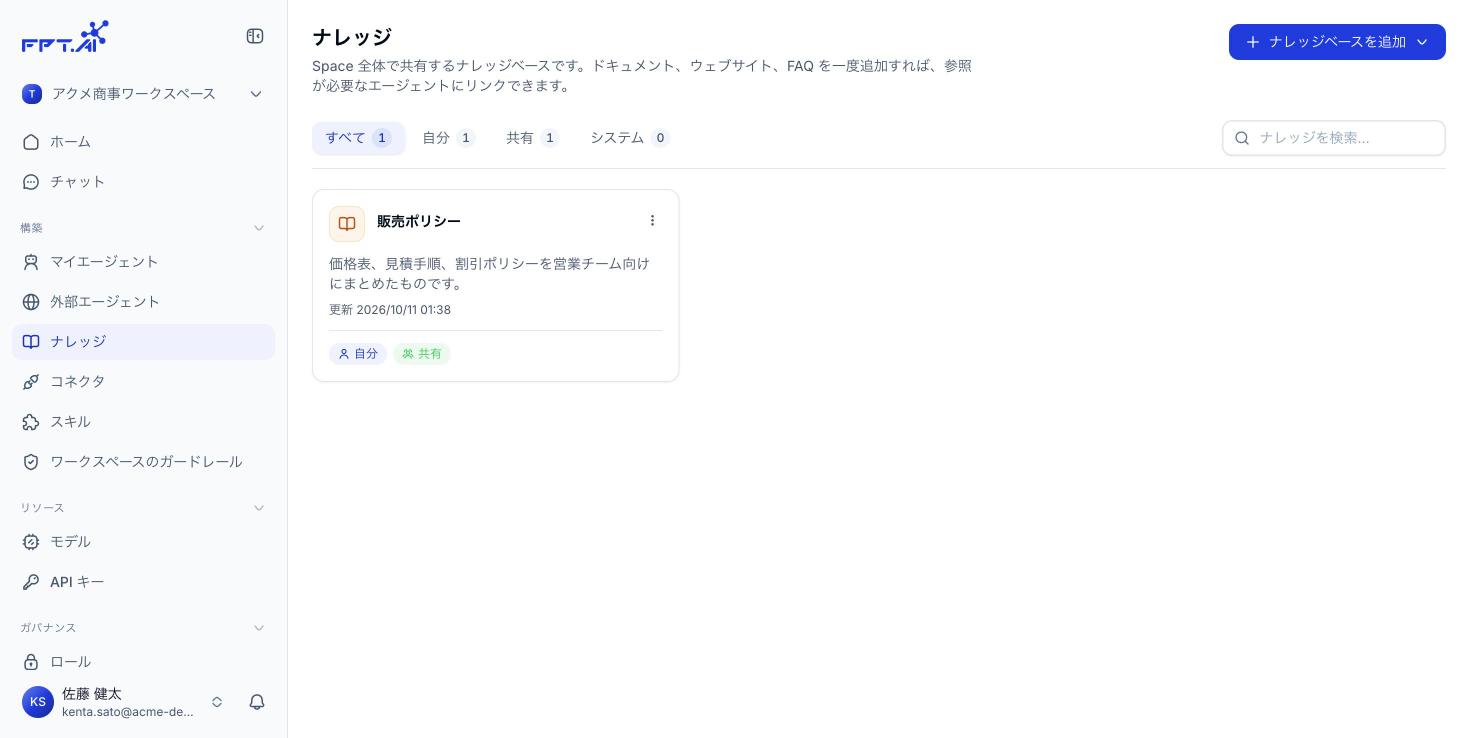
Console の左メニュー、**構築** のグループで **ナレッジ** を選びます。閲覧を許されたナレッジベースが一覧に並び、**すべて**、**自分**、**共有**、**システム** の 4 つのタブに分かれます。右の検索ボックスで名前を絞り込めます。
 ## ナレッジベースを作る
ボタンは右上にあります。メニューには **ナレッジベースを作成**(自分のドキュメントをアップロードする)と、近日公開の **外部ナレッジベースを接続** の 2 つがあります。
名前は必須で 50 文字までです。説明は 256 文字まで。何が入っているかを書いておくと、ほかの人が再利用すべきか判断できます。
## ナレッジベースを作る
ボタンは右上にあります。メニューには **ナレッジベースを作成**(自分のドキュメントをアップロードする)と、近日公開の **外部ナレッジベースを接続** の 2 つがあります。
名前は必須で 50 文字までです。説明は 256 文字まで。何が入っているかを書いておくと、ほかの人が再利用すべきか判断できます。
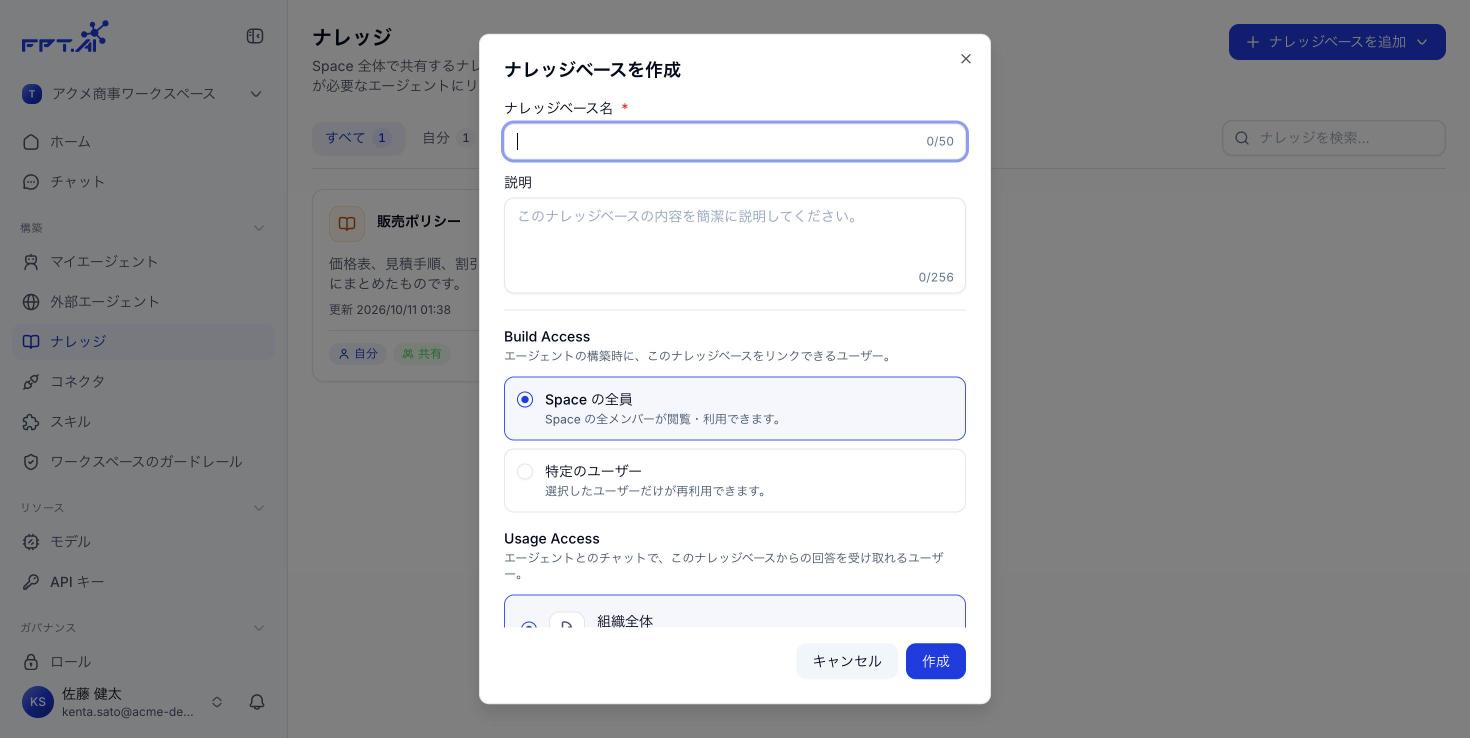 この 2 つの権限グループが、誰が Agent にリンクできるか、誰がこのナレッジベースからの回答を受け取れるかを決めます。詳しくは [ナレッジベースの権限](/ja/knowledge-permissions) を参照してください。
新しいナレッジベースが一覧に現れます。中身は空で、ドキュメントを受け入れる準備ができた状態です。
### フォームの項目
| 項目 | 必須 | 意味 |
| - | - | - |
| **ナレッジベース名** | はい | 一覧に表示される名前。50 文字まで |
| **説明** | いいえ | 何が入っているか。256 文字まで |
| **Build Access** | はい | 構築時にこのナレッジベースを Agent にリンクできるユーザー |
| **Usage Access** | はい | Agent と話すときにこのナレッジベースからの回答を受け取れるユーザー |
## ナレッジベースの詳細画面
カードをクリックすると詳細画面が開きます。上部には名前、説明、そして 3 つのバッジ(所有者、Build Access、Usage Access の設定)が並びます。
この 2 つの権限グループが、誰が Agent にリンクできるか、誰がこのナレッジベースからの回答を受け取れるかを決めます。詳しくは [ナレッジベースの権限](/ja/knowledge-permissions) を参照してください。
新しいナレッジベースが一覧に現れます。中身は空で、ドキュメントを受け入れる準備ができた状態です。
### フォームの項目
| 項目 | 必須 | 意味 |
| - | - | - |
| **ナレッジベース名** | はい | 一覧に表示される名前。50 文字まで |
| **説明** | いいえ | 何が入っているか。256 文字まで |
| **Build Access** | はい | 構築時にこのナレッジベースを Agent にリンクできるユーザー |
| **Usage Access** | はい | Agent と話すときにこのナレッジベースからの回答を受け取れるユーザー |
## ナレッジベースの詳細画面
カードをクリックすると詳細画面が開きます。上部には名前、説明、そして 3 つのバッジ(所有者、Build Access、Usage Access の設定)が並びます。
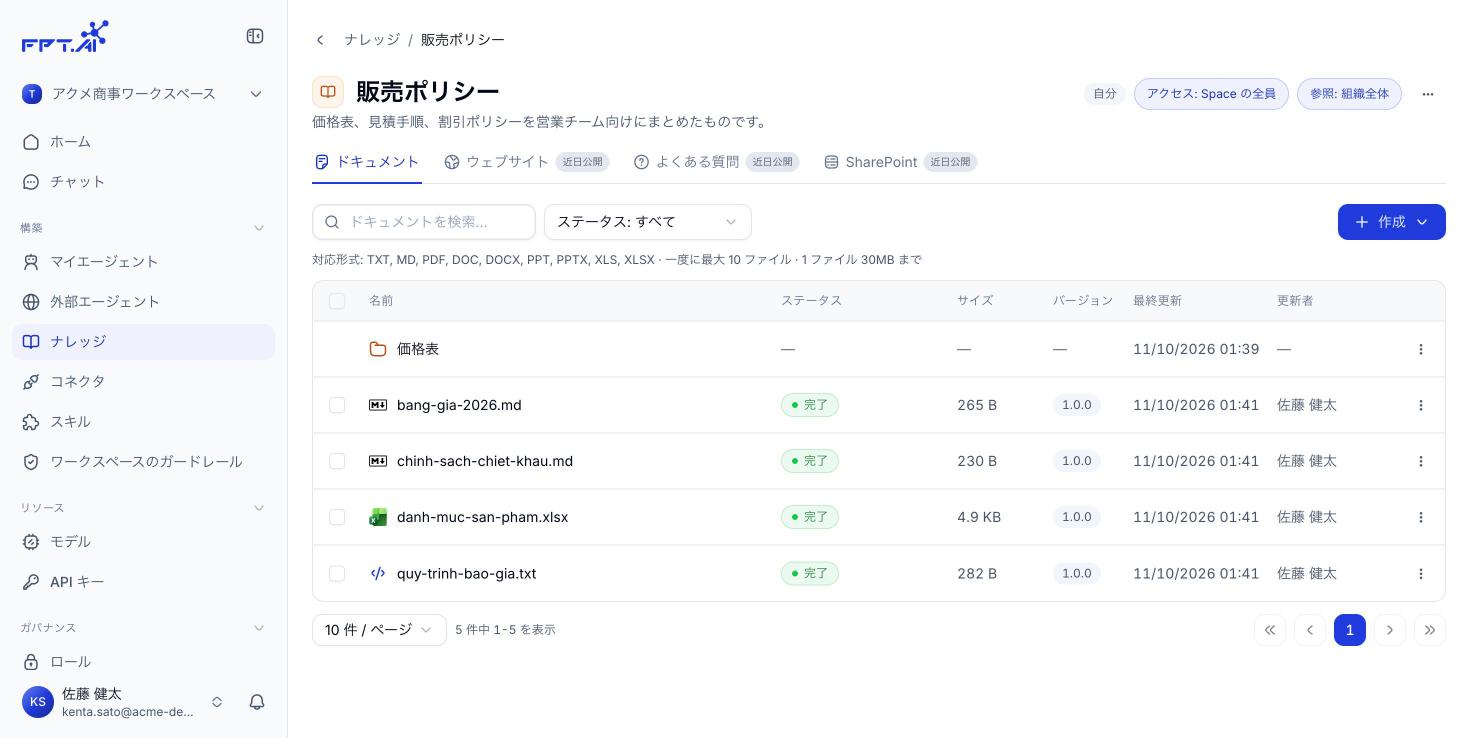 データソースのタブは 4 つあります。今使えるのは **ドキュメント** だけで、**ウェブサイト**、**よくある質問**、**SharePoint** は近日公開です。
ドキュメントの表の列は次のとおりです。
| 列 | 意味 |
| - | - |
| **名前** | ファイル名またはフォルダー名 |
| **ステータス** | ファイルの処理状況 |
| **サイズ** | ファイルの容量 |
| **バージョン** | ファイルのバージョン番号。1.0.0 から始まります |
| **最終更新** | 直近に変更された日時 |
| **更新者** | 変更した人 |
表の上には **ドキュメントを検索** のボックスと **ステータス** のフィルターがあり、処理待ちや失敗したファイルをすぐ見つけられます。
## ドキュメントをアップロードする
右上の **作成** ボタンには **ドキュメントをアップロード** と **新しいフォルダー** の 2 つがあります。
TXT、MD、PDF、DOC、DOCX、PPT、PPTX、XLS、XLSX に対応しています。
データソースのタブは 4 つあります。今使えるのは **ドキュメント** だけで、**ウェブサイト**、**よくある質問**、**SharePoint** は近日公開です。
ドキュメントの表の列は次のとおりです。
| 列 | 意味 |
| - | - |
| **名前** | ファイル名またはフォルダー名 |
| **ステータス** | ファイルの処理状況 |
| **サイズ** | ファイルの容量 |
| **バージョン** | ファイルのバージョン番号。1.0.0 から始まります |
| **最終更新** | 直近に変更された日時 |
| **更新者** | 変更した人 |
表の上には **ドキュメントを検索** のボックスと **ステータス** のフィルターがあり、処理待ちや失敗したファイルをすぐ見つけられます。
## ドキュメントをアップロードする
右上の **作成** ボタンには **ドキュメントをアップロード** と **新しいフォルダー** の 2 つがあります。
TXT、MD、PDF、DOC、DOCX、PPT、PPTX、XLS、XLSX に対応しています。
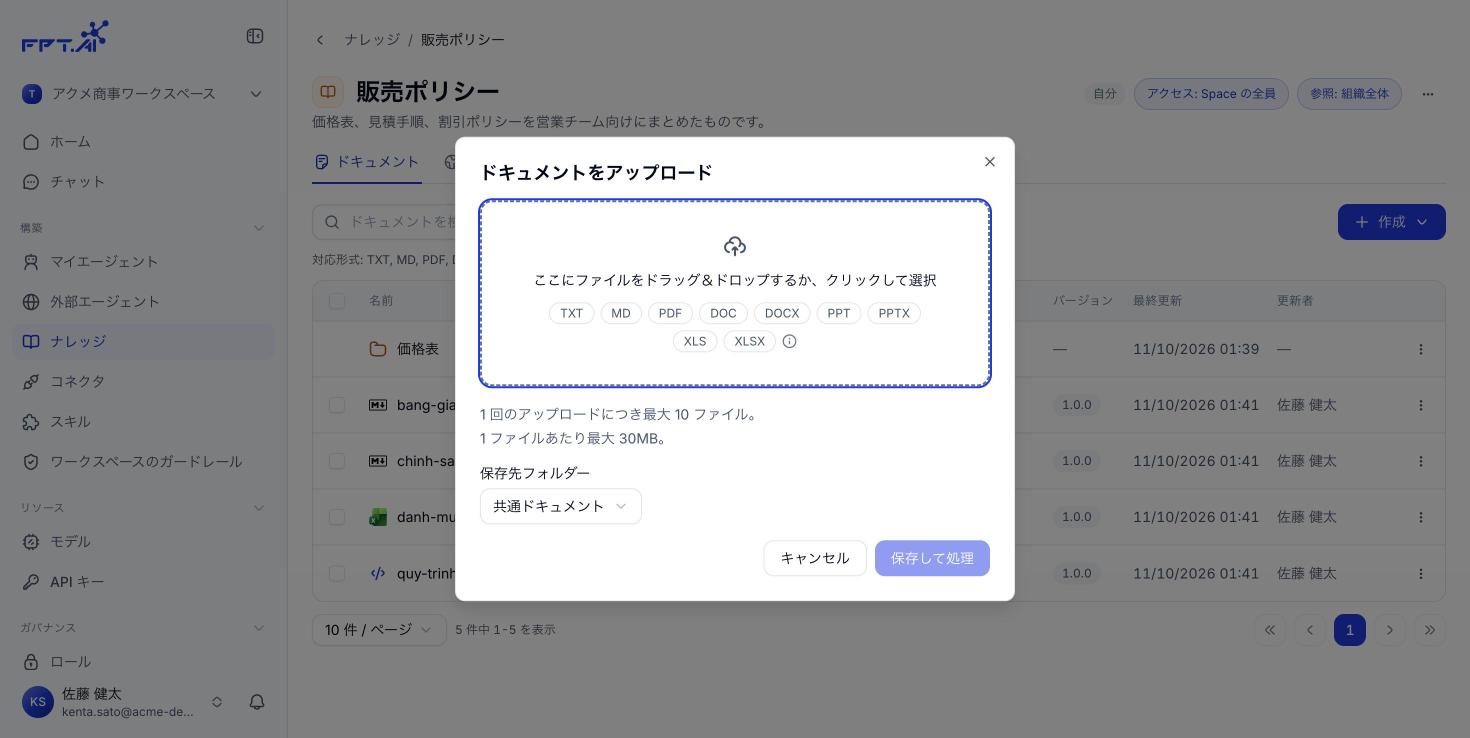 既定は **共通ドキュメント** です。すでにフォルダーを作っている場合はここで選びます。
Console がファイルを受け取り、バックグラウンドで処理します。画面に留まる必要はありません。
1 回のアップロードの上限: 10 ファイル、1 ファイルあたり 30MB。
## ファイルの処理ステータス
どのファイルも **ステータス** 列に出る次の流れをたどります。
| ステータス | 意味 |
| - | - |
| **処理待ち** | ファイルは届いており、順番を待っています |
| **処理中** | 内容を抽出してインデックスを作っています |
| **完了** | Agent がこのファイルから回答できます |
| **失敗** | 内容を抽出できませんでした。例えばスキャン画像だけの PDF や壊れたファイル |
Agent が回答に使えるのは **完了** のファイルだけです。Agent が「見つかりません」と答えるときは、ナレッジベースを開いてステータスで絞り込み、処理中や失敗のファイルがないか確認してください。
## フォルダーで整理する
**作成** から **新しいフォルダー** を選び、名前を入れて **作成** をクリックします。新しいフォルダーは必ずナレッジベースの一番外側に置かれます。
フォルダーを使うとテーマや期間で資料を分けられます。例えば価格表、契約書のひな形、2026 年のレポートなどです。フォルダーの行ではステータス、サイズ、バージョンの列は空になります。フォルダーはファイルではないためです。
## 名前の変更、移動、削除
各ファイル行の末尾にある ⋯ メニューには次の操作があります。
| 操作 | 使う場面 |
| - | - |
| **開く** | アップロードしたファイルの中身を確認する |
| **名前を変更** | 表示名を変える。インデックス済みの内容には影響しません |
| **移動** | 同じナレッジベース内の別のフォルダーへ移す |
| **削除** | ファイルを取り除き、Agent から参照できなくする |
複数のファイルをまとめて扱うには、各行の先頭のチェックボックスを選びます。**N 件を選択** のカウンターと **削除** ボタンが並ぶ操作バーが出ます。**選択を解除** で抜けられます。
ファイルの削除はナレッジベースからの完全な削除です。このナレッジベースをリンクしているすべての Agent が、公開し直すまでもなくその内容をすぐに失います。
## ナレッジベースを Agent に取り付ける
ナレッジベースは Agent に取り付けて初めて役に立ちます。操作は Agent の **Instructions** 画面、右の **設定** 列にある **ナレッジ** のグループで行います。
既定は **共通ドキュメント** です。すでにフォルダーを作っている場合はここで選びます。
Console がファイルを受け取り、バックグラウンドで処理します。画面に留まる必要はありません。
1 回のアップロードの上限: 10 ファイル、1 ファイルあたり 30MB。
## ファイルの処理ステータス
どのファイルも **ステータス** 列に出る次の流れをたどります。
| ステータス | 意味 |
| - | - |
| **処理待ち** | ファイルは届いており、順番を待っています |
| **処理中** | 内容を抽出してインデックスを作っています |
| **完了** | Agent がこのファイルから回答できます |
| **失敗** | 内容を抽出できませんでした。例えばスキャン画像だけの PDF や壊れたファイル |
Agent が回答に使えるのは **完了** のファイルだけです。Agent が「見つかりません」と答えるときは、ナレッジベースを開いてステータスで絞り込み、処理中や失敗のファイルがないか確認してください。
## フォルダーで整理する
**作成** から **新しいフォルダー** を選び、名前を入れて **作成** をクリックします。新しいフォルダーは必ずナレッジベースの一番外側に置かれます。
フォルダーを使うとテーマや期間で資料を分けられます。例えば価格表、契約書のひな形、2026 年のレポートなどです。フォルダーの行ではステータス、サイズ、バージョンの列は空になります。フォルダーはファイルではないためです。
## 名前の変更、移動、削除
各ファイル行の末尾にある ⋯ メニューには次の操作があります。
| 操作 | 使う場面 |
| - | - |
| **開く** | アップロードしたファイルの中身を確認する |
| **名前を変更** | 表示名を変える。インデックス済みの内容には影響しません |
| **移動** | 同じナレッジベース内の別のフォルダーへ移す |
| **削除** | ファイルを取り除き、Agent から参照できなくする |
複数のファイルをまとめて扱うには、各行の先頭のチェックボックスを選びます。**N 件を選択** のカウンターと **削除** ボタンが並ぶ操作バーが出ます。**選択を解除** で抜けられます。
ファイルの削除はナレッジベースからの完全な削除です。このナレッジベースをリンクしているすべての Agent が、公開し直すまでもなくその内容をすぐに失います。
## ナレッジベースを Agent に取り付ける
ナレッジベースは Agent に取り付けて初めて役に立ちます。操作は Agent の **Instructions** 画面、右の **設定** 列にある **ナレッジ** のグループで行います。
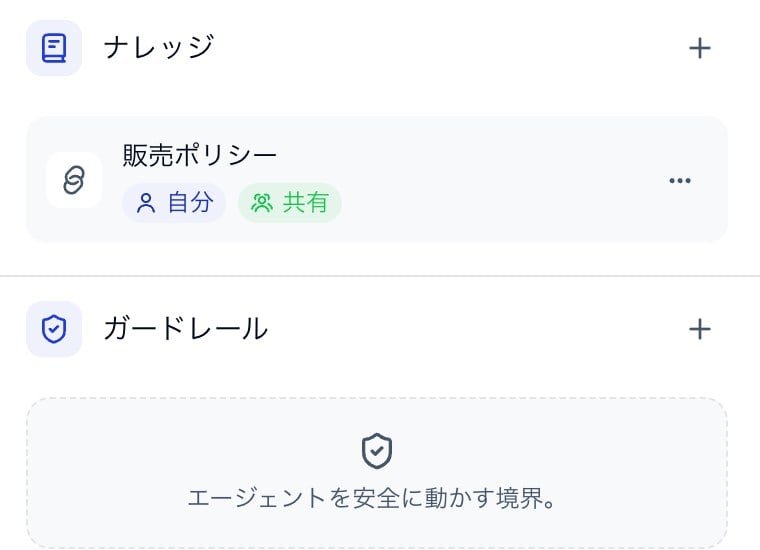 ナレッジのグループで **+** を押すと、2 つの選択肢が出ます。
* **既存のナレッジベースをリンク**: ほかの Agent も使っているナレッジベースを共有します。
* **新規作成**: この Agent 専用のナレッジベースを作ります。
### Space のナレッジベースをリンクする
アクセスできる Space 内のナレッジベースが、所有者名とドキュメント数つきで並びます。
**N 件を選択** のカウンターが追従します。上の検索ボックスは、Space にナレッジベースが多いときに役立ちます。
ナレッジベースが Agent のナレッジのグループに現れ、自分のものか共有されたものかを示すバッジが付きます。
### Agent 専用のナレッジベースを作る
資料が今作っている Agent のためだけのものなら **新規作成** を選びます。フォームは Space の作成フォームと同じで、Build Access を Space の全員にすれば、この方法で作ったナレッジベースも Space のナレッジ一覧に出ます。
### リンク済みのナレッジベースを管理する
Agent のナレッジのグループで、各ナレッジベースの横にある ⋯ メニューには 3 つの操作があります。
| 操作 | 結果 |
| - | - |
| **詳細を見る** | 詳細画面を開いてドキュメントを確認、編集します |
| **名前を変更** | ナレッジベースの名前を変えます |
| **リンクを解除** | この Agent が使うのをやめます。ナレッジベースは Space に残り、ほかの Agent には影響しません |
リンクの解除は削除とは違います。解除は 1 つの Agent とナレッジベースの関係を切るだけで、ナレッジ画面での削除は Space からナレッジベースそのものを取り除きます。
ナレッジベースは Space のリソースで、Agent のバージョンには含まれません。ドキュメントの追加や削除は、すでに公開済みの Agent にもすぐ反映されます。ただしナレッジベースの取り付けと解除は Agent の設定変更なので、デプロイチャネルに反映するには [公開](/ja/publishing) が必要です。
This documentation is built and hosted on [Mintlify](https://mintlify.com), a developer documentation platform.
ナレッジのグループで **+** を押すと、2 つの選択肢が出ます。
* **既存のナレッジベースをリンク**: ほかの Agent も使っているナレッジベースを共有します。
* **新規作成**: この Agent 専用のナレッジベースを作ります。
### Space のナレッジベースをリンクする
アクセスできる Space 内のナレッジベースが、所有者名とドキュメント数つきで並びます。
**N 件を選択** のカウンターが追従します。上の検索ボックスは、Space にナレッジベースが多いときに役立ちます。
ナレッジベースが Agent のナレッジのグループに現れ、自分のものか共有されたものかを示すバッジが付きます。
### Agent 専用のナレッジベースを作る
資料が今作っている Agent のためだけのものなら **新規作成** を選びます。フォームは Space の作成フォームと同じで、Build Access を Space の全員にすれば、この方法で作ったナレッジベースも Space のナレッジ一覧に出ます。
### リンク済みのナレッジベースを管理する
Agent のナレッジのグループで、各ナレッジベースの横にある ⋯ メニューには 3 つの操作があります。
| 操作 | 結果 |
| - | - |
| **詳細を見る** | 詳細画面を開いてドキュメントを確認、編集します |
| **名前を変更** | ナレッジベースの名前を変えます |
| **リンクを解除** | この Agent が使うのをやめます。ナレッジベースは Space に残り、ほかの Agent には影響しません |
リンクの解除は削除とは違います。解除は 1 つの Agent とナレッジベースの関係を切るだけで、ナレッジ画面での削除は Space からナレッジベースそのものを取り除きます。
ナレッジベースは Space のリソースで、Agent のバージョンには含まれません。ドキュメントの追加や削除は、すでに公開済みの Agent にもすぐ反映されます。ただしナレッジベースの取り付けと解除は Agent の設定変更なので、デプロイチャネルに反映するには [公開](/ja/publishing) が必要です。
This documentation is built and hosted on [Mintlify](https://mintlify.com), a developer documentation platform.