> ## Documentation Index
> Fetch the complete documentation index at: https://docs-agents.fpt.ai/llms.txt
> Use this file to discover all available pages before exploring further.

# Live Chat チャネル

> 自社サイトに Agent を載せる。Console で設定し、埋め込みコードを貼り、リンクで共有し、見た目を整え、Visitor API で自前の画面も作れます

Live Chat は **ウェブサイト** のチャネルです。チャット画面はプラットフォームが用意し、Console で設定して、ページにコードを貼り付けます。あとは顧客がそのチャット画面から直接 Agent と話します。

<Info icon="globe">
  設定パネルは Agent の **チャネル** タブから、**Web ウィジェット** のタイルをクリックして開きます。パネルの名前は「Web クライアント設定」です。
</Info>

## Console でチャネルを設定する

<Steps>
  <Step title="FPT AI Agent Platform にサインインする">
    Console を開き、アカウントでサインインします。
  </Step>

  <Step title="設定する Agent を選ぶ">
    自社サイトで顧客に応答する Agent です。
  </Step>

  <Step title="チャネルタブを開く">
    **チャネル** は Agent のナビゲーションバーにあります。
  </Step>

  <Step title="Web ウィジェットのタイルをクリックする">
    右側に「Web クライアント設定」のパネルが開きます。
  </Step>

  <Step title="2 つのタブを埋める">
    **設定** タブと **ウィジェットのカスタマイズ** タブです。詳しくは下の 2 つの節で。
  </Step>

  <Step title="設定を保存をクリックする">
    チャネルが作られ、すぐに動きはじめます。Web ウィジェットのタイルが **設定済み** に変わります。
  </Step>
</Steps>

<Warning>
  最初の保存がチャネルを作ります。それまでチャネルは存在しないので、共有リンク、QR コード、埋め込みコードは一度保存したあとにはじめて現れます。
</Warning>

<Note>
  **設定** と **ウィジェットのカスタマイズ** は 1 つの下書きと 1 つの保存ボタンを共有します。保存するとチャネル設定全体が上書きされるので、両方のタブを書き終えてから保存してください。片方ずつ保存するのは避けます。
</Note>

## 設定タブ

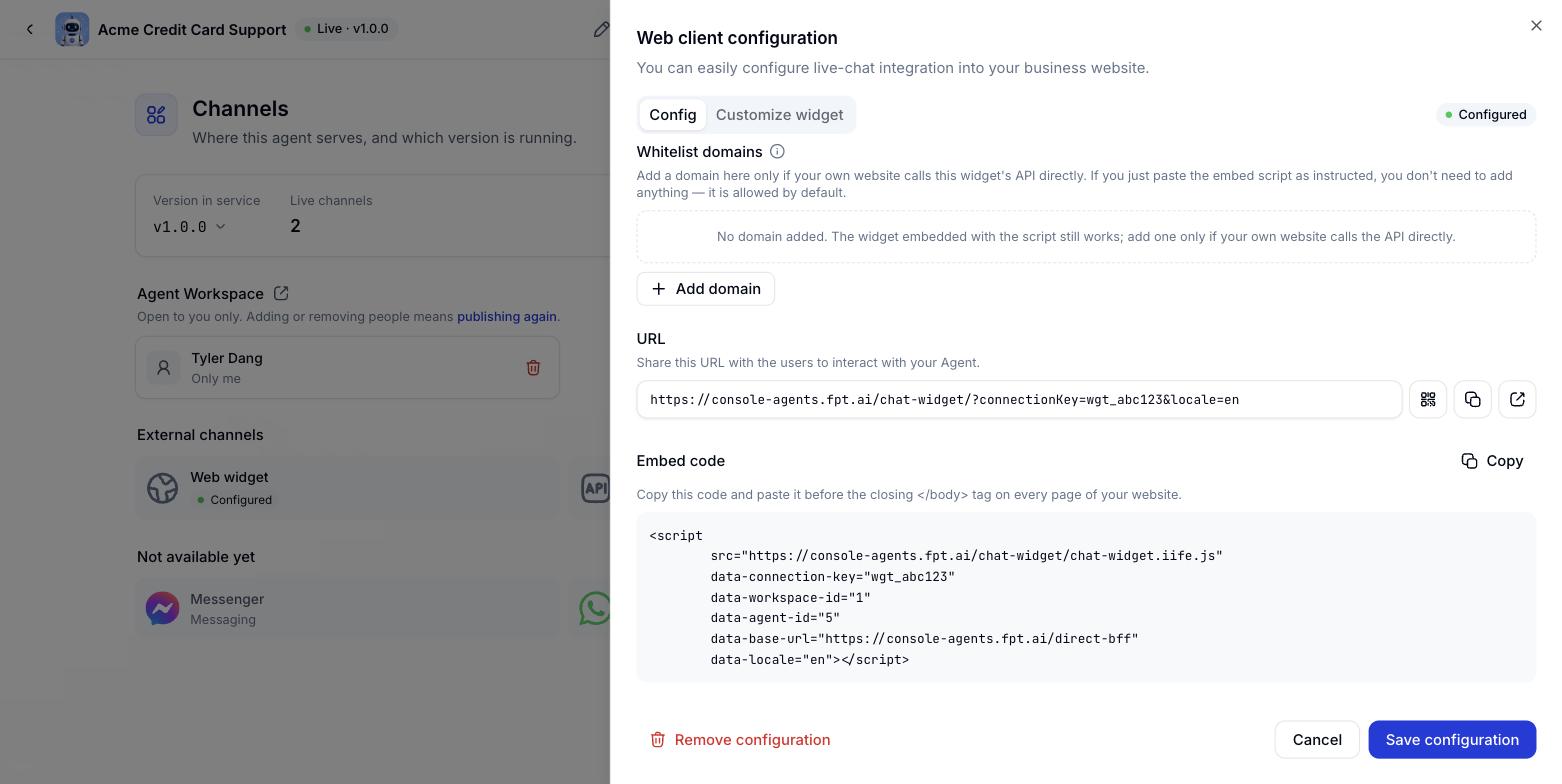
<img src="https://mintcdn.com/fpt-62e894b4/OEIa1zuMs6GjYr6X/images/en_lc_config.jpg?fit=max&auto=format&n=OEIa1zuMs6GjYr6X&q=85&s=5b20be2aeaaaebc8637288a87d5e3a81" alt="Web ウィジェットの設定タブ" width="1562" height="784" data-path="images/en_lc_config.jpg" />

### 許可ドメイン

このチャネルを使ってよいサイトのドメインの一覧です。20 件まで、1 件あたり 253 文字まで。1 件につき `https://shop.example.com` のようなドメインを 1 つ書き、後ろにパスは付けません。`*` を使うとすべてのドメインを許可します。

<Note>
  下で説明する埋め込みコードを貼るだけなら、ここは空のままで構いません。ドメインを並べる必要があるのは、技術チームが自前のチャット画面を作る場合で、それは [API 連携](/ja/api-integration) のページで扱います。
</Note>

**ドメインを追加する**

<Steps>
  <Step title="+ ドメインを追加をクリックする">
    一覧に新しい入力欄が現れます。
  </Step>

  <Step title="ドメインを入力する">
    たとえば `https://shop.company.com`。パスは付けません。
  </Step>

  <Step title="設定を保存をクリックする">
    保存した時点で反映されます。
  </Step>
</Steps>

**ドメインを編集する**: 一覧でクリックして書き換え、**設定を保存** をクリックします。

**ドメインを削除する**: 行の端の削除アイコンをクリックし、**設定を保存** をクリックします。そのドメインのサイトからはセッションを作れなくなります。

### 共有リンク、QR コード、埋め込みコード

この 3 つは最初の保存のあとにだけ存在します。保存したら設定タブに戻ってコピーしてください。

## ウィジェットを自社サイトに埋め込む

設定タブからコードをコピーし、チャット画面を出したいすべてのページで、閉じ `</body>` タグの直前に貼り付けます。

```html theme={null}
<script
  src="https://console-agents.fpt.ai/chat-widget/chat-widget.iife.js"
  data-connection-key="wgt_abc123"
  data-workspace-id="1"
  data-agent-id="5"
  data-base-url="https://console-agents.fpt.ai/direct-bff"
  data-locale="ja"
  data-brand-color="#0B57D0"
  data-brand-text="#FFFFFF"></script>
```

このコードだけで、隅にチャットボタンが作られます。ほかの HTML も CSS も要らず、ウィジェットは外部ライブラリを読み込みません。

## リンクと QR コードで共有する

何も埋め込みたくないとき、たとえばリンクをメールで送る、チラシに QR コードを印刷する、カウンターに置く、といった場合は、設定タブにチャット画面を全画面で開くリンクがあります。

```text theme={null}
https://console-agents.fpt.ai/chat-widget/?connectionKey=wgt_abc123&locale=ja
```

隣の QR コードは、まさにそのリンクを符号化したものです。チャットのページは端末に合わせて表示されるので、パソコンでもスマートフォンでも使えます。

## ウィジェットのカスタマイズタブ

このタブには 5 つのサブタブがあり、右側のプレビューパネルには **最小化**、**ようこそ**、**チャット** の 3 つの状態が出ます。変更はすぐプレビューに反映され、すでに貼ってあるコードにも即座に効きます。顧客がページを開くたびに、ウィジェットが設定を読み直すためです。

<Note>
  変更しなかった項目は保存されないので、プラットフォームが既定の配色を更新したときは、そのチャネルにも反映されます。
</Note>

### テーマ - 配色

<img src="https://mintcdn.com/fpt-62e894b4/OEIa1zuMs6GjYr6X/images/en_lc_theme.jpg?fit=max&auto=format&n=OEIa1zuMs6GjYr6X&q=85&s=afff272558459c609875b002b8786f39" alt="ウィジェットの配色カスタマイズ" width="1562" height="784" data-path="images/en_lc_theme.jpg" />

値はすべて `#rrggbb` です。形式の誤りは保存時に弾かれます。

| 項目 | 説明 | 既定値 |
| - | - | - |
| `theme.background` | チャット画面の背景 | `#FFFFFF` |
| `theme.brand` | ブランドカラー。チャット画面のヘッダーとチャットボタンの背景 | `#203BDC` |
| `theme.brand_text` | ブランドカラーの上に載る文字とアイコンの色 | `#FFFFFF` |
| `theme.customer_bubble` | 顧客のメッセージの吹き出しの背景 | `#203BDC` |
| `theme.customer_text` | 顧客の吹き出しの文字色 | `#FFFFFF` |
| `theme.bot_bubble` | Agent のメッセージの吹き出しの背景 | `#F1F5F9` |
| `theme.bot_text` | Agent の吹き出しの文字色 | `#020817` |
| `theme.primary` | 全体のアクセントカラー | `#203BDC` |
| `theme.header_style` | ヘッダーの塗り方。`solid` か `gradient` | `solid` |

**既定に戻す** をクリックすると、すべての色が元に戻ります。

<Tip>
  ブランドの正確な 16 進値は自社の VI ガイドラインから取り、文字と背景のコントラストを確認して、読みやすさを保ってください。
</Tip>

### 一般

<img src="https://mintcdn.com/fpt-62e894b4/OEIa1zuMs6GjYr6X/images/en_lc_general.jpg?fit=max&auto=format&n=OEIa1zuMs6GjYr6X&q=85&s=423502b27dd9451a9035403fee9ecefa" alt="ウィジェットの一般設定" width="1562" height="784" data-path="images/en_lc_general.jpg" />

| 項目 | 説明 |
| - | - |
| `name` | チャット画面の上部とチャットページに表示される名前 |
| `avatar_url` | 画像。PNG か JPEG、256 x 256 px 以上、2 MB 以下。空にすると Agent 名の頭文字が使われます |
| `theme.position` | チャットボタンを置く隅。`left` か `right` |
| `locale_default` | 既定の言語。`vi`、`en`、`ja`、`id`、`zh` |
| `launcher.greeting` | 画面が閉じているとき、チャットボタンの横の吹き出しに出るあいさつ。200 文字まで。空にすると吹き出しは出ません。ようこそ画面の見出しである `welcome.title` とは別物です |
| `turnstile_sitekey` | セッション作成時にボットを止める Cloudflare Turnstile のキー。空ならオフ |

<Warning>
  `turnstile_sitekey` を未設定のままにせず空文字列にすると、どの顧客も通れないボット判定が有効になります。
</Warning>

<Note>
  ウェブサイトのチャネルに、無操作時間の設定はもうありません。ウィジェットの会話は 24 時間で固定です。それより長く間が空くと、顧客の次のメッセージは新しい会話になります。無操作時間は API チャネルでは引き続き設定できます。[API 連携](/ja/api-integration) を参照してください。
</Note>

### スターター - 質問の候補

<img src="https://mintcdn.com/fpt-62e894b4/OEIa1zuMs6GjYr6X/images/en_lc_starter.jpg?fit=max&auto=format&n=OEIa1zuMs6GjYr6X&q=85&s=f7ec59de04450033a33fd9671e1d41c0" alt="質問の候補" width="1562" height="784" data-path="images/en_lc_starter.jpg" />

質問の候補は、顧客が最初のメッセージを送る前にボタンとして表示されます。6 件まで、1 件 120 文字まで。

<Steps>
  <Step title="+ 質問を追加をクリックする">
    新しい入力欄が現れます。
  </Step>

  <Step title="質問を入力する">
    顧客が実際に使う言い方で書きます。たとえば「注文状況を確認したい」。
  </Step>

  <Step title="編集・削除する">
    質問をクリックすると編集でき、行の端の削除アイコンで取り除けます。
  </Step>
</Steps>

1 件も設定していないと「質問の候補はまだありません」と表示されます。

### ようこそ画面

<img src="https://mintcdn.com/fpt-62e894b4/OEIa1zuMs6GjYr6X/images/en_lc_welcome.jpg?fit=max&auto=format&n=OEIa1zuMs6GjYr6X&q=85&s=d8d01b233304342d79e18d4ea20c0dc4" alt="ようこそ画面" width="1562" height="784" data-path="images/en_lc_welcome.jpg" />

| 項目 | 型 | 説明 |
| - | - | - |
| `welcome.title` | string | ようこそ画面の見出し |
| `welcome.subtitle` | string | 見出しの下の短い一文 |
| `welcome.button_text` | string | チャットを始めるボタンのラベル |
| `welcome.placeholder` | string | 顧客名の入力欄のプレースホルダー |
| `welcome.hide_greeting` | boolean | オンにするとようこそ画面を飛ばして、すぐチャットに入ります |
| `welcome.guest_mode` | boolean | 既定でオン。オフにするとチャット前に名前を尋ね、その名前を保存して Agent が呼びかけます |

**既定に戻す** をクリックすると、文言の項目が初期状態に戻ります。

### チャット画面

<img src="https://mintcdn.com/fpt-62e894b4/OEIa1zuMs6GjYr6X/images/en_lc_chat.jpg?fit=max&auto=format&n=OEIa1zuMs6GjYr6X&q=85&s=d8169b74d8b9350d3367137012865de4" alt="チャット画面の設定" width="1562" height="784" data-path="images/en_lc_chat.jpg" />

| 項目 | 型 | 説明 |
| - | - | - |
| `chat.placeholder` | string | メッセージ入力欄のプレースホルダー。空にするとプラットフォームの翻訳済みの文言が使われます |
| `chat.disclaimer` | string | 入力欄の横に出る、AI 生成であることの注意書き |
| `chat.powered_by` | string | チャット画面のフッターの行。既定は「Powered by FPT.AI」。空にすると非表示になります |
| `chat.show_logo_header` | boolean | チャット画面の上部にアイコンを出す。既定でオン |
| `chat.show_citations` | boolean | 回答の下に出典カードを出す。既定でオン |
| `chat.allow_attachments` | boolean | 顧客が添付を送れるようにする。既定でオン |

<Warning>
  AI の注意書きは消さないでください。話し相手が人間の担当者ではなく Agent であることを伝えるものであり、AI の透明性に関するルールを守るうえでも必要です。
</Warning>

## 設定の編集と削除

<Steps>
  <Step title="設定を編集する">
    チャネルタブから Web ウィジェットのタイルをもう一度開き、必要なところを変えて **設定を保存** をクリックします。変更は、コードを貼ったすべての場所にすぐ反映されます。貼り直す必要はありません。
  </Step>

  <Step title="変更を取り消す">
    **キャンセル** をクリックすると、保存せずにパネルを閉じます。
  </Step>

  <Step title="一時的に止める">
    Agent ビルダータブの **Publish** ダイアログを開き、**Web ウィジェット** のチェックを外して公開します。ウィジェットの設定は残ります。
  </Step>

  <Step title="チャネルを削除する">
    チャネル設定を削除すると Console から消え、すぐに応答が止まります。
  </Step>
</Steps>

<Warning>
  チャネルを削除すると、ページ上のウィジェットには「このチャネルは利用できません」という画面が出ます。これまでに作られた顧客と会話はすべて残り、何も消えません。古い接続キーは再利用できません。ウェブサイトのチャネルを作り直すと新しい接続キーが発行されるので、コードを貼り直すことになります。
</Warning>

## 次に読むもの

<CardGroup cols={3}>
  <Card title="モバイル SDK" icon="mobile-screen" href="/ja/mobile-sdk">
    同じチャット画面を Android と iOS のアプリに組み込みます。
  </Card>

  <Card title="API 連携" icon="code" href="/ja/api-integration">
    顧客向けのチャット画面がすでにある場合に。
  </Card>

  <Card title="技術付録" icon="table-list" href="/ja/technical-appendix">
    エラーコード、システムの上限、本番前チェックリスト。
  </Card>
</CardGroup>


This documentation is built and hosted on [Mintlify](https://mintlify.com), a developer documentation platform.