> ## Documentation Index
> Fetch the complete documentation index at: https://docs-agents.fpt.ai/llms.txt
> Use this file to discover all available pages before exploring further.
# Microsoft Teams チャネル
> Agent を Microsoft Teams のボットにつなぎ、Teams の中で話しかけられるようにします
Microsoft Teams チャネルを使うと、Teams の中から Agent にメッセージを送れます。Azure でボットを登録し、その資格情報を Console に貼り付けると、Agent がそのボットとして応答します。
## チャネル画面を開く
左メニューの **マイエージェント** から、Agent の名前をクリックします。
上部のバーの、ビルド、テスト、インサイトの隣にあります。
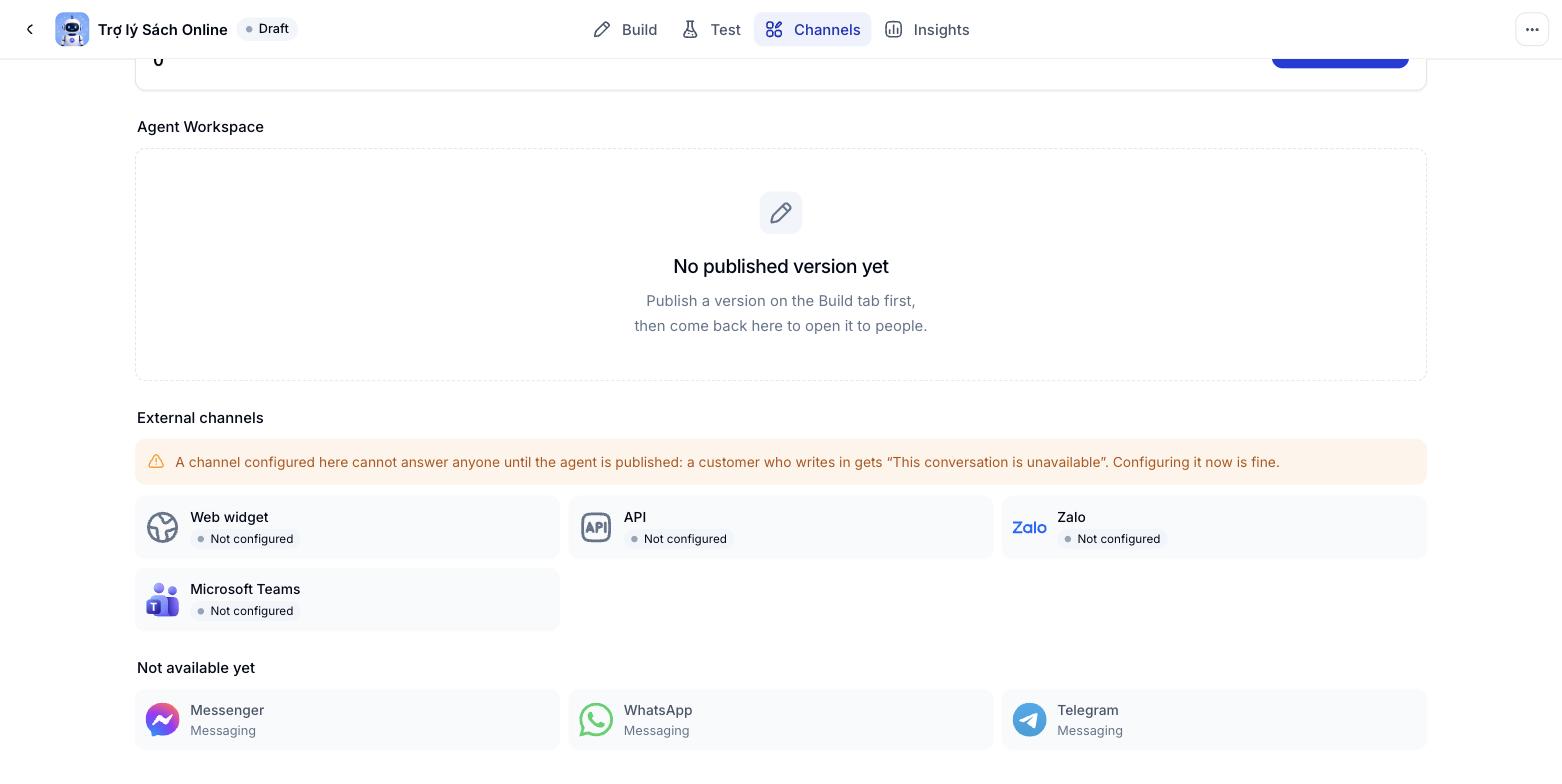 Microsoft Teams は **外部チャネル** のグループに、Web ウィジェット、API、Zalo と並んでいます。接続するまでカードには **未設定** と出ます。
ここで設定しても、Agent を公開するまでは誰にも応答できません。メッセージを送った人には、この会話は利用できないという案内が出ます。先に設定しておくこと自体は問題ありません。
## Azure 側の準備
Console を埋める前に、Azure Portal でボットを登録しておく必要があります。そこから 3 つの値を取ります。
* **App ID**: ボットの Microsoft App ID。アプリ登録の画面にあります。
* **クライアントシークレット**: 同じアプリ登録で作成したシークレットの値。
* **テナント ID**: Entra のディレクトリ (テナント) ID。ボットをシングルテナントで登録した場合にだけ必要です。
App ID とクライアントシークレットは、どちらも Azure Portal のボットのアプリ登録から取ります。同じページにある別々の値です。
## Microsoft Teams をつなぐ
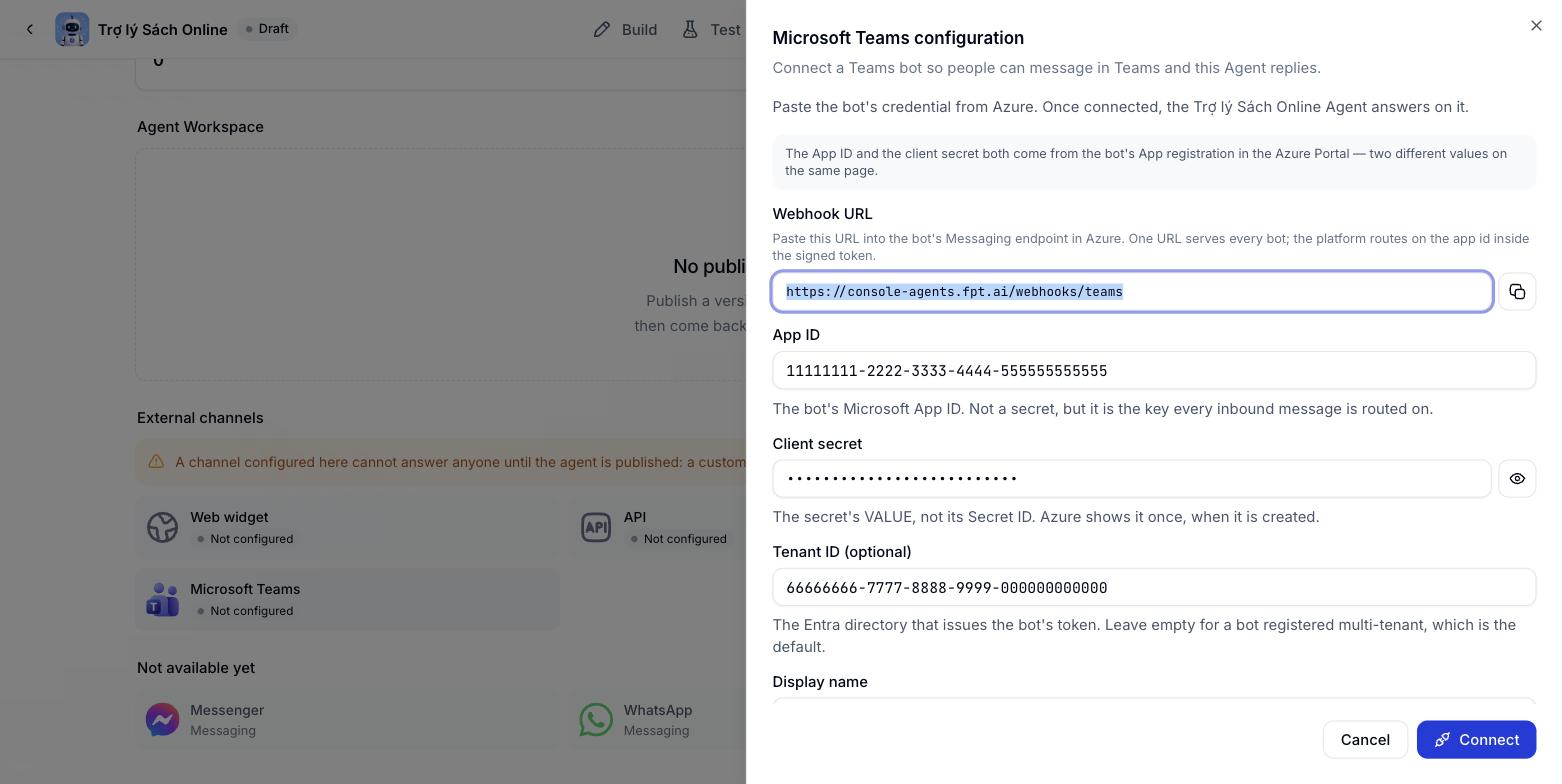
**Microsoft Teams 設定** のダイアログが開きます。
この URL は Console が生成するもので、編集はできません。欄の端のコピーボタンをクリックし、Azure のボットの **メッセージングエンドポイント** に貼り付けます。
どちらもアプリ登録から貼り付けます。目のアイコンをクリックすると、貼り付けたシークレットを確認できます。
マルチテナントで登録したボットなら空のままにします。
この名前がチャネルの一覧に出ます。空にすると、Console は App ID をラベルとして使います。
保存せずに閉じるなら **キャンセル** をクリックします。
Microsoft Teams は **外部チャネル** のグループに、Web ウィジェット、API、Zalo と並んでいます。接続するまでカードには **未設定** と出ます。
ここで設定しても、Agent を公開するまでは誰にも応答できません。メッセージを送った人には、この会話は利用できないという案内が出ます。先に設定しておくこと自体は問題ありません。
## Azure 側の準備
Console を埋める前に、Azure Portal でボットを登録しておく必要があります。そこから 3 つの値を取ります。
* **App ID**: ボットの Microsoft App ID。アプリ登録の画面にあります。
* **クライアントシークレット**: 同じアプリ登録で作成したシークレットの値。
* **テナント ID**: Entra のディレクトリ (テナント) ID。ボットをシングルテナントで登録した場合にだけ必要です。
App ID とクライアントシークレットは、どちらも Azure Portal のボットのアプリ登録から取ります。同じページにある別々の値です。
## Microsoft Teams をつなぐ
**Microsoft Teams 設定** のダイアログが開きます。
この URL は Console が生成するもので、編集はできません。欄の端のコピーボタンをクリックし、Azure のボットの **メッセージングエンドポイント** に貼り付けます。
どちらもアプリ登録から貼り付けます。目のアイコンをクリックすると、貼り付けたシークレットを確認できます。
マルチテナントで登録したボットなら空のままにします。
この名前がチャネルの一覧に出ます。空にすると、Console は App ID をラベルとして使います。
保存せずに閉じるなら **キャンセル** をクリックします。
 ## 項目の一覧
| 項目 | 必須 | 意味 |
| - | - | - |
| Webhook URL | 読み取り専用 | Console が生成する URL。Azure のボットのメッセージングエンドポイントに貼り付けます。1 つの URL がすべてのボットを受け持ち、署名付きトークンの中の app id で振り分けます |
| App ID | はい | ボットの Microsoft App ID。秘密情報ではありませんが、受信メッセージの振り分けはこれを鍵に行います |
| クライアントシークレット | はい | シークレットの値で、Secret ID ではありません。Azure は作成時に一度だけ表示します |
| テナント ID | いいえ | ボットのトークンを発行する Entra のディレクトリ。マルチテナントで登録したボットなら空のままに |
| 表示名 | いいえ | チャネルの一覧に出るラベル。空にすると App ID が使われます |
## チャネルの編集、停止、削除
Microsoft Teams のカードをもう一度クリックするとダイアログが開き、保存した内容を変更できます。チャネルを止めるには、App ID とクライアントシークレットを消して保存します。Teams が **未設定** に戻り、Agent はそのボットで応答しなくなります。
Azure 側でクライアントシークレットを入れ替えたら、ここに戻って新しい値を貼り付けてください。そのままにしておくと、古いシークレットの期限が切れた時点でボットが応答しなくなります。
## 注意点
* クライアントシークレットは機微な情報です。それが写ったスクリーンショットを共有しないでください。
* 1 つの Agent が複数のチャネルで同時に応答できます。Teams チャネルは Web ウィジェット、API、Zalo とは独立して動きます。
* チャネルをつないだら、実際の利用者が使えるように Agent を公開してください。
This documentation is built and hosted on [Mintlify](https://mintlify.com), a developer documentation platform.
## 項目の一覧
| 項目 | 必須 | 意味 |
| - | - | - |
| Webhook URL | 読み取り専用 | Console が生成する URL。Azure のボットのメッセージングエンドポイントに貼り付けます。1 つの URL がすべてのボットを受け持ち、署名付きトークンの中の app id で振り分けます |
| App ID | はい | ボットの Microsoft App ID。秘密情報ではありませんが、受信メッセージの振り分けはこれを鍵に行います |
| クライアントシークレット | はい | シークレットの値で、Secret ID ではありません。Azure は作成時に一度だけ表示します |
| テナント ID | いいえ | ボットのトークンを発行する Entra のディレクトリ。マルチテナントで登録したボットなら空のままに |
| 表示名 | いいえ | チャネルの一覧に出るラベル。空にすると App ID が使われます |
## チャネルの編集、停止、削除
Microsoft Teams のカードをもう一度クリックするとダイアログが開き、保存した内容を変更できます。チャネルを止めるには、App ID とクライアントシークレットを消して保存します。Teams が **未設定** に戻り、Agent はそのボットで応答しなくなります。
Azure 側でクライアントシークレットを入れ替えたら、ここに戻って新しい値を貼り付けてください。そのままにしておくと、古いシークレットの期限が切れた時点でボットが応答しなくなります。
## 注意点
* クライアントシークレットは機微な情報です。それが写ったスクリーンショットを共有しないでください。
* 1 つの Agent が複数のチャネルで同時に応答できます。Teams チャネルは Web ウィジェット、API、Zalo とは独立して動きます。
* チャネルをつないだら、実際の利用者が使えるように Agent を公開してください。
This documentation is built and hosted on [Mintlify](https://mintlify.com), a developer documentation platform.