> ## Documentation Index
> Fetch the complete documentation index at: https://docs-agents.fpt.ai/llms.txt
> Use this file to discover all available pages before exploring further.
# 組織管理
> FPT AI Console で組織の基本情報、組織構造、管理者を確認します
組織設定は、FPT AI Console を使っている組織の全体像を見る場所です。名称、部門数と人数、各組織の並び、そして誰が管理しているか。組織のデータは社内の ID 基盤から流れてくるもので、ここでは編集しないため、基本的には参照用の画面です。
参照用の画面とは別に、左メニューの **ガバナンス** グループには、実際に操作する画面が 2 つあります。ロールとメンバーです。
このページのスクリーンショットはすべてデモデータです。組織名、部門名、人名、メールアドレスはいずれも架空のものです。
## 組織設定を開く
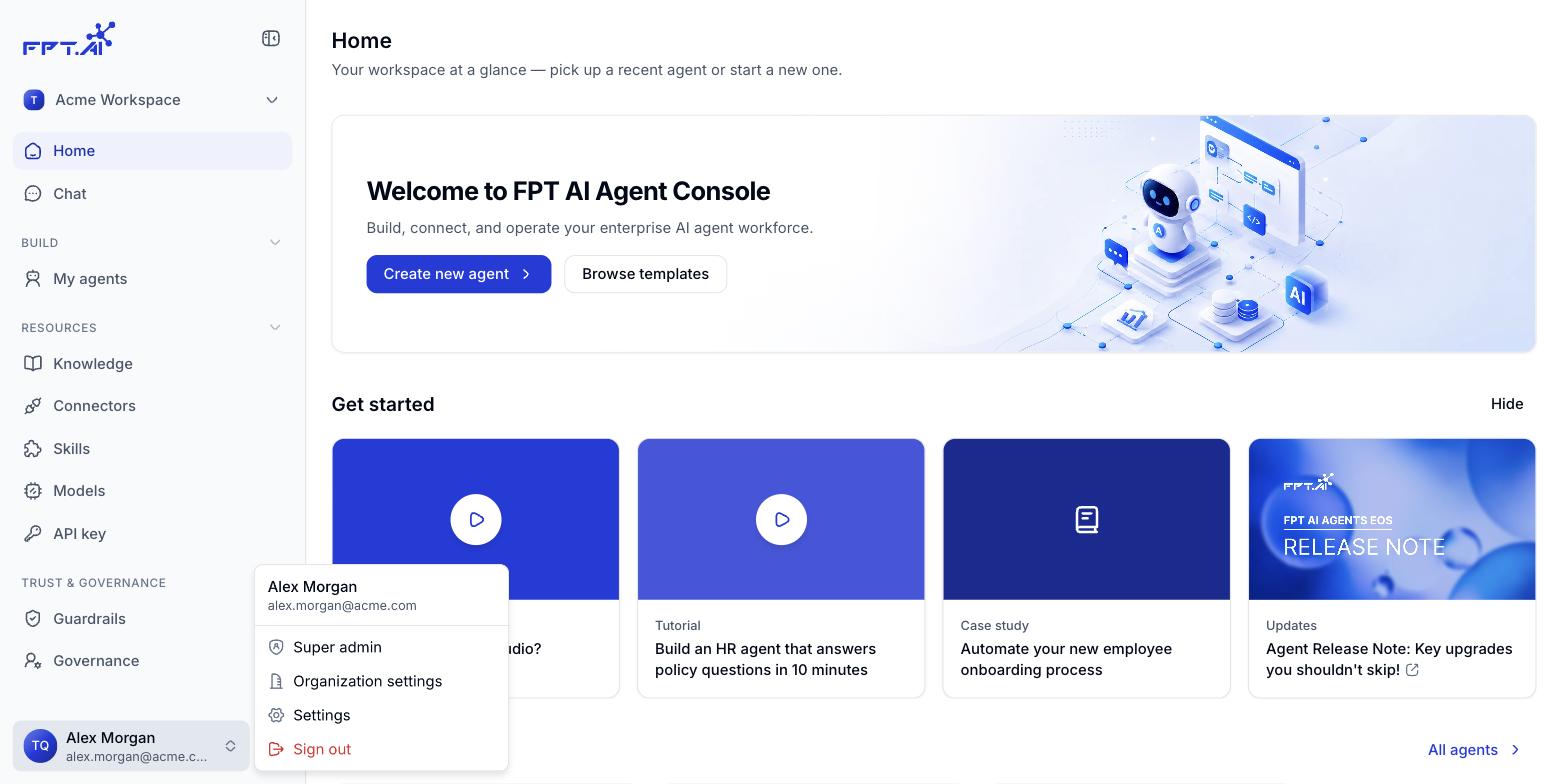
左下、サインイン中のアカウント名とメールアドレスの隣にあります。
メニューから組織設定を選びます。メニューには、スーパー管理者などの組織での役割も表示されます。
 組織設定の画面は、左の列に 3 つのセクションを持ちます。基本情報、組織構造、管理者です。
## 基本情報
| 項目 | 意味 | 編集 |
| - | - | - |
| ロゴ | 組織の画像 | 可 |
| 組織名 | 正式名称 | 不可 |
| 部門数 | 組織の部門の合計 | 不可 |
| 人数 | 組織の人数の合計 | 不可 |
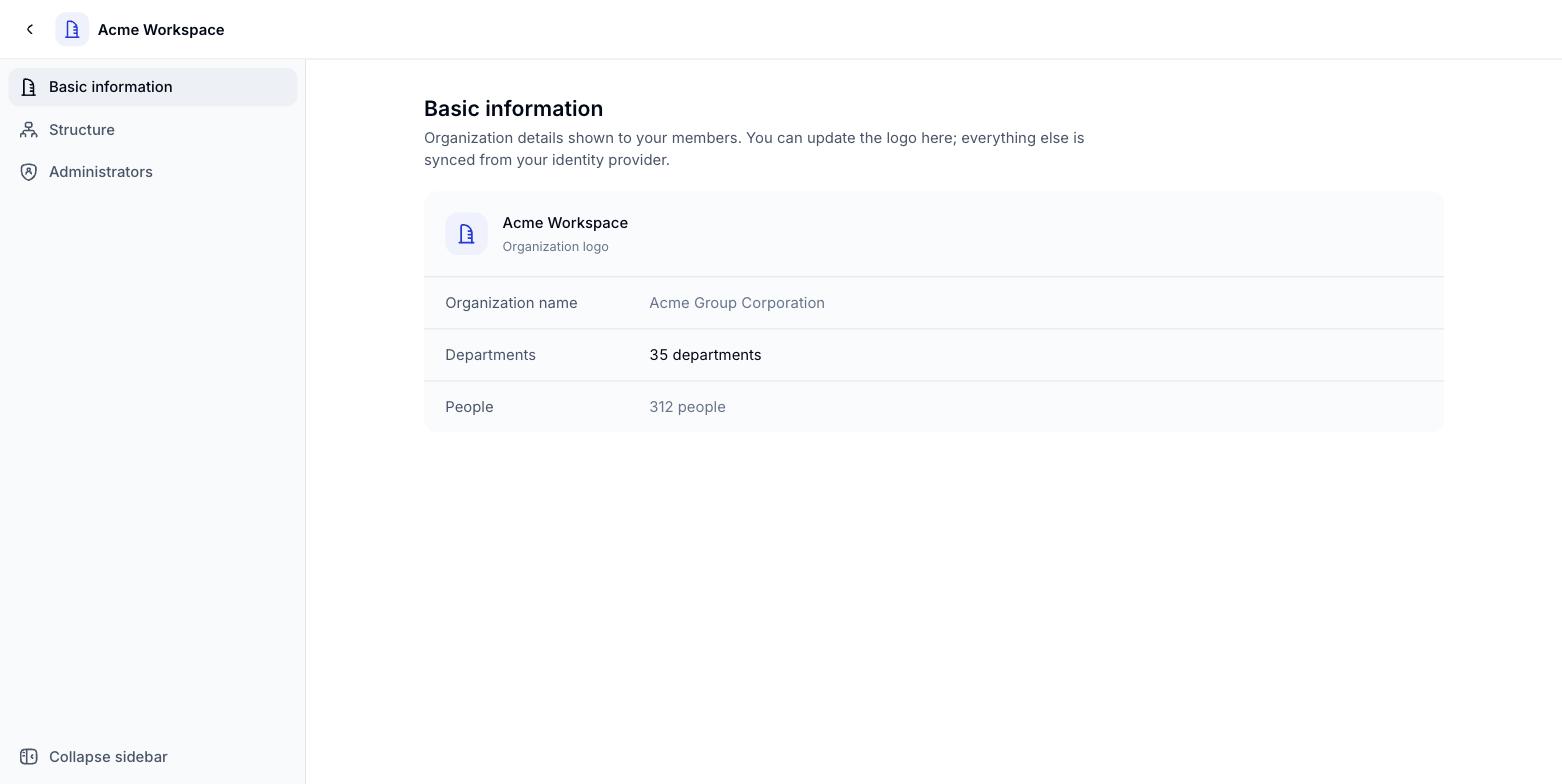
この画面で変えられるのはロゴだけです。ほかはすべて、組織の ID 基盤から同期されます。
組織設定の画面は、左の列に 3 つのセクションを持ちます。基本情報、組織構造、管理者です。
## 基本情報
| 項目 | 意味 | 編集 |
| - | - | - |
| ロゴ | 組織の画像 | 可 |
| 組織名 | 正式名称 | 不可 |
| 部門数 | 組織の部門の合計 | 不可 |
| 人数 | 組織の人数の合計 | 不可 |
この画面で変えられるのはロゴだけです。ほかはすべて、組織の ID 基盤から同期されます。
 ## 組織構造
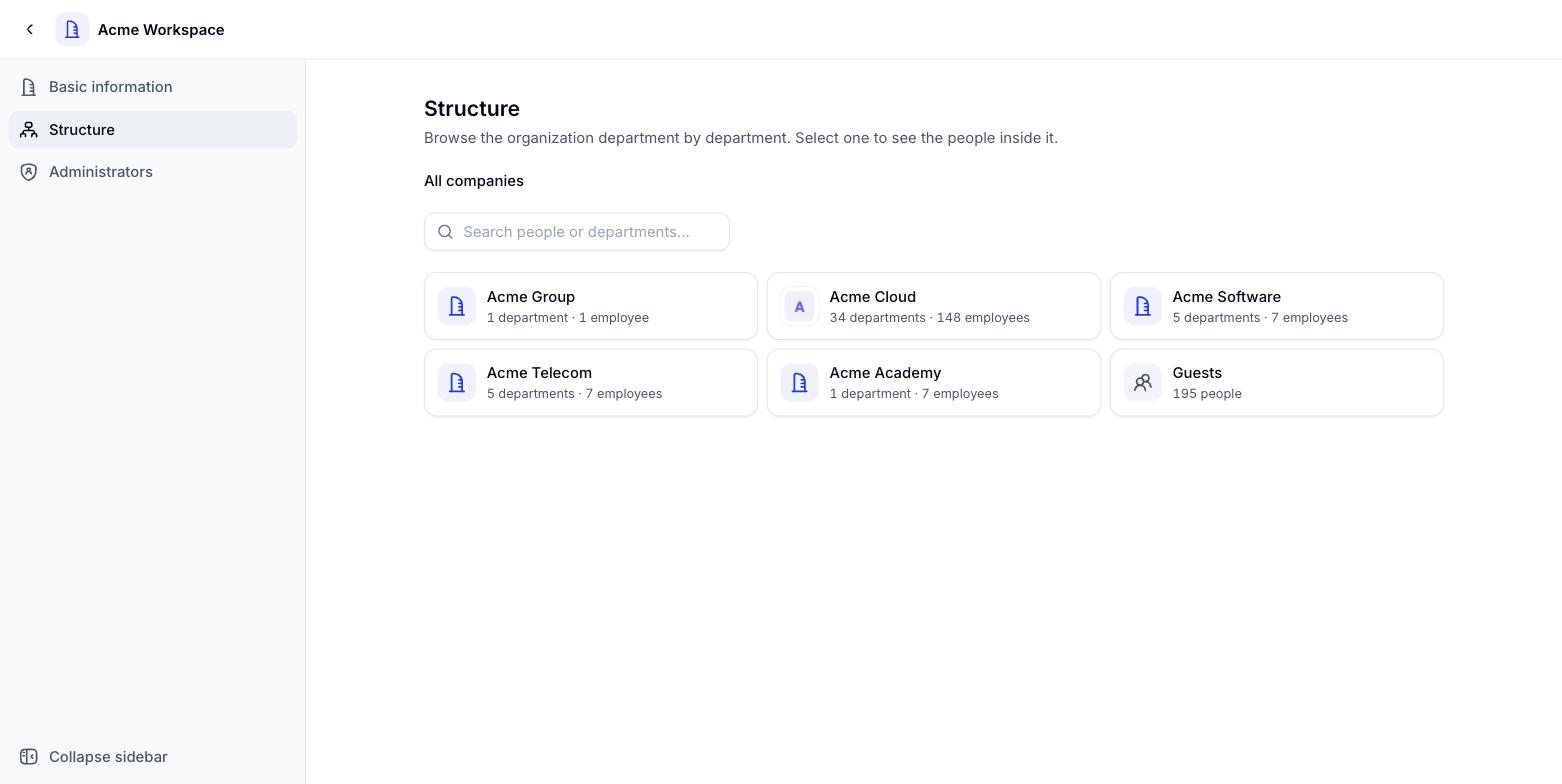
組織構造は、部門をたどって組織を見ていく画面です。最初はすべての会社の一覧が開き、会社ごとに 1 枚のカードが並んで、それぞれ部門数と従業員数を示します。
左の列で組織構造を選びます。すべての会社の一覧が現れます。
カードをクリックすると、その中身が見えます。
会社カードの上のパンくずから、通ってきたどの階層にも戻れます。
## 組織構造
組織構造は、部門をたどって組織を見ていく画面です。最初はすべての会社の一覧が開き、会社ごとに 1 枚のカードが並んで、それぞれ部門数と従業員数を示します。
左の列で組織構造を選びます。すべての会社の一覧が現れます。
カードをクリックすると、その中身が見えます。
会社カードの上のパンくずから、通ってきたどの階層にも戻れます。
 ### 会社の中
会社のカードを開くと、3 つのブロックが出ます。
* **検索**: この会社の中の、人と部門の両方を 1 つの欄で探せます。
* **会社の管理者**: この会社と、その下のすべての部門への公開を承認する人たちです。権限を与えられたリソースの種類に限られます。**管理者を追加** で増やせます。
* **中の部門**: 部門ごとに 1 枚のカードが並び、人数が付きます。カードをクリックすると、その部門の人が見えます。
### 会社の中
会社のカードを開くと、3 つのブロックが出ます。
* **検索**: この会社の中の、人と部門の両方を 1 つの欄で探せます。
* **会社の管理者**: この会社と、その下のすべての部門への公開を承認する人たちです。権限を与えられたリソースの種類に限られます。**管理者を追加** で増やせます。
* **中の部門**: 部門ごとに 1 枚のカードが並び、人数が付きます。カードをクリックすると、その部門の人が見えます。
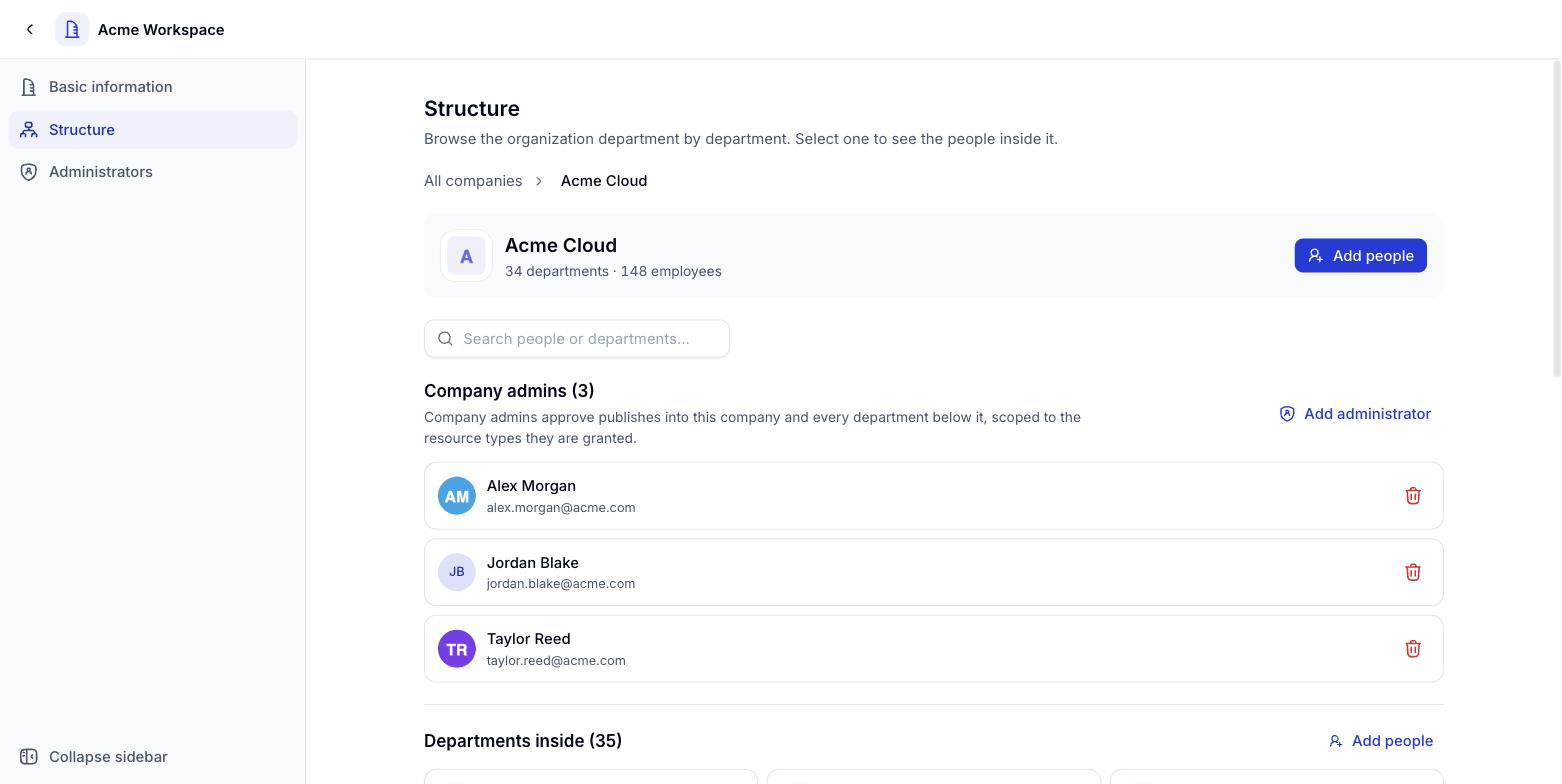 右上の **メンバーを追加** は、いま見ている会社または部門に人を追加します。
## 管理者
管理者のセクションには、会社と各部門を誰が管理しているか、そして誰がいつその権限を与えたかが並びます。
## ロール
ロールは、ワークスペースの中で各自が何をできるかを決めます。Console の左メニュー、**ガバナンス** グループの **ロール** から開きます。
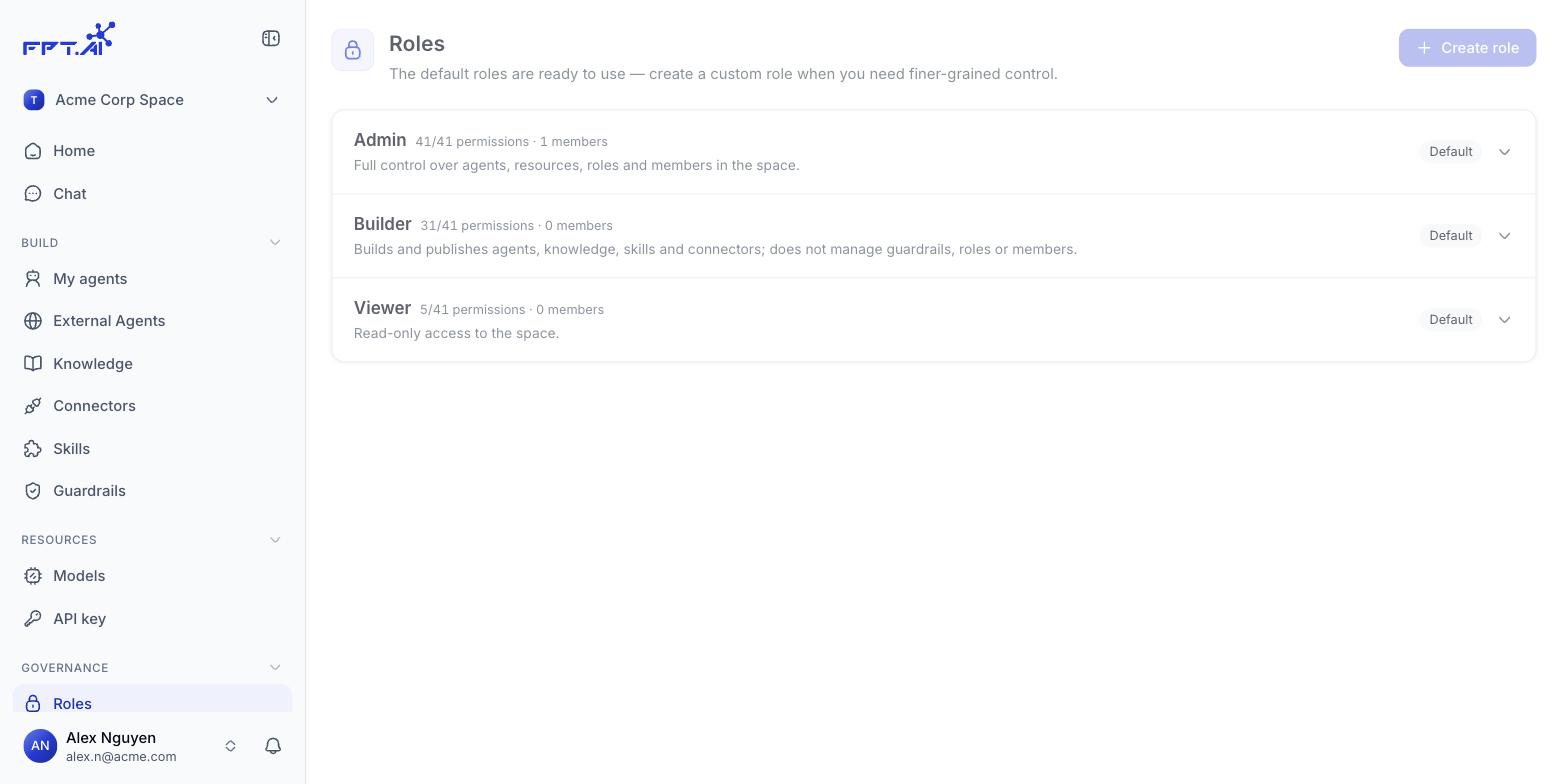
新しく作られた組織には、はじめから 3 つの既定のロールがあります。ロールを一から組み立てなくても、管理者はすぐに人を招いて権限を割り当てられます。
右上の **メンバーを追加** は、いま見ている会社または部門に人を追加します。
## 管理者
管理者のセクションには、会社と各部門を誰が管理しているか、そして誰がいつその権限を与えたかが並びます。
## ロール
ロールは、ワークスペースの中で各自が何をできるかを決めます。Console の左メニュー、**ガバナンス** グループの **ロール** から開きます。
新しく作られた組織には、はじめから 3 つの既定のロールがあります。ロールを一から組み立てなくても、管理者はすぐに人を招いて権限を割り当てられます。
 | ロール | 権限 | 向いている相手 |
| - | - | - |
| 管理者 | 41/41 | その空間の Agent、リソース、ロール、メンバーを完全に管理します |
| ビルダー | 31/41 | Agent、ナレッジ、Skill、Connector を作って公開します。Guardrail、ロール、メンバーは管理しません |
| 閲覧者 | 5/41 | その空間を読むだけ |
この 3 つには **既定** のラベルが付きます。行の端の矢印をクリックすると、権限の内訳が見られます。
### ロールの権限の内訳
| ロール | 権限 | 向いている相手 |
| - | - | - |
| 管理者 | 41/41 | その空間の Agent、リソース、ロール、メンバーを完全に管理します |
| ビルダー | 31/41 | Agent、ナレッジ、Skill、Connector を作って公開します。Guardrail、ロール、メンバーは管理しません |
| 閲覧者 | 5/41 | その空間を読むだけ |
この 3 つには **既定** のラベルが付きます。行の端の矢印をクリックすると、権限の内訳が見られます。
### ロールの権限の内訳
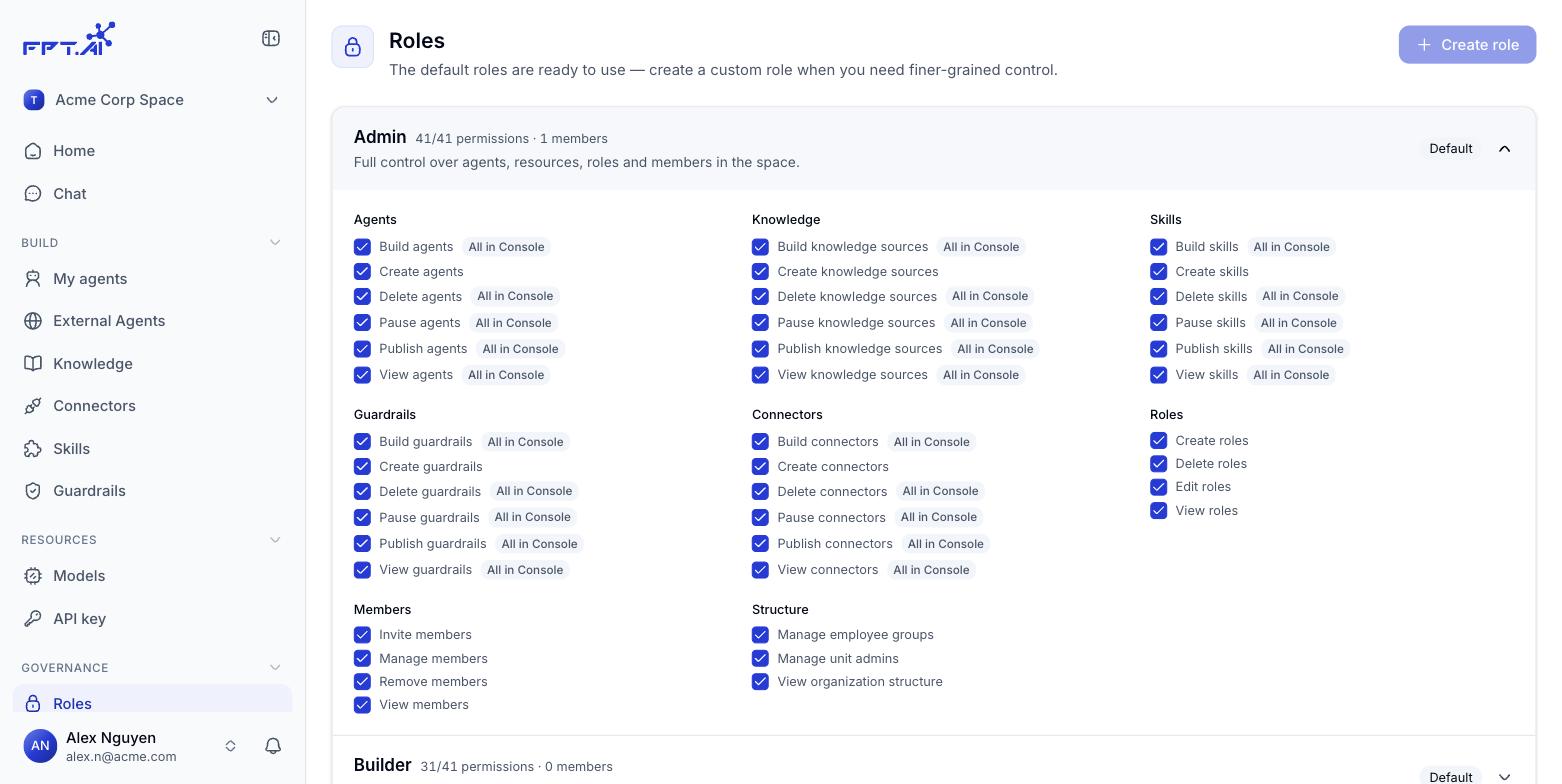 権限は 8 つのグループに分かれます。Agent、ナレッジ、Skill、Guardrail、Connector、ロール、メンバー、組織構造。ほとんどのグループにはビルド、作成、削除、一時停止、公開、閲覧の権限があり、ロールとメンバーだけは独自の権限の組み合わせを持ちます。
権限の横にある **Console 全体** のラベルは、その人が作ったものだけでなく、Console のすべての対象に効くという意味です。
組み込みの 3 つのロールでは細かさが足りないときは、画面右上の **ロールを作成** ボタンを使ってください。
## メンバー
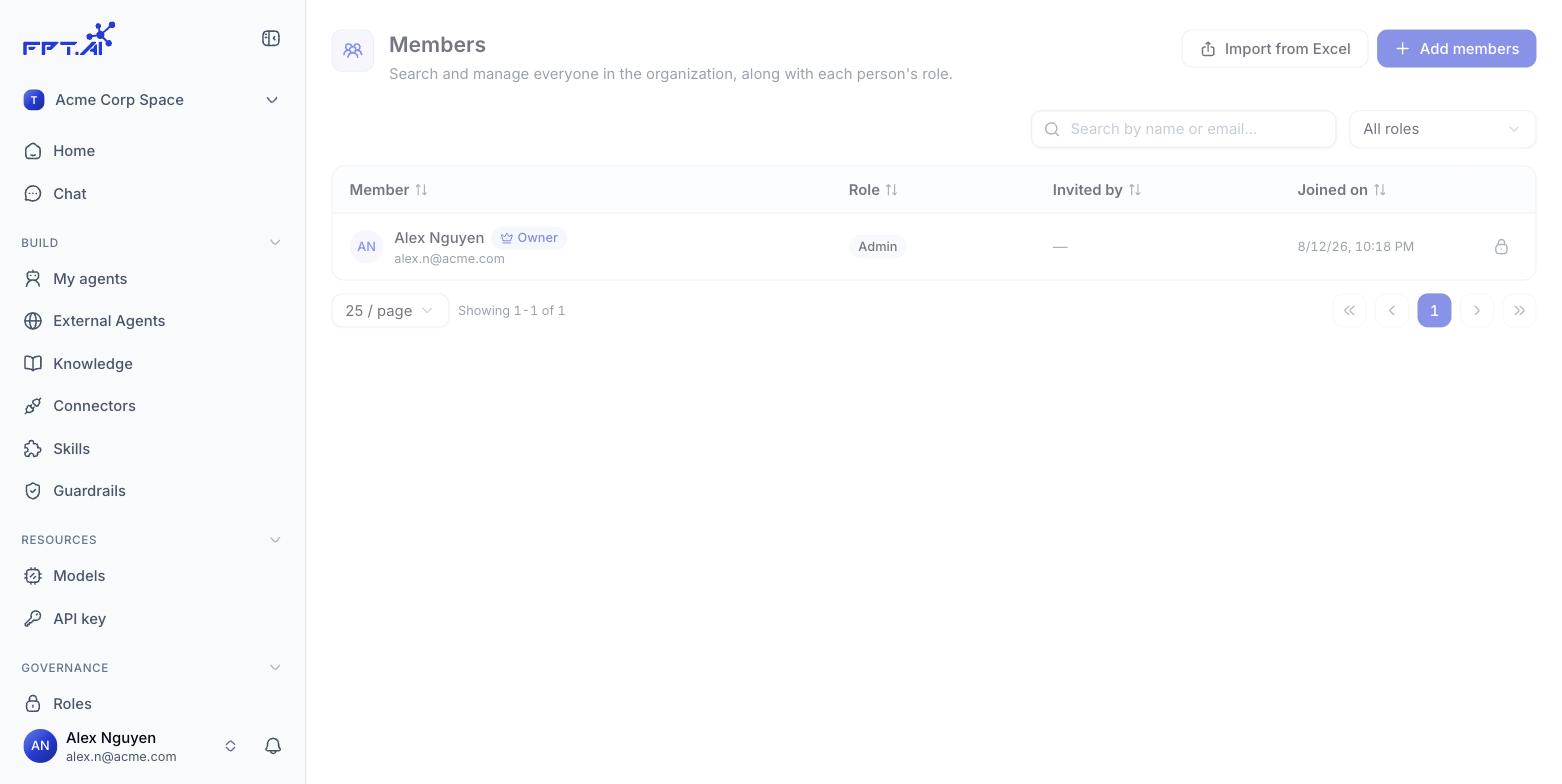
左メニューの **ガバナンス** グループの **メンバー** から開きます。組織に誰がいて、どのロールを持ち、誰が招いたかを見る画面です。
権限は 8 つのグループに分かれます。Agent、ナレッジ、Skill、Guardrail、Connector、ロール、メンバー、組織構造。ほとんどのグループにはビルド、作成、削除、一時停止、公開、閲覧の権限があり、ロールとメンバーだけは独自の権限の組み合わせを持ちます。
権限の横にある **Console 全体** のラベルは、その人が作ったものだけでなく、Console のすべての対象に効くという意味です。
組み込みの 3 つのロールでは細かさが足りないときは、画面右上の **ロールを作成** ボタンを使ってください。
## メンバー
左メニューの **ガバナンス** グループの **メンバー** から開きます。組織に誰がいて、どのロールを持ち、誰が招いたかを見る画面です。
 | 列 | 意味 |
| - | - |
| メンバー | 氏名とメールアドレス。オーナーには名前の横に **オーナー** のラベルが付きます |
| ロール | いまその人に割り当てられているロール |
| 招待者 | その人を組織に招いた人。ダッシュは、招待経由で入ったわけではないという意味です |
| 参加日 | その人が組織に参加した日 |
検索ボックスは名前かメールアドレスで絞り込み、**すべてのロール** のフィルタはロールで絞り込みます。矢印の付いた列はすべて並び替えられます。表の下には、1 ページあたりの件数の選択とページ送りがあります。
オーナーの行には鍵のアイコンだけが出ます。オーナーは別のロールに変えることも、空間から外すこともできません。
### 新しいメンバーを招く
メンバー画面の右上の青いボタンです。
改行、カンマ、空白で区切って、まとめて貼り付けられます。Console は有効なアドレスを数え、入力欄のすぐ下に件数を表示します。
このロールが一覧のすべてのアドレスに適用されます。既定は閲覧者です。
各アドレスに招待が送られます。送らずに閉じるなら **キャンセル** をクリックします。
| 列 | 意味 |
| - | - |
| メンバー | 氏名とメールアドレス。オーナーには名前の横に **オーナー** のラベルが付きます |
| ロール | いまその人に割り当てられているロール |
| 招待者 | その人を組織に招いた人。ダッシュは、招待経由で入ったわけではないという意味です |
| 参加日 | その人が組織に参加した日 |
検索ボックスは名前かメールアドレスで絞り込み、**すべてのロール** のフィルタはロールで絞り込みます。矢印の付いた列はすべて並び替えられます。表の下には、1 ページあたりの件数の選択とページ送りがあります。
オーナーの行には鍵のアイコンだけが出ます。オーナーは別のロールに変えることも、空間から外すこともできません。
### 新しいメンバーを招く
メンバー画面の右上の青いボタンです。
改行、カンマ、空白で区切って、まとめて貼り付けられます。Console は有効なアドレスを数え、入力欄のすぐ下に件数を表示します。
このロールが一覧のすべてのアドレスに適用されます。既定は閲覧者です。
各アドレスに招待が送られます。送らずに閉じるなら **キャンセル** をクリックします。
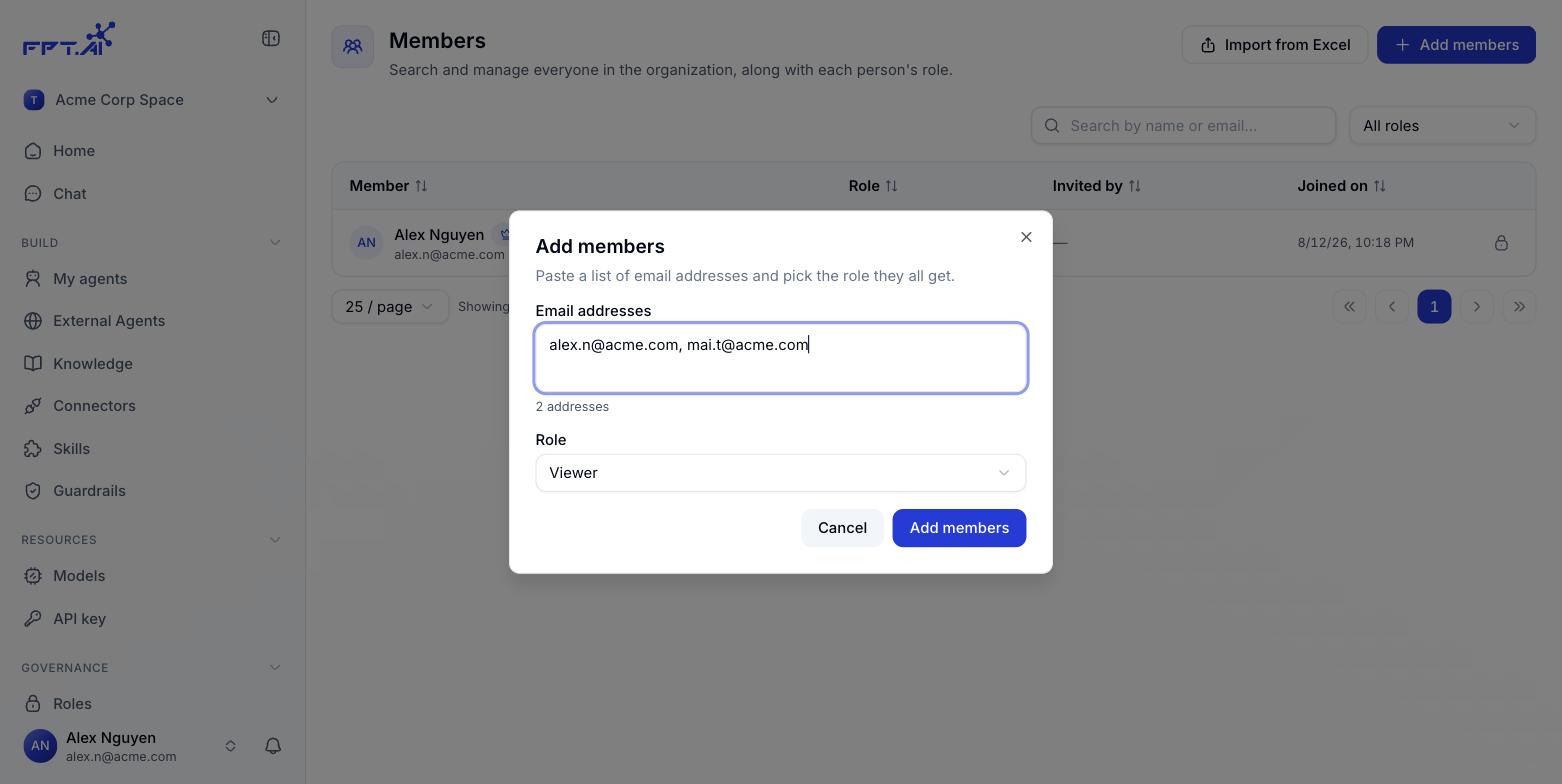 長い一覧を招くときは、1 件ずつ貼るのではなく、隣の **Excel から取り込む** ボタンを使ってください。
### 招待の状況を追う
招かれた人は、招待を放置せずに辞退できます。辞退の状態は招待一覧の独立した列に出るので、管理者は誰が参加し、誰が返事をせず、誰が辞退したかをひと目で把握できます。
## 注意点
* ここでの組織データは読み取り専用です。名称、部門、個人の情報を直すときは、FPT AI Console にデータを流している ID 基盤の側で変更してください。
* 人数には、ゲストのグループも含め、その組織に同期されたすべての人が入ります。
This documentation is built and hosted on [Mintlify](https://mintlify.com), a developer documentation platform.
長い一覧を招くときは、1 件ずつ貼るのではなく、隣の **Excel から取り込む** ボタンを使ってください。
### 招待の状況を追う
招かれた人は、招待を放置せずに辞退できます。辞退の状態は招待一覧の独立した列に出るので、管理者は誰が参加し、誰が返事をせず、誰が辞退したかをひと目で把握できます。
## 注意点
* ここでの組織データは読み取り専用です。名称、部門、個人の情報を直すときは、FPT AI Console にデータを流している ID 基盤の側で変更してください。
* 人数には、ゲストのグループも含め、その組織に同期されたすべての人が入ります。
This documentation is built and hosted on [Mintlify](https://mintlify.com), a developer documentation platform.