> ## Documentation Index
> Fetch the complete documentation index at: https://docs-agents.fpt.ai/llms.txt
> Use this file to discover all available pages before exploring further.
# 公開
> Agent の稼働バージョンを切り出し、どこで動かすかを選び、何が変わったかを記録します
Agent が仕上がったら、公開して稼働バージョンを作ります。公開は何度でもできます。公開のたびに新しいバージョンが生まれ、デプロイチャネルごとにどのバージョンを動かすかを選べます。
公開前の Agent は自分のテスト画面でしか動きません。実際の利用者の前に出すのが公開の役目です。Agent Workspace を通じて、あるいは外部チャネルを通じて届きます。
## 公開ダイアログを開く
右上の **Publish** をクリックします。
変更の件数、バージョン番号、Agent が動く場所がダイアログに表示されます。
Agent が固定のバージョンにまとめられます。そのバージョンは、以後 Agent を編集し続けても二度と変わりません。
 ## ダイアログの中身
### 変更
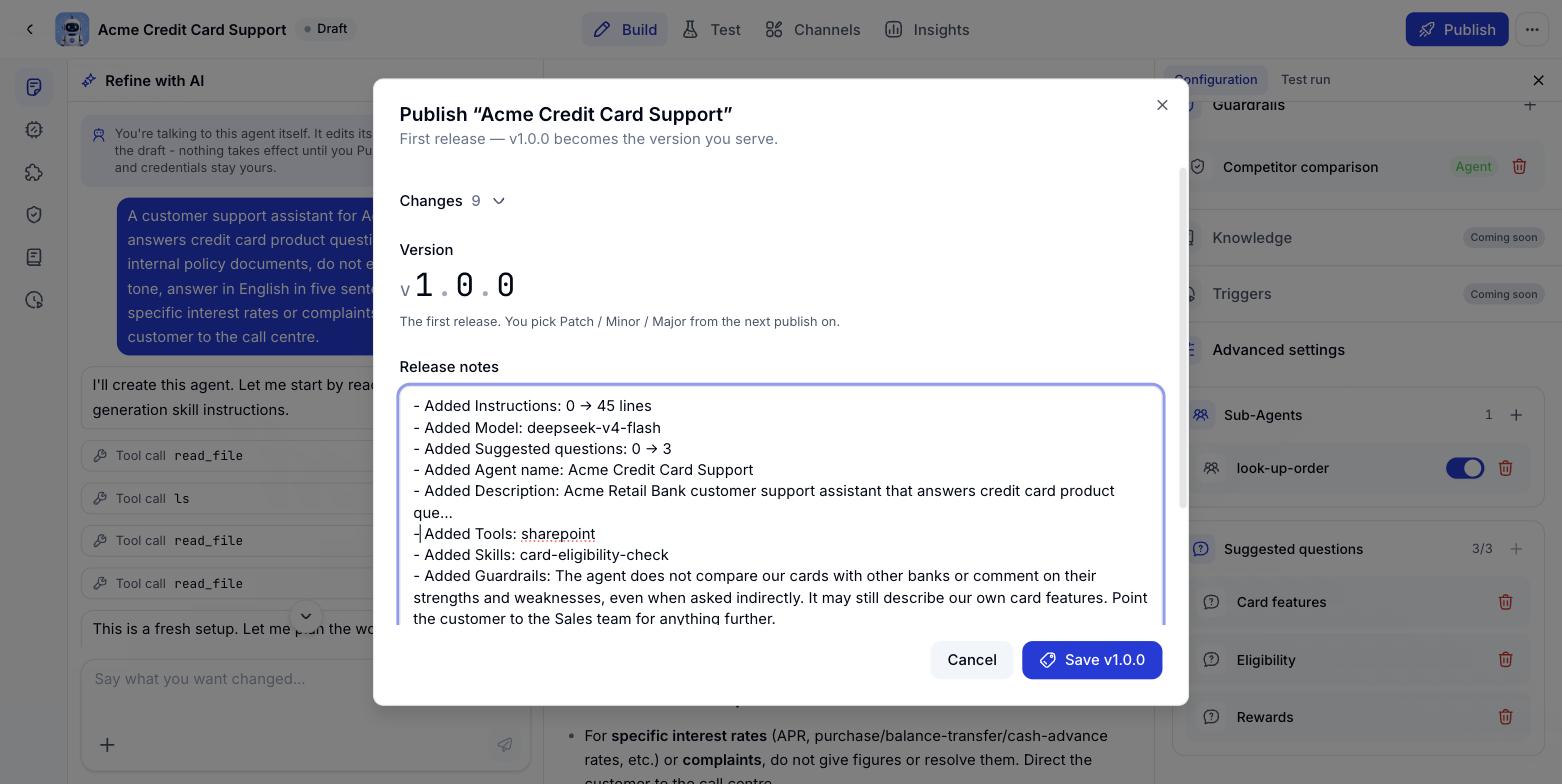
**変更** には、前のバージョンから動いたものがすべて並びます。Instructions、モデル、Skill、接続、Guardrail、サブエージェントなど。見出しをクリックすると詳細が開きます。横の数字は、このバージョンにまとめられる変更の件数です。
### バージョン番号
最初の公開は必ず **v1.0.0** です。2 回目からは、上げ幅を選びます。
| 上げ幅 | 使いどころ | 例 |
| - | - | - |
| **パッチ** | 小さな修正、言い回しの調整。振る舞いは変わらない | v1.0.0 から v1.0.1 |
| **マイナー** | Skill の追加、接続の追加、指示の補強 | v1.0.1 から v1.1.0 |
| **メジャー** | 役割や働き方が大きく変わる | v1.1.0 から v2.0.0 |
### リリースノート
ノート欄は 2,000 文字まで入ります。これは Agent の利用者が読むものなので、短く、「このバージョンで何が新しいか」に答えてください。
**変更から作成** をクリックすると、変更の一覧からノートの下書きをシステムが用意します。公開前に手直しできます。
### 公開先
**公開先** にチェックを入れると、Agent をどこで動かすか選ぶセクションが開きます。一度も公開していない Agent では、横のバッジに **未公開** と出ます。
## ダイアログの中身
### 変更
**変更** には、前のバージョンから動いたものがすべて並びます。Instructions、モデル、Skill、接続、Guardrail、サブエージェントなど。見出しをクリックすると詳細が開きます。横の数字は、このバージョンにまとめられる変更の件数です。
### バージョン番号
最初の公開は必ず **v1.0.0** です。2 回目からは、上げ幅を選びます。
| 上げ幅 | 使いどころ | 例 |
| - | - | - |
| **パッチ** | 小さな修正、言い回しの調整。振る舞いは変わらない | v1.0.0 から v1.0.1 |
| **マイナー** | Skill の追加、接続の追加、指示の補強 | v1.0.1 から v1.1.0 |
| **メジャー** | 役割や働き方が大きく変わる | v1.1.0 から v2.0.0 |
### リリースノート
ノート欄は 2,000 文字まで入ります。これは Agent の利用者が読むものなので、短く、「このバージョンで何が新しいか」に答えてください。
**変更から作成** をクリックすると、変更の一覧からノートの下書きをシステムが用意します。公開前に手直しできます。
### 公開先
**公開先** にチェックを入れると、Agent をどこで動かすか選ぶセクションが開きます。一度も公開していない Agent では、横のバッジに **未公開** と出ます。
 ## Agent Workspace に公開する
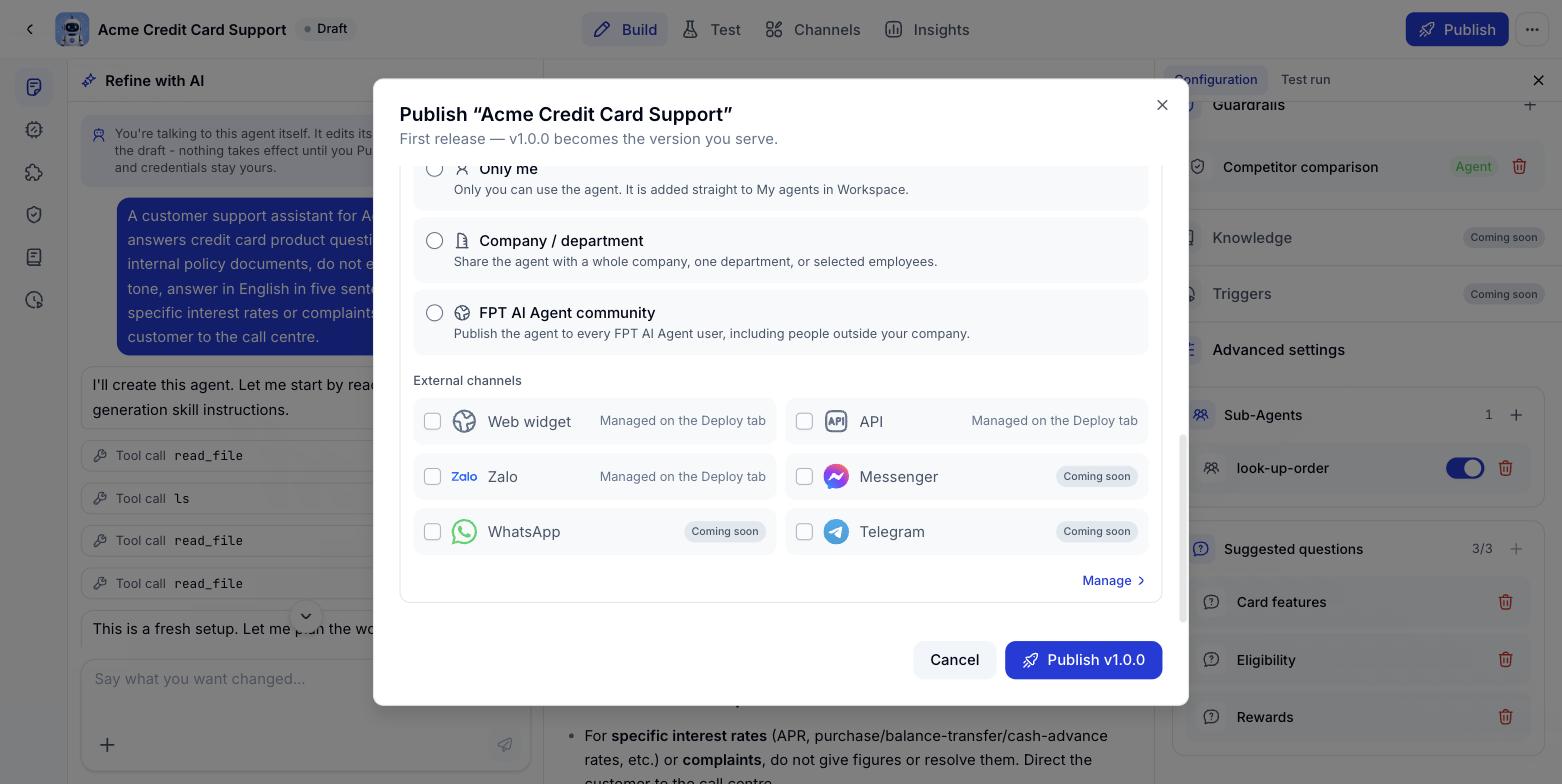
Agent Workspace は、社内の利用者が Agent と話す場所です。公開範囲は 3 つから選びます。
### 自分だけ
自分だけが使えます。Workspace の **マイエージェント** にそのまま入ります。
仕上げの途中や、自分の仕事のためだけの Agent に向いています。
### 会社 / 部門
会社全体、ある部門、または選んだ人たちに Agent を共有します。
これを選ぶと組織ツリーが開きます。
**会社、部門、または人を検索** に、会社名、部門名、人名を入れます。
会社の階層にチェックを入れれば会社全体に、部門の階層ならその部門だけに共有されます。各行の横の数字は、対象になる人数です。
部門の矢印をクリックすると所属する人が並ぶので、1 人ずつチェックを入れられます。
## Agent Workspace に公開する
Agent Workspace は、社内の利用者が Agent と話す場所です。公開範囲は 3 つから選びます。
### 自分だけ
自分だけが使えます。Workspace の **マイエージェント** にそのまま入ります。
仕上げの途中や、自分の仕事のためだけの Agent に向いています。
### 会社 / 部門
会社全体、ある部門、または選んだ人たちに Agent を共有します。
これを選ぶと組織ツリーが開きます。
**会社、部門、または人を検索** に、会社名、部門名、人名を入れます。
会社の階層にチェックを入れれば会社全体に、部門の階層ならその部門だけに共有されます。各行の横の数字は、対象になる人数です。
部門の矢印をクリックすると所属する人が並ぶので、1 人ずつチェックを入れられます。
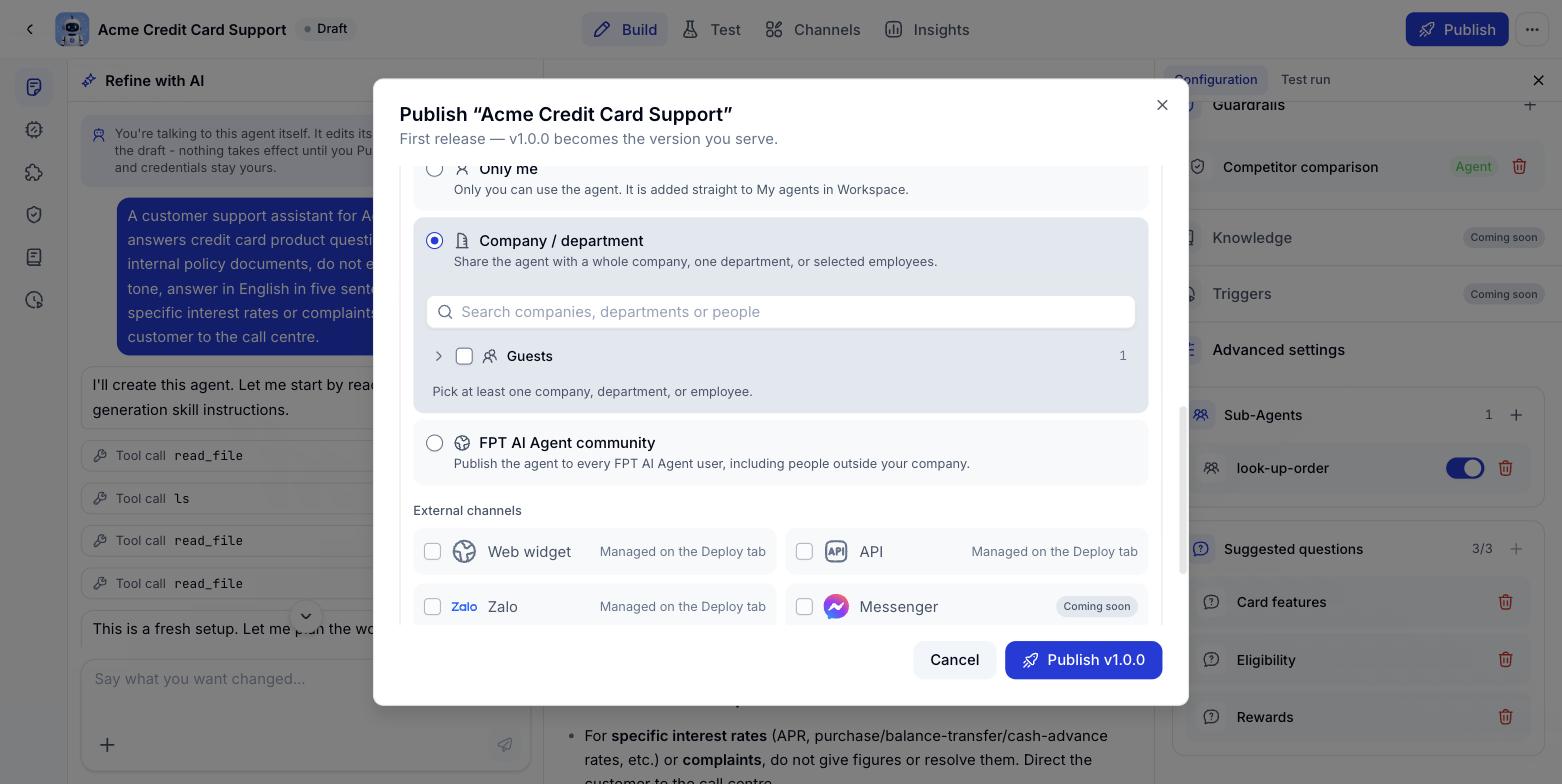 1 回の公開で組み合わせられます。たとえば、ある部門の全員に加えて、別の部門から数人だけ、といった指定もできます。
### FPT AI Agent コミュニティ
自社の外の人も含め、すべての FPT AI Agent 利用者に公開します。
いちばん広い公開範囲です。選ぶ前に Instructions、Skill の中のデータ、Guardrail をもう一度見直し、社内情報が漏れないことを確かめてください。
## 外部チャネルに公開する
**外部チャネル** のセクションには、Workspace の外のチャネルが並びます。チャネルにチェックを入れると、公開するバージョンがそこで動きます。
### いま使えるチャネル
自社サイトに埋め込む、浮かぶチャット画面。設定はチャネルタブで行います。
自社システムから直接 Agent を呼び出します。設定はチャネルタブで行います。
Official Account が自動で顧客に応答します。設定はチャネルタブで行います。
### 近日公開のチャネル
次の 3 つは **未提供** の下に並び、予定を確認できます。まだ設定はできません。
Facebook ページが Agent を通じて顧客に応答します。
WhatsApp Business の番号が Agent を通じて顧客に応答します。
Telegram のボットが Agent を通じて顧客に応答します。
公開ダイアログでできるのはチャネルのオン / オフだけです。チャネルの細かい設定はすべて **チャネル** タブにあります。右下の **管理** をクリックすると直接移動できます。[デプロイチャネルの管理](/ja/manage-channels) も参照してください。
## 技術統合のドキュメント
ここまでは Console の中でチャネルを有効にし、設定する話でした。開発チームがより深く組み込む場合は、統合ドキュメント一式を参照してください。
埋め込みコード、ウィジェットのカスタマイズ、共有リンク、自前の画面を作るチーム向けの Visitor API。
Android と iOS のアプリにチャット画面を組み込みます。
Webhook、HMAC 署名、コールバック、会話履歴の読み込み、API キー。
エラーコード表、システムの上限、本番前チェックリスト。
## 最初のバージョンを公開する
1 回の公開で組み合わせられます。たとえば、ある部門の全員に加えて、別の部門から数人だけ、といった指定もできます。
### FPT AI Agent コミュニティ
自社の外の人も含め、すべての FPT AI Agent 利用者に公開します。
いちばん広い公開範囲です。選ぶ前に Instructions、Skill の中のデータ、Guardrail をもう一度見直し、社内情報が漏れないことを確かめてください。
## 外部チャネルに公開する
**外部チャネル** のセクションには、Workspace の外のチャネルが並びます。チャネルにチェックを入れると、公開するバージョンがそこで動きます。
### いま使えるチャネル
自社サイトに埋め込む、浮かぶチャット画面。設定はチャネルタブで行います。
自社システムから直接 Agent を呼び出します。設定はチャネルタブで行います。
Official Account が自動で顧客に応答します。設定はチャネルタブで行います。
### 近日公開のチャネル
次の 3 つは **未提供** の下に並び、予定を確認できます。まだ設定はできません。
Facebook ページが Agent を通じて顧客に応答します。
WhatsApp Business の番号が Agent を通じて顧客に応答します。
Telegram のボットが Agent を通じて顧客に応答します。
公開ダイアログでできるのはチャネルのオン / オフだけです。チャネルの細かい設定はすべて **チャネル** タブにあります。右下の **管理** をクリックすると直接移動できます。[デプロイチャネルの管理](/ja/manage-channels) も参照してください。
## 技術統合のドキュメント
ここまでは Console の中でチャネルを有効にし、設定する話でした。開発チームがより深く組み込む場合は、統合ドキュメント一式を参照してください。
埋め込みコード、ウィジェットのカスタマイズ、共有リンク、自前の画面を作るチーム向けの Visitor API。
Android と iOS のアプリにチャット画面を組み込みます。
Webhook、HMAC 署名、コールバック、会話履歴の読み込み、API キー。
エラーコード表、システムの上限、本番前チェックリスト。
## 最初のバージョンを公開する
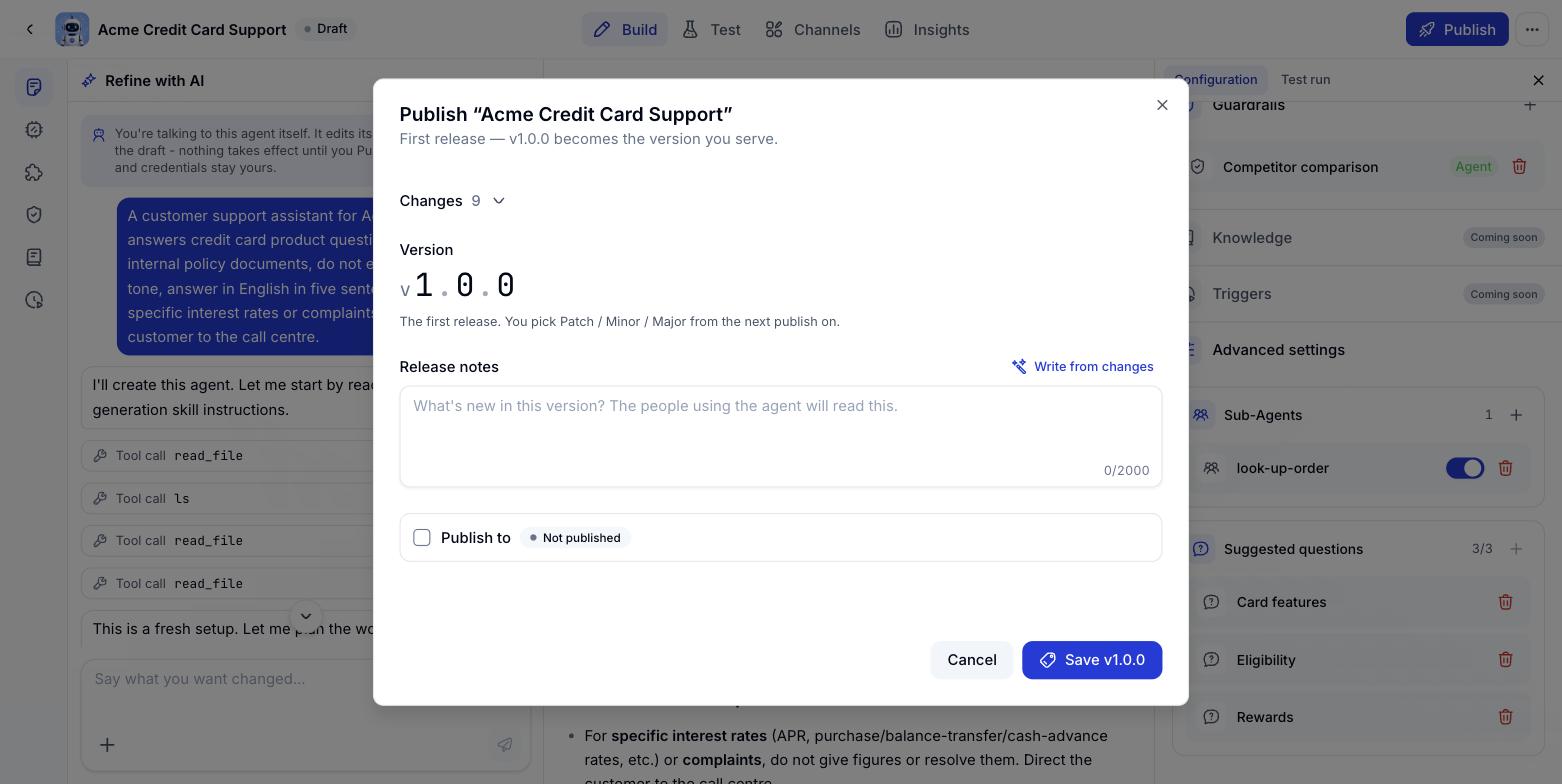 1 回目は、ダイアログに「最初のリリース - v1.0.0 が稼働バージョンになります」と出ます。上げ幅を選ぶ必要はありません。リリースノートを書き、動かす場所を選び、**v1.0.0 を公開** をクリックします。
## 2 回目以降のバージョンを公開する
1 回目は、ダイアログに「最初のリリース - v1.0.0 が稼働バージョンになります」と出ます。上げ幅を選ぶ必要はありません。リリースノートを書き、動かす場所を選び、**v1.0.0 を公開** をクリックします。
## 2 回目以降のバージョンを公開する
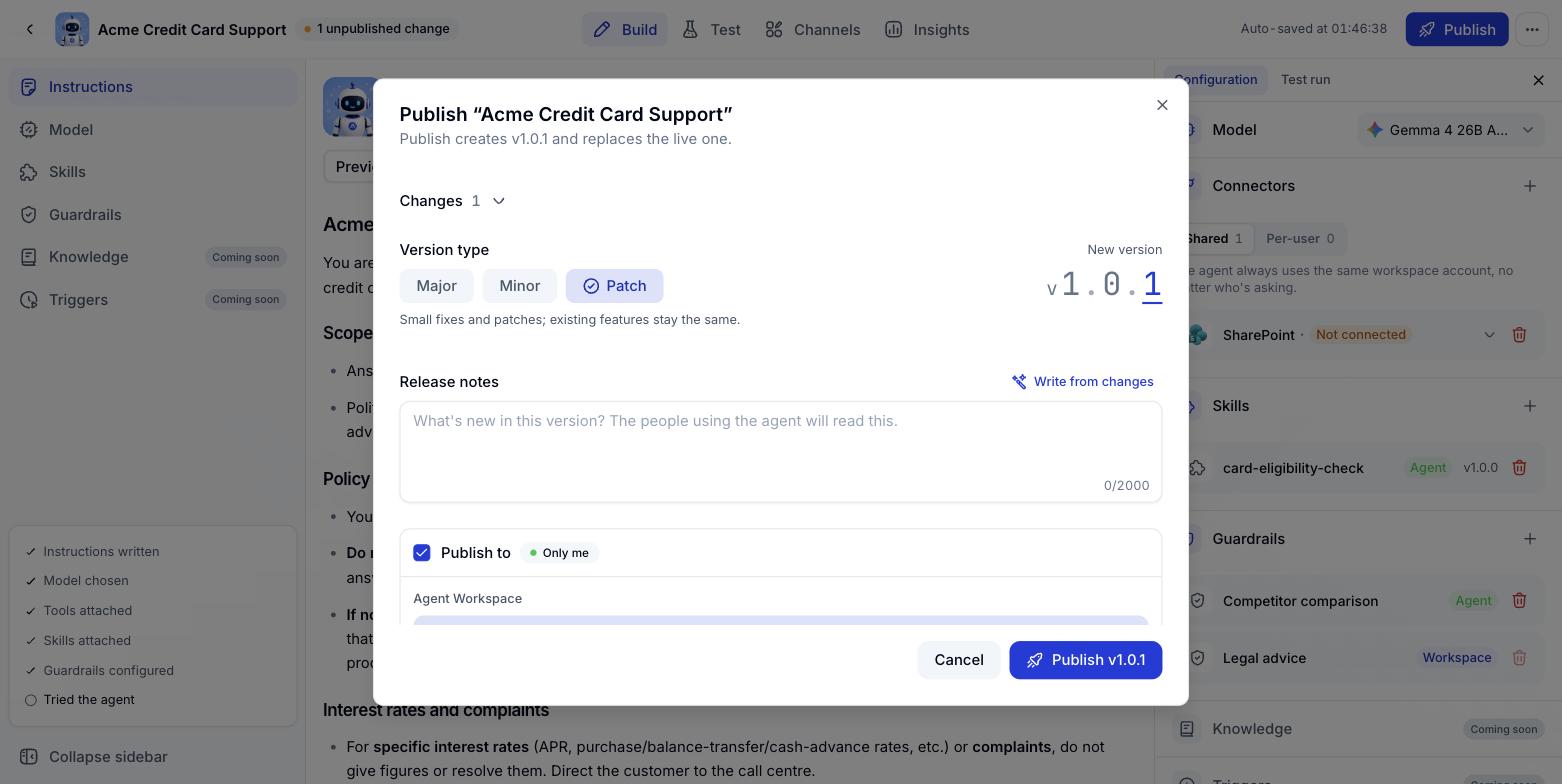 Agent ビルダータブの右上の **Publish** をクリックします。
変更の大きさに応じて、パッチ、マイナー、メジャーを選びます。
自分で書くか、**変更から作成** をクリックして出てきた文を手直しします。
Agent Workspace の公開範囲と、チェックを入れた外部チャネルを見直します。
新しいバージョンが作られます。以前のバージョンも残り、必要なら稼働に戻せます。
## 公開したあと
どのチャネルが動いていて、それぞれどのバージョンが稼働しているかを確認し、必要に応じて切り替えます。
自社サイトへの組み込み。ドメインの許可リスト、共有リンク、ウィジェットのカスタマイズ。
Official Account をつなぎ、Zalo のメッセージに Agent が自動で応答します。
公開したバージョンはリリースノートとともにすべて残ります。
This documentation is built and hosted on [Mintlify](https://mintlify.com), a developer documentation platform.
Agent ビルダータブの右上の **Publish** をクリックします。
変更の大きさに応じて、パッチ、マイナー、メジャーを選びます。
自分で書くか、**変更から作成** をクリックして出てきた文を手直しします。
Agent Workspace の公開範囲と、チェックを入れた外部チャネルを見直します。
新しいバージョンが作られます。以前のバージョンも残り、必要なら稼働に戻せます。
## 公開したあと
どのチャネルが動いていて、それぞれどのバージョンが稼働しているかを確認し、必要に応じて切り替えます。
自社サイトへの組み込み。ドメインの許可リスト、共有リンク、ウィジェットのカスタマイズ。
Official Account をつなぎ、Zalo のメッセージに Agent が自動で応答します。
公開したバージョンはリリースノートとともにすべて残ります。
This documentation is built and hosted on [Mintlify](https://mintlify.com), a developer documentation platform.