> ## Documentation Index
> Fetch the complete documentation index at: https://docs-agents.fpt.ai/llms.txt
> Use this file to discover all available pages before exploring further.
# Skill
> 繰り返す仕事を、再利用できる形にまとめたもの
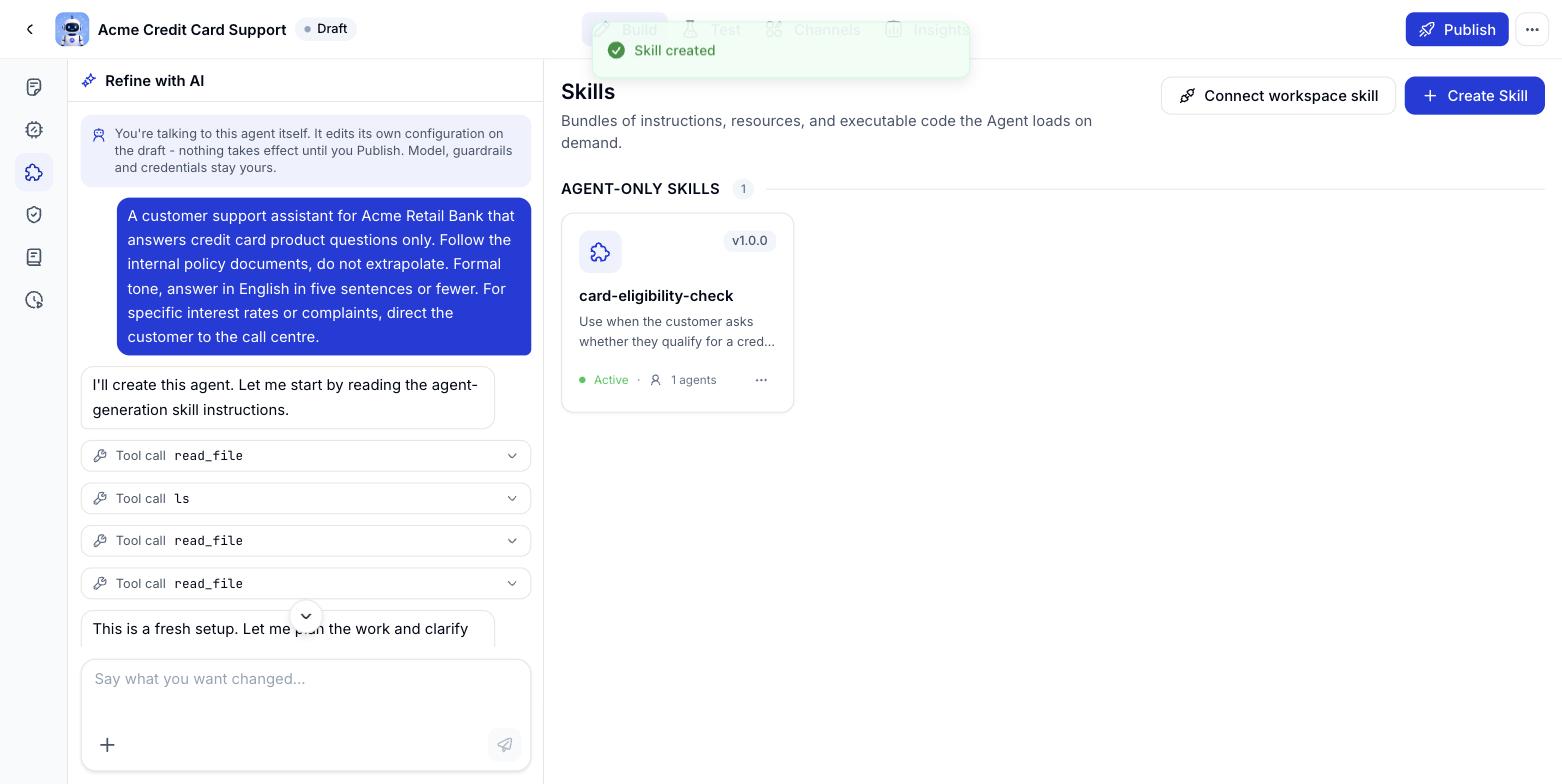
Skill は、Agent が必要になったときに読み込む、手順と資料と実行コードの詰め合わせです。あらゆる業務を Instructions に詰め込む代わりに、繰り返す部分を Skill に切り出し、ちょうどよい場面で Agent に取り出させます。
 ## Skill は 2 種類
| 種類 | 意味 |
| - | - |
| **Agent 専用の Skill** | この Agent だけが使う。多くはアシスタントが構築中に作る |
| **ワークスペースの Skill** | 複数の Agent で共有し、**ワークスペースの Skill を接続** で取り付ける |
Skill にはバージョン番号と有効 / 無効の状態、そして使っている Agent の数が表示されます。
## Agent に Skill を追加する
* **Skill を作成** - この Agent だけのために新しく書く。
* **ワークスペースの Skill を接続** - ワークスペースにすでにあるものを取り込む。
* **アシスタントに頼む** - 繰り返している作業を説明すると、それに合う Skill を提案してくれるので、承認します。
## Skill の編集、削除、無効化
一覧の Skill カードをクリックするとフォームが開きます。名前、説明、Skill の種類、アイコンを変えられるほか、SKILL.md のファイルツリーと同梱物を確認できます。ほかの Agent が使っている Skill のときは、Console が先に警告します。「この Skill は N 個の Agent が使用しています。変更はすべてに影響します。」
## Skill は 2 種類
| 種類 | 意味 |
| - | - |
| **Agent 専用の Skill** | この Agent だけが使う。多くはアシスタントが構築中に作る |
| **ワークスペースの Skill** | 複数の Agent で共有し、**ワークスペースの Skill を接続** で取り付ける |
Skill にはバージョン番号と有効 / 無効の状態、そして使っている Agent の数が表示されます。
## Agent に Skill を追加する
* **Skill を作成** - この Agent だけのために新しく書く。
* **ワークスペースの Skill を接続** - ワークスペースにすでにあるものを取り込む。
* **アシスタントに頼む** - 繰り返している作業を説明すると、それに合う Skill を提案してくれるので、承認します。
## Skill の編集、削除、無効化
一覧の Skill カードをクリックするとフォームが開きます。名前、説明、Skill の種類、アイコンを変えられるほか、SKILL.md のファイルツリーと同梱物を確認できます。ほかの Agent が使っている Skill のときは、Console が先に警告します。「この Skill は N 個の Agent が使用しています。変更はすべてに影響します。」
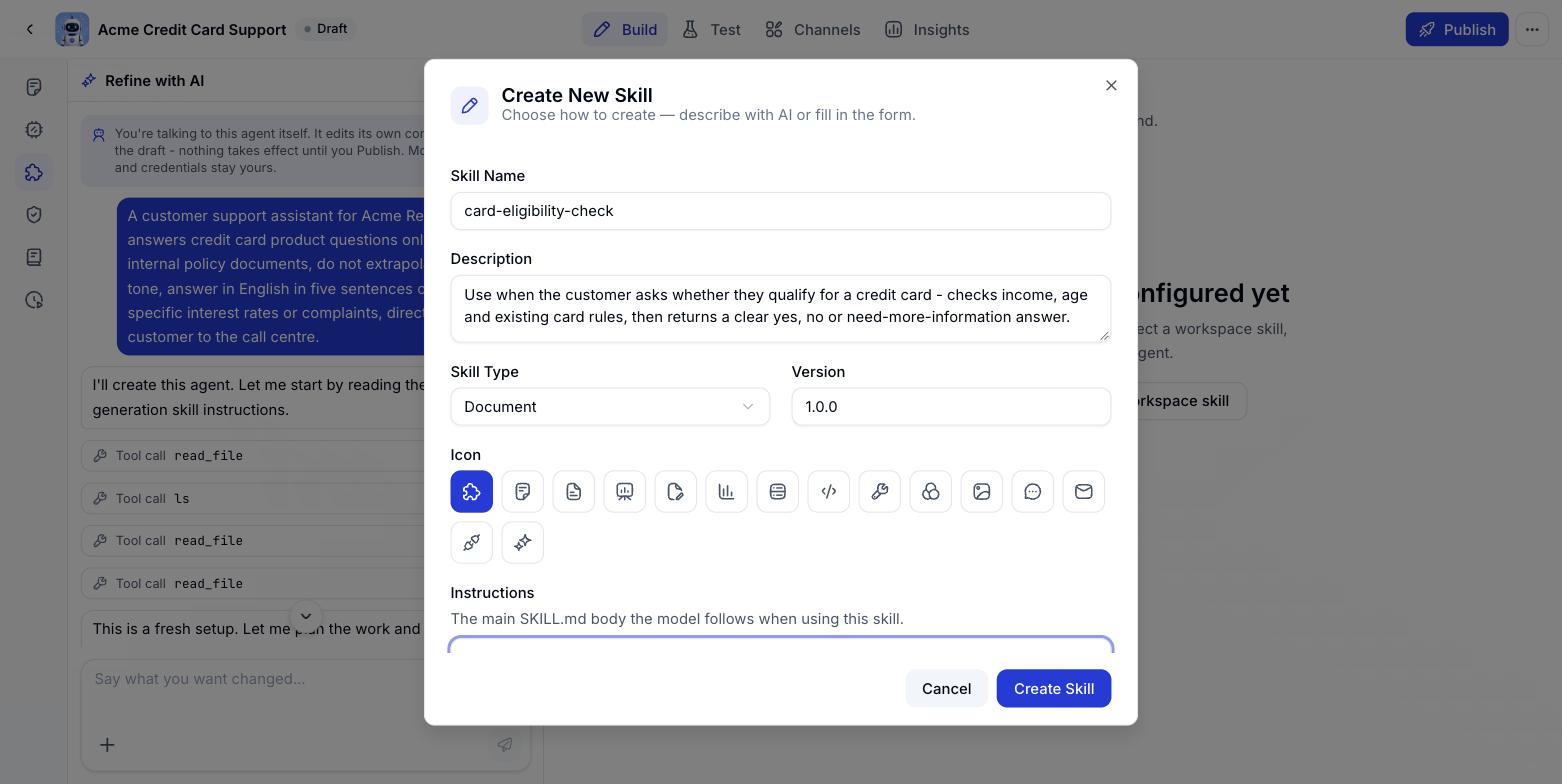 Skill 名の横のゴミ箱アイコンをクリックします。Agent 専用の Skill は、外すとそのまま削除されます。ワークスペースの Skill は、ここで外してもこの Agent との紐づけが切れるだけで、本体はワークスペースに残り、ほかの Agent は使い続けます。
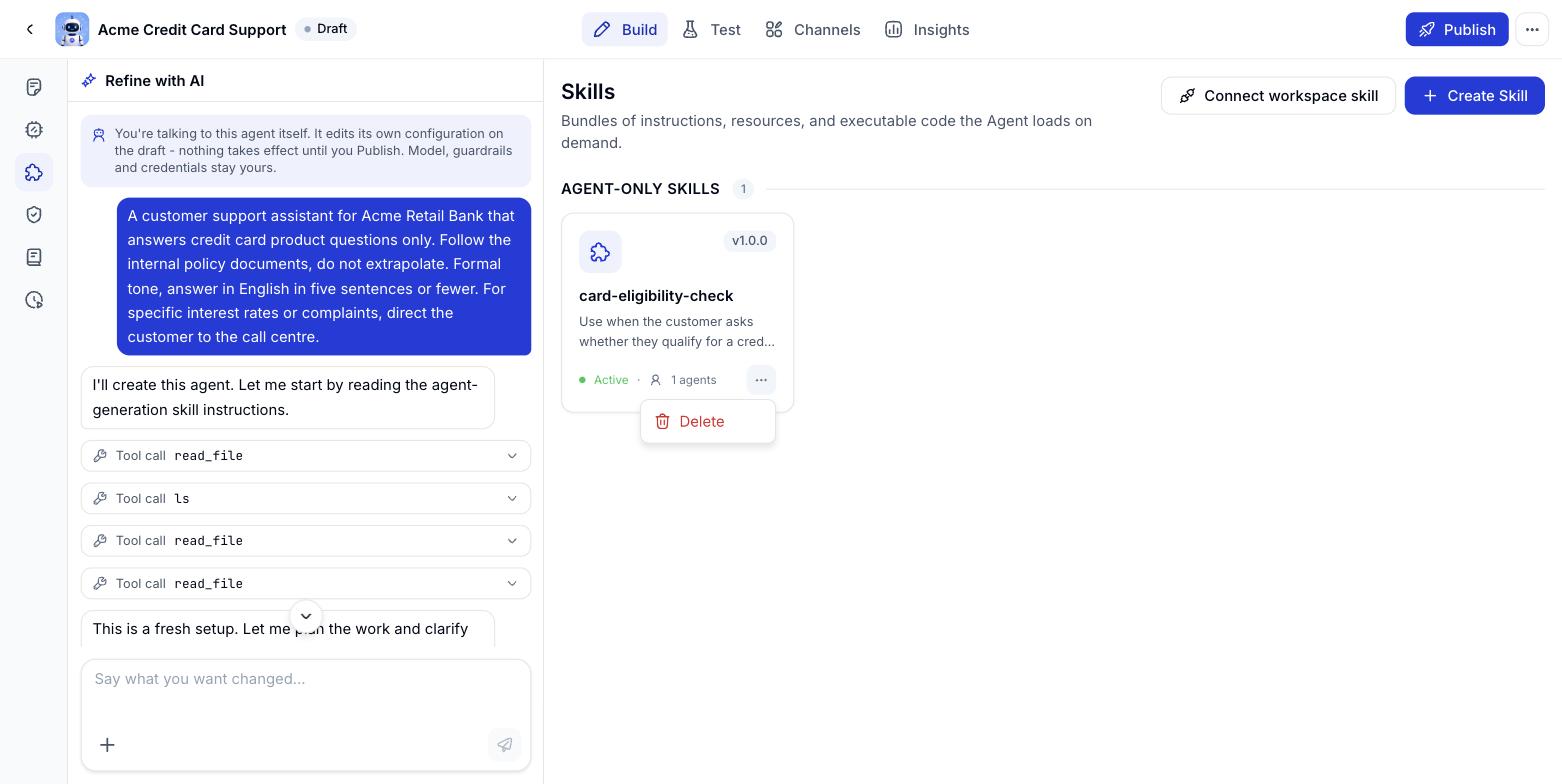 ワークスペースの Skill だけの操作です。リソース > スキル で対象の Skill を探し、有効のスイッチを切ります。切ると、その Skill を付けている **すべて** の Agent で使えなくなります。設定を捨てずに一時停止したいときに使ってください。
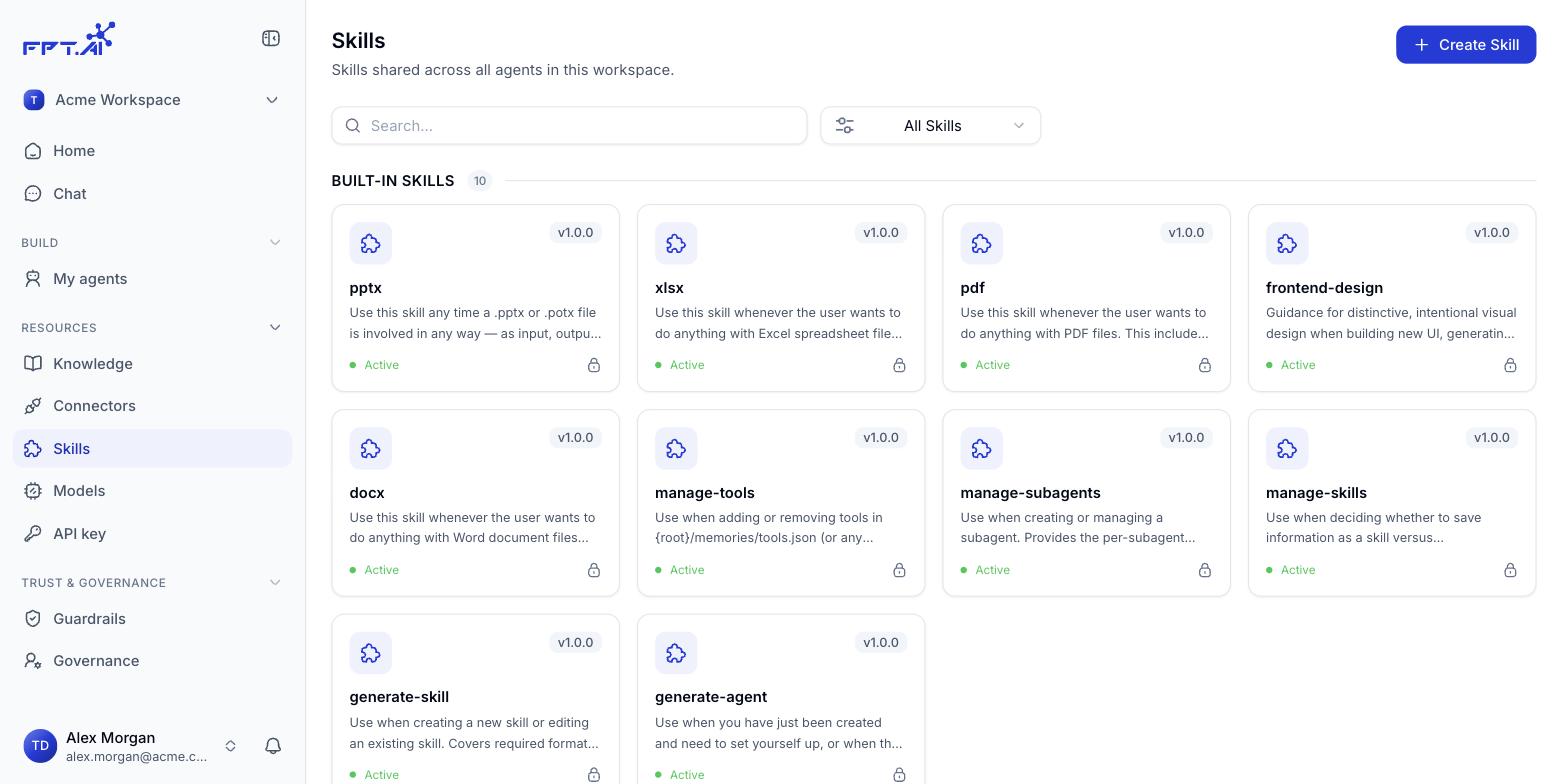 Agent 専用の Skill、つまり Agent を作る流れの中で生まれた Skill には、有効 / 無効のスイッチがありません。編集するか、削除するかのどちらかです。
## ファイルから Skill をアップロードする
フォームに書き起こす代わりに、よそで用意した Skill をアップロードできます。Console の外で書いたもの、チーム間でやり取りしているもの、git で管理しているものに便利です。受け付ける形式は **.md**、**.zip**、**.skill** の 3 つです(`.skill` は拡張子を変えただけの zip です)。
### .md - 手順だけ
添付物のない、文章だけの手引きに使います。ファイルの先頭は `---` 2 行で挟んだ YAML ブロックで始まる必要があります。
```yaml SKILL.md theme={null}
---
name: email-triage
description: Use when the user asks to process the inbox - classify, label, summarize emails and propose actions. Trigger words: classify email, process inbox, triage inbox.
version: 1.0.0
---
# Email triage and summary
The repeatable process for working through the inbox: classify, label, summarise...
```
| 項目 | 必須 | 書き方 |
| - | - | - |
| `name` | はい | 小文字とハイフン区切り。ファイル名やパッケージのルートフォルダ名と揃えるのが無難 |
| `description` | はい | 「どんなときにこの Skill を使うか」に 1 文で答える。モデルはこの行だけを読んで呼び出すかどうかを決めるので、きっかけになる言葉を入れる |
| `version` | 推奨 | `1.0.0` の形式。Console が Skill カードに表示する |
YAML ブロックから下は Markdown の手引き本体です。Skill が起動したあと、Agent が読んで従う部分です。
### .zip / .skill - 資料付きの Skill
参考資料や実行コード、テンプレートが要る Skill は、まとめて zip にします。システムが強制する決まりは 1 つだけ、**パッケージの直下に** `SKILL.md` **があること** です。残りの並べ方は自由ですが、次の構成にしておくと Agent が迷いません。
```text theme={null}
debt-reconciliation/
├── SKILL.md # 必須 - YAML と主要な手順
├── references/ # 参考資料。必要になったときだけ開く
│ ├── matching-rules.md
│ └── error-codes.md
├── scripts/ # 実行コード
│ ├── reconcile.py
│ └── export_excel.py
└── assets/ # テンプレートと出力の雛形
├── report-template.html
└── company-logo.png
```
アップロードしたあと Skill を開くと、`SKILL.md` の隣にパッケージ内のファイル一覧が並び、中身の表示とパッケージのダウンロードができます。
### パッケージはすべての形式のファイルを保持します
.zip や .skill のパッケージをアップロードしても、形式によって中身がふるい落とされることはありません。Agent はパッケージに同梱されたバイナリファイルも読めるので、Excel のテンプレート、PDF、図版、サンプルデータを持たせて実行中に使わせられます。
Agent 専用の Skill、つまり Agent を作る流れの中で生まれた Skill には、有効 / 無効のスイッチがありません。編集するか、削除するかのどちらかです。
## ファイルから Skill をアップロードする
フォームに書き起こす代わりに、よそで用意した Skill をアップロードできます。Console の外で書いたもの、チーム間でやり取りしているもの、git で管理しているものに便利です。受け付ける形式は **.md**、**.zip**、**.skill** の 3 つです(`.skill` は拡張子を変えただけの zip です)。
### .md - 手順だけ
添付物のない、文章だけの手引きに使います。ファイルの先頭は `---` 2 行で挟んだ YAML ブロックで始まる必要があります。
```yaml SKILL.md theme={null}
---
name: email-triage
description: Use when the user asks to process the inbox - classify, label, summarize emails and propose actions. Trigger words: classify email, process inbox, triage inbox.
version: 1.0.0
---
# Email triage and summary
The repeatable process for working through the inbox: classify, label, summarise...
```
| 項目 | 必須 | 書き方 |
| - | - | - |
| `name` | はい | 小文字とハイフン区切り。ファイル名やパッケージのルートフォルダ名と揃えるのが無難 |
| `description` | はい | 「どんなときにこの Skill を使うか」に 1 文で答える。モデルはこの行だけを読んで呼び出すかどうかを決めるので、きっかけになる言葉を入れる |
| `version` | 推奨 | `1.0.0` の形式。Console が Skill カードに表示する |
YAML ブロックから下は Markdown の手引き本体です。Skill が起動したあと、Agent が読んで従う部分です。
### .zip / .skill - 資料付きの Skill
参考資料や実行コード、テンプレートが要る Skill は、まとめて zip にします。システムが強制する決まりは 1 つだけ、**パッケージの直下に** `SKILL.md` **があること** です。残りの並べ方は自由ですが、次の構成にしておくと Agent が迷いません。
```text theme={null}
debt-reconciliation/
├── SKILL.md # 必須 - YAML と主要な手順
├── references/ # 参考資料。必要になったときだけ開く
│ ├── matching-rules.md
│ └── error-codes.md
├── scripts/ # 実行コード
│ ├── reconcile.py
│ └── export_excel.py
└── assets/ # テンプレートと出力の雛形
├── report-template.html
└── company-logo.png
```
アップロードしたあと Skill を開くと、`SKILL.md` の隣にパッケージ内のファイル一覧が並び、中身の表示とパッケージのダウンロードができます。
### パッケージはすべての形式のファイルを保持します
.zip や .skill のパッケージをアップロードしても、形式によって中身がふるい落とされることはありません。Agent はパッケージに同梱されたバイナリファイルも読めるので、Excel のテンプレート、PDF、図版、サンプルデータを持たせて実行中に使わせられます。
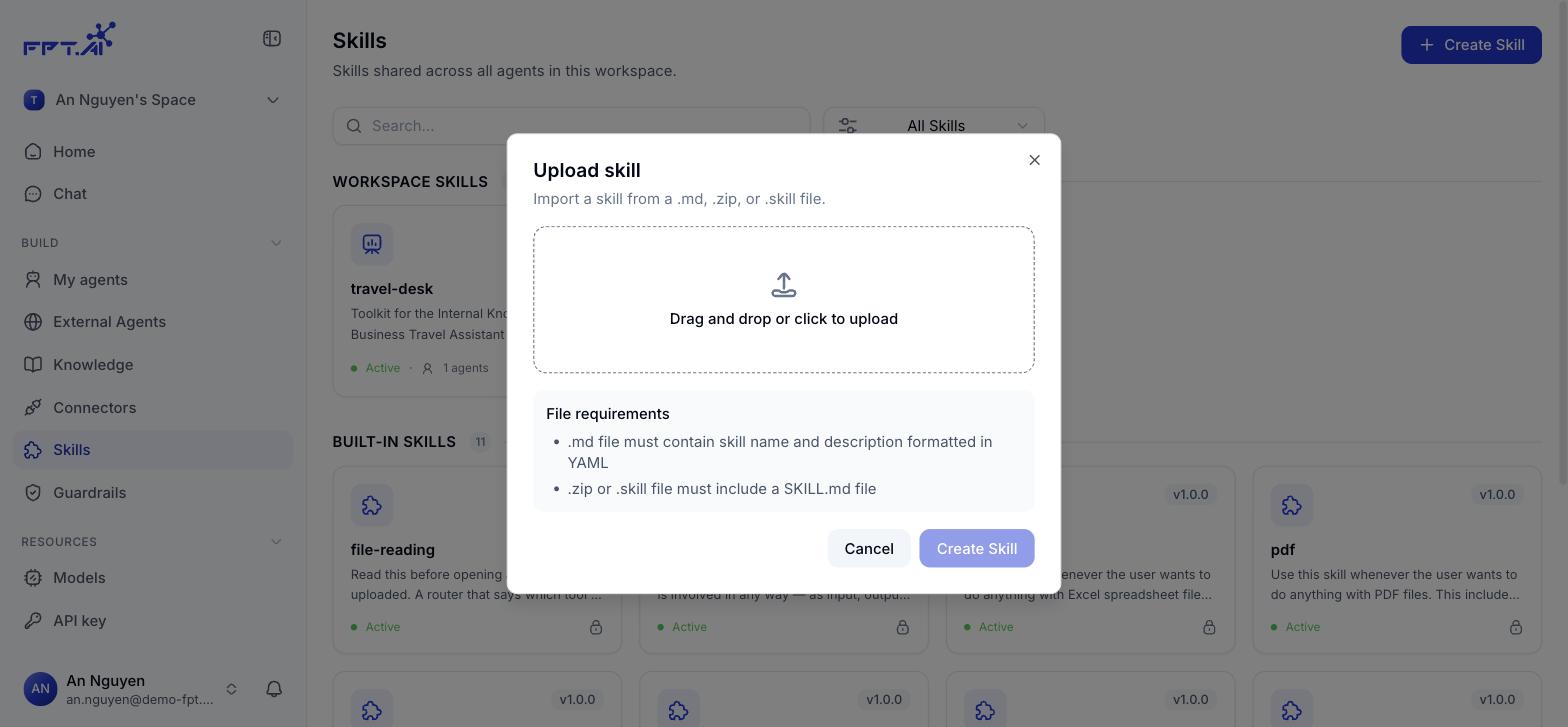 アップロード時のファイル要件は次のとおりです。
| 形式 | 条件 |
| - | - |
| .md | YAML に name と description があること |
| .zip または .skill | SKILL.md を含むこと |
.skill は拡張子を変えただけの zip なので、梱包の仕方は .zip とまったく同じです。
資料は目的ごとのサブフォルダに入れ、SKILL.md から指し示してください。Agent は必要になったときだけファイルを開くので、整理されたパッケージほど速く、間違いも減ります。
### なぜ SKILL.md に全部書かずに分けるのか
Agent は実行のたびにパッケージ全体を文脈に読み込むわけではありません。3 段階で読みます。
description の行は常に文脈に入っています。Agent はこれを見て、いまの依頼にこの Skill が要るかどうかを判断します。
Skill が起動すると、SKILL.md の手順一式が読み込まれます。
references/、scripts/、assets/ の中身は、SKILL.md が指し示したときだけ読み込まれたり実行されたりします。
数百ページの規程を抱えた Skill でも、Agent が実際に必要とするまで文脈を消費しないのはこのためです。目安として、`SKILL.md` は短く保ち(手順、止まる条件、詳細への道筋)、長い資料は `references/` に押し出してください。
### 例: 債権照合のパッケージ
毎月末、経理は銀行の取引明細を SharePoint 上の債権管理表と突き合わせ、部門長向けのレポートを作ります。手順は決まっていますが、工程が多く、長い照合ルール表に頼っています。パッケージにするとこうなります。
| パッケージ内のファイル | 中身 |
| - | - |
| `SKILL.md` | 6 つの工程、どこで利用者に確認を取るか、下の 3 ファイルへの道筋 |
| `references/matching-rules.md` | 照合ルールの表と、無視してよい誤差のしきい値 |
| `scripts/reconcile.py` | 両方のデータを読み、突き合わせ、差分の一覧を返す |
| `assets/report-template.html` | Agent が埋めるレポートの雛形 |
経理担当が「8 月の債権を照合して」と打つと、Agent は `description` からそれと気づき、`SKILL.md` を読み込み、`reconcile.py` を実行し、不一致にぶつかったときだけ `matching-rules.md` を開き、`report-template.html` からレポートを組み立てます。
Skill の名前は小文字とハイフン区切りにし(`email-triage`、`debt-reconciliation`)、zip の中のルートフォルダ名と揃えてください。空白や濁点を含む名前は、Agent が Skill を呼び出すときに壊れやすくなります。
手順がはっきりしていて、繰り返し使われる仕事ほど Skill に切り出す価値があります。定例レポートの要約や受信メールの仕分けなどです。一度きりの作業は Instructions に置いたままのほうがすっきりします。
This documentation is built and hosted on [Mintlify](https://mintlify.com), a developer documentation platform.
アップロード時のファイル要件は次のとおりです。
| 形式 | 条件 |
| - | - |
| .md | YAML に name と description があること |
| .zip または .skill | SKILL.md を含むこと |
.skill は拡張子を変えただけの zip なので、梱包の仕方は .zip とまったく同じです。
資料は目的ごとのサブフォルダに入れ、SKILL.md から指し示してください。Agent は必要になったときだけファイルを開くので、整理されたパッケージほど速く、間違いも減ります。
### なぜ SKILL.md に全部書かずに分けるのか
Agent は実行のたびにパッケージ全体を文脈に読み込むわけではありません。3 段階で読みます。
description の行は常に文脈に入っています。Agent はこれを見て、いまの依頼にこの Skill が要るかどうかを判断します。
Skill が起動すると、SKILL.md の手順一式が読み込まれます。
references/、scripts/、assets/ の中身は、SKILL.md が指し示したときだけ読み込まれたり実行されたりします。
数百ページの規程を抱えた Skill でも、Agent が実際に必要とするまで文脈を消費しないのはこのためです。目安として、`SKILL.md` は短く保ち(手順、止まる条件、詳細への道筋)、長い資料は `references/` に押し出してください。
### 例: 債権照合のパッケージ
毎月末、経理は銀行の取引明細を SharePoint 上の債権管理表と突き合わせ、部門長向けのレポートを作ります。手順は決まっていますが、工程が多く、長い照合ルール表に頼っています。パッケージにするとこうなります。
| パッケージ内のファイル | 中身 |
| - | - |
| `SKILL.md` | 6 つの工程、どこで利用者に確認を取るか、下の 3 ファイルへの道筋 |
| `references/matching-rules.md` | 照合ルールの表と、無視してよい誤差のしきい値 |
| `scripts/reconcile.py` | 両方のデータを読み、突き合わせ、差分の一覧を返す |
| `assets/report-template.html` | Agent が埋めるレポートの雛形 |
経理担当が「8 月の債権を照合して」と打つと、Agent は `description` からそれと気づき、`SKILL.md` を読み込み、`reconcile.py` を実行し、不一致にぶつかったときだけ `matching-rules.md` を開き、`report-template.html` からレポートを組み立てます。
Skill の名前は小文字とハイフン区切りにし(`email-triage`、`debt-reconciliation`)、zip の中のルートフォルダ名と揃えてください。空白や濁点を含む名前は、Agent が Skill を呼び出すときに壊れやすくなります。
手順がはっきりしていて、繰り返し使われる仕事ほど Skill に切り出す価値があります。定例レポートの要約や受信メールの仕分けなどです。一度きりの作業は Instructions に置いたままのほうがすっきりします。
This documentation is built and hosted on [Mintlify](https://mintlify.com), a developer documentation platform.