> ## Documentation Index
> Fetch the complete documentation index at: https://docs-agents.fpt.ai/llms.txt
> Use this file to discover all available pages before exploring further.
# Zalo チャネル
> Official Account をつなぎ、Zalo のメッセージに Agent が自動で応答します
Zalo チャネルは Official Account と Agent を結びます。接続すると、顧客が Official Account に送ったメッセージには、すべて Agent が自動で応答します。
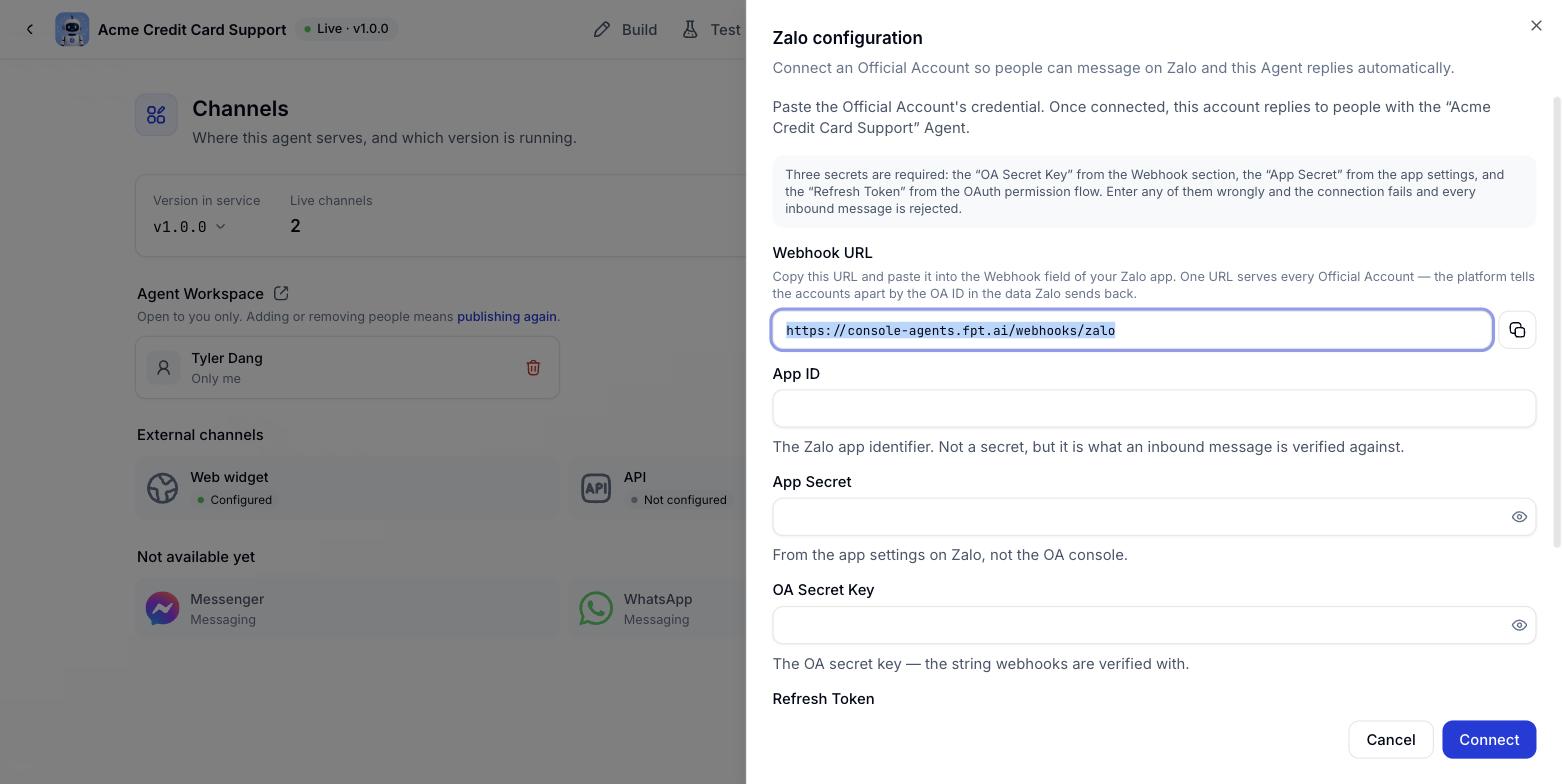
設定パネルは **チャネル** タブから **Zalo** のチャネルをクリックして開きます。パネルの名前は「Zalo 設定」です。
 ## 接続する前に
Zalo Official Account と、対応する Zalo アプリケーションの管理権限、そして 3 つの秘密情報が必要です。
| 秘密情報 | 取得場所 |
| - | - |
| **OA Secret Key** | Official Account の Webhook のセクション |
| **App Secret** | Zalo アプリケーションの設定。OA の管理画面ではありません |
| **Refresh Token** | アプリケーションの OAuth 認可フロー |
この 3 つのどれか 1 つでも間違っていると接続は失敗し、受信したメッセージはすべて拒否されます。前後に空白を入れず、正確にコピーしてください。
## Zalo 側で Webhook を登録する
パネル上部の **Webhook URL** は読み取り専用で、コピーボタンが付いています。
```text theme={null}
https://console-agents.fpt.ai/webhooks/zalo
```
欄の横のコピーボタンをクリックします。
自社の Zalo アプリケーションを開き、Webhook の欄に貼り付けます。
Console に戻る前に、Webhook の設定を保存してください。
1 つの Webhook アドレスがすべての Official Account を受け持ちます。Zalo が送るデータの中の OA ID でアカウントを見分けるので、OA ごとに別のアドレスを用意する必要はありません。
## 入力項目
| 項目 | 必須 | 説明 |
| - | - | - |
| **Webhook URL** | 読み取り専用 | Zalo からデータを受け取るアドレス。Zalo アプリケーションにコピーします |
| **App ID** | はい | Zalo アプリケーションの識別子。秘密情報ではありませんが、受信メッセージの認証はこれを基準に行われます |
| **App Secret** | はい | Zalo アプリケーションの設定から。OA の管理画面ではありません。伏せ字で表示されます |
| **OA Secret Key** | はい | Official Account の秘密鍵。Webhook の認証に使います。伏せ字で表示されます |
| **Refresh Token** | はい | OAuth フローから。Zalo は使うたびに新しいトークンを発行し、システムは常に最新のものを保持します。伏せ字で表示されます |
| **表示名** | いいえ | チャネルの表示名。空にすると、Zalo が返す Official Account の名前が使われます |
## Official Account をつなぐ
**チャネル** タブで、未設定の **Zalo** チャネルをクリックします。
上の手順どおり、Webhook URL をコピーして Zalo アプリケーションに貼り付けます。
それぞれの欄に、値を正確に貼り付けます。
**表示名** を入力するか、空のままにして Official Account の名前を使います。
システムが Zalo に問い合わせて内容を確認します。成功すると、チャネルが未設定から外れます。
## 接続を編集する
チャネルタブから Zalo のチャネルをもう一度開きます。秘密情報の欄は伏せ字です。新しい値を入力すれば置き換わり、触らなければそのまま残ります。**接続** をクリックして保存、**キャンセル** で保存せずに閉じます。
Zalo は使うたびに新しい Refresh Token を発行します。チャネルが急に応答しなくなったら、OAuth フローから新しい Refresh Token を取り、ここで更新してください。
## 切り離す
Zalo での応答を止める方法は 2 つあります。
**Publish** ダイアログを開き、外部チャネルの **Zalo** のチェックを外して公開します。接続情報は残ります。
Zalo の設定パネルを開いて切断します。秘密情報が消えるので、戻すときは入力し直しになります。
切断すると、Official Account に書き込んだ顧客は Agent からの返答を受け取れなくなります。切断する前に、メッセージを人手で扱う段取りを決めておいてください。
## よくある問題
| 症状 | よくある原因 | 対応 |
| - | - | - |
| 接続でエラーになる | App Secret、OA Secret Key、Refresh Token のいずれかが違う | Zalo から正しい値を取り直して貼り付ける |
| 接続できたのにメッセージが届かない | Zalo アプリケーションに Webhook URL を登録していない | Webhook URL をもう一度コピーし、Zalo 側で保存する |
| 顧客に「この会話は利用できません」と出る | Agent が未公開、または公開時に Zalo にチェックを入れていない | [公開](/ja/publishing) を参照 |
| 動いていたチャネルが急に応答しなくなった | Refresh Token の期限切れ | 新しい Refresh Token に更新する |
すべてのチャネルの状態をまとめて見たり、稼働バージョンを切り替えたりするには [デプロイチャネルの管理](/ja/manage-channels) へ。
This documentation is built and hosted on [Mintlify](https://mintlify.com), a developer documentation platform.
## 接続する前に
Zalo Official Account と、対応する Zalo アプリケーションの管理権限、そして 3 つの秘密情報が必要です。
| 秘密情報 | 取得場所 |
| - | - |
| **OA Secret Key** | Official Account の Webhook のセクション |
| **App Secret** | Zalo アプリケーションの設定。OA の管理画面ではありません |
| **Refresh Token** | アプリケーションの OAuth 認可フロー |
この 3 つのどれか 1 つでも間違っていると接続は失敗し、受信したメッセージはすべて拒否されます。前後に空白を入れず、正確にコピーしてください。
## Zalo 側で Webhook を登録する
パネル上部の **Webhook URL** は読み取り専用で、コピーボタンが付いています。
```text theme={null}
https://console-agents.fpt.ai/webhooks/zalo
```
欄の横のコピーボタンをクリックします。
自社の Zalo アプリケーションを開き、Webhook の欄に貼り付けます。
Console に戻る前に、Webhook の設定を保存してください。
1 つの Webhook アドレスがすべての Official Account を受け持ちます。Zalo が送るデータの中の OA ID でアカウントを見分けるので、OA ごとに別のアドレスを用意する必要はありません。
## 入力項目
| 項目 | 必須 | 説明 |
| - | - | - |
| **Webhook URL** | 読み取り専用 | Zalo からデータを受け取るアドレス。Zalo アプリケーションにコピーします |
| **App ID** | はい | Zalo アプリケーションの識別子。秘密情報ではありませんが、受信メッセージの認証はこれを基準に行われます |
| **App Secret** | はい | Zalo アプリケーションの設定から。OA の管理画面ではありません。伏せ字で表示されます |
| **OA Secret Key** | はい | Official Account の秘密鍵。Webhook の認証に使います。伏せ字で表示されます |
| **Refresh Token** | はい | OAuth フローから。Zalo は使うたびに新しいトークンを発行し、システムは常に最新のものを保持します。伏せ字で表示されます |
| **表示名** | いいえ | チャネルの表示名。空にすると、Zalo が返す Official Account の名前が使われます |
## Official Account をつなぐ
**チャネル** タブで、未設定の **Zalo** チャネルをクリックします。
上の手順どおり、Webhook URL をコピーして Zalo アプリケーションに貼り付けます。
それぞれの欄に、値を正確に貼り付けます。
**表示名** を入力するか、空のままにして Official Account の名前を使います。
システムが Zalo に問い合わせて内容を確認します。成功すると、チャネルが未設定から外れます。
## 接続を編集する
チャネルタブから Zalo のチャネルをもう一度開きます。秘密情報の欄は伏せ字です。新しい値を入力すれば置き換わり、触らなければそのまま残ります。**接続** をクリックして保存、**キャンセル** で保存せずに閉じます。
Zalo は使うたびに新しい Refresh Token を発行します。チャネルが急に応答しなくなったら、OAuth フローから新しい Refresh Token を取り、ここで更新してください。
## 切り離す
Zalo での応答を止める方法は 2 つあります。
**Publish** ダイアログを開き、外部チャネルの **Zalo** のチェックを外して公開します。接続情報は残ります。
Zalo の設定パネルを開いて切断します。秘密情報が消えるので、戻すときは入力し直しになります。
切断すると、Official Account に書き込んだ顧客は Agent からの返答を受け取れなくなります。切断する前に、メッセージを人手で扱う段取りを決めておいてください。
## よくある問題
| 症状 | よくある原因 | 対応 |
| - | - | - |
| 接続でエラーになる | App Secret、OA Secret Key、Refresh Token のいずれかが違う | Zalo から正しい値を取り直して貼り付ける |
| 接続できたのにメッセージが届かない | Zalo アプリケーションに Webhook URL を登録していない | Webhook URL をもう一度コピーし、Zalo 側で保存する |
| 顧客に「この会話は利用できません」と出る | Agent が未公開、または公開時に Zalo にチェックを入れていない | [公開](/ja/publishing) を参照 |
| 動いていたチャネルが急に応答しなくなった | Refresh Token の期限切れ | 新しい Refresh Token に更新する |
すべてのチャネルの状態をまとめて見たり、稼働バージョンを切り替えたりするには [デプロイチャネルの管理](/ja/manage-channels) へ。
This documentation is built and hosted on [Mintlify](https://mintlify.com), a developer documentation platform.