> ## Documentation Index
> Fetch the complete documentation index at: https://docs-agents.fpt.ai/llms.txt
> Use this file to discover all available pages before exploring further.
# Xác thực MCP Agent
### 1. Tổng quan
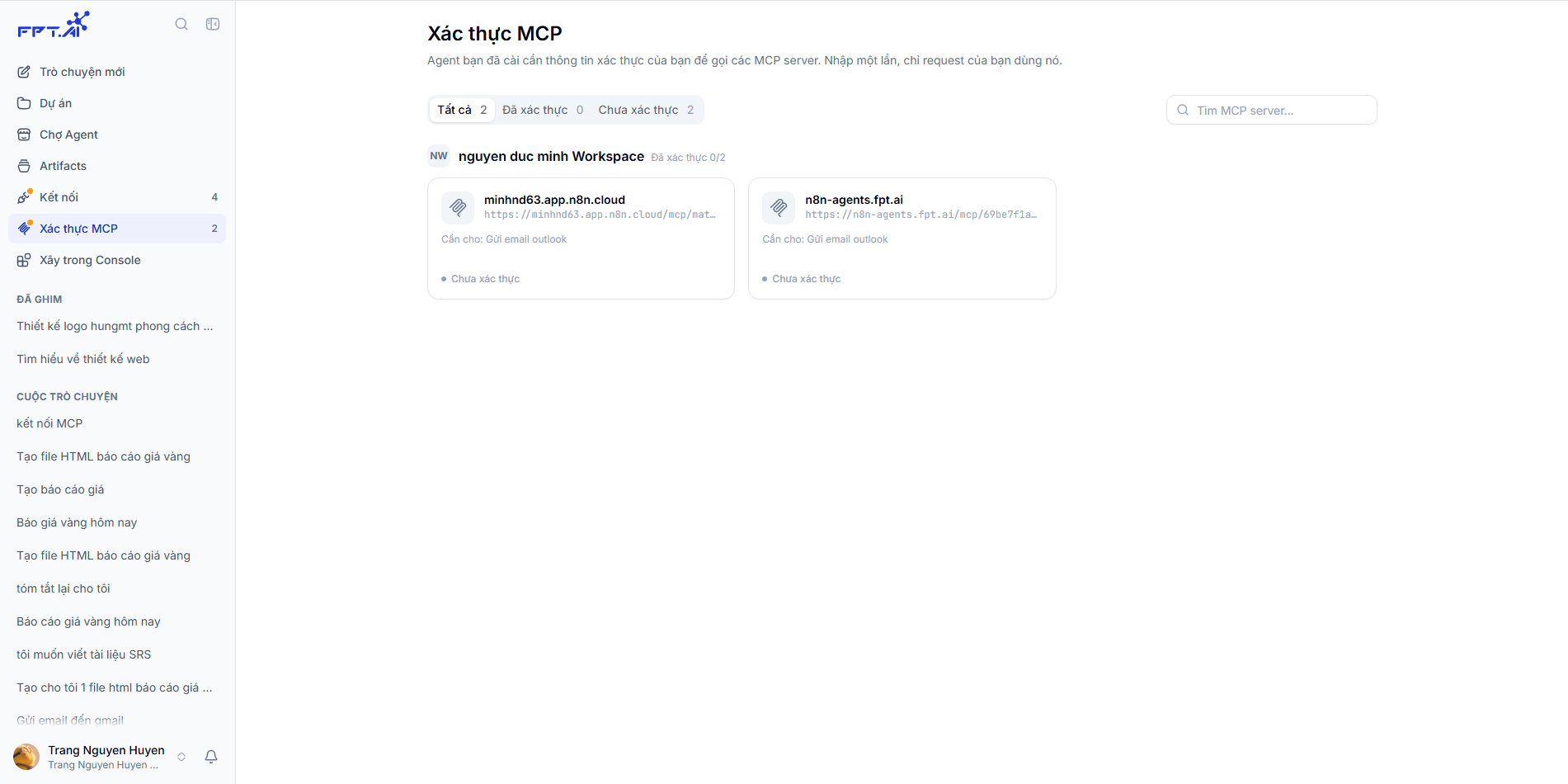 **Xác thực MCP là gì?**
MCP (Model Context Protocol) server là các hệ thống bên ngoài (ví dụ: n8n) mà Agent bạn cài cần kết nối tới để thực hiện tác vụ — ví dụ gửi email, tạo ticket, truy vấn dữ liệu. Vì đây là dữ liệu/hành động thực hiện thay bạn, mỗi người dùng cần tự nhập thông tin xác thực (khóa API/token) riêng — không dùng chung với người khác trong workspace.
**Nguyên tắc quan trọng nhất:**
Trang này **không phải danh sách cố định** — nó chỉ hiển thị đúng những MCP server mà **Agent bạn đã cài đang yêu cầu**. Nếu bạn chưa cài Agent nào cần MCP, trang sẽ trống. Nếu bạn gỡ cài Agent đó, server tương ứng cũng biến mất khỏi danh sách.
***
### 2. Khi chưa có gì cần xác thực
Nếu bạn chưa cài Agent nào dùng MCP server, trang hiển thị trạng thái trống:
* Icon kẹp giấy
* Tiêu đề: **"Chưa cần thông tin xác thực nào"**
* Mô tả: "Cài một agent từ marketplace. Nếu agent đó dùng công cụ MCP, bạn sẽ nhập thông tin xác thực của mình tại đây."
* Nút **"Khám phá marketplace"** — dẫn sang Agent Marketplace để cài Agent
***
### 3. Giao diện trang khi có server cần xác thực
| Thành phần | Chức năng |
| - | - |
| Tab **Tất cả** | Toàn bộ MCP server cần xác thực (kèm số đếm) |
| Tab **Đã xác thực** | Server bạn đã nhập thông tin thành công |
| Tab **Chưa xác thực** | Server đang chờ bạn xác thực |
| **Tìm MCP server...** | Tìm nhanh theo tên hoặc URL server |
| Nhóm theo Workspace | Server nhóm theo Agent/Workspace yêu cầu, kèm tỉ lệ đã xác thực (ví dụ: 3/3) |
| Dòng "Cần cho: ..." trên mỗi thẻ | Cho biết Agent nào đang cần server này |
***
### 4. Cách xác thực một MCP server
**Xác thực MCP là gì?**
MCP (Model Context Protocol) server là các hệ thống bên ngoài (ví dụ: n8n) mà Agent bạn cài cần kết nối tới để thực hiện tác vụ — ví dụ gửi email, tạo ticket, truy vấn dữ liệu. Vì đây là dữ liệu/hành động thực hiện thay bạn, mỗi người dùng cần tự nhập thông tin xác thực (khóa API/token) riêng — không dùng chung với người khác trong workspace.
**Nguyên tắc quan trọng nhất:**
Trang này **không phải danh sách cố định** — nó chỉ hiển thị đúng những MCP server mà **Agent bạn đã cài đang yêu cầu**. Nếu bạn chưa cài Agent nào cần MCP, trang sẽ trống. Nếu bạn gỡ cài Agent đó, server tương ứng cũng biến mất khỏi danh sách.
***
### 2. Khi chưa có gì cần xác thực
Nếu bạn chưa cài Agent nào dùng MCP server, trang hiển thị trạng thái trống:
* Icon kẹp giấy
* Tiêu đề: **"Chưa cần thông tin xác thực nào"**
* Mô tả: "Cài một agent từ marketplace. Nếu agent đó dùng công cụ MCP, bạn sẽ nhập thông tin xác thực của mình tại đây."
* Nút **"Khám phá marketplace"** — dẫn sang Agent Marketplace để cài Agent
***
### 3. Giao diện trang khi có server cần xác thực
| Thành phần | Chức năng |
| - | - |
| Tab **Tất cả** | Toàn bộ MCP server cần xác thực (kèm số đếm) |
| Tab **Đã xác thực** | Server bạn đã nhập thông tin thành công |
| Tab **Chưa xác thực** | Server đang chờ bạn xác thực |
| **Tìm MCP server...** | Tìm nhanh theo tên hoặc URL server |
| Nhóm theo Workspace | Server nhóm theo Agent/Workspace yêu cầu, kèm tỉ lệ đã xác thực (ví dụ: 3/3) |
| Dòng "Cần cho: ..." trên mỗi thẻ | Cho biết Agent nào đang cần server này |
***
### 4. Cách xác thực một MCP server
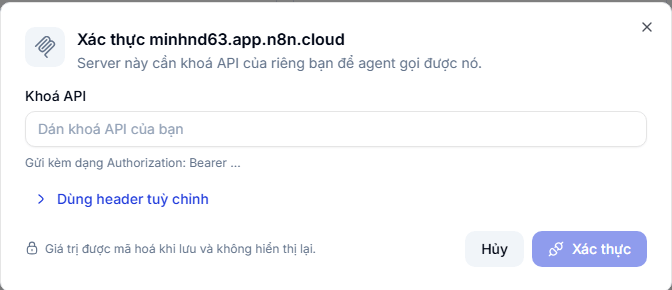 1. Vào **Xác thực MCP** trên menu trái — số đỏ cạnh menu cho biết có bao nhiêu server đang chờ.
2. Tìm thẻ server có trạng thái **"Chưa xác thực"**.
3. Nhấn vào thẻ — popup **"Xác thực \[tên server]"** hiện ra, kèm mô tả: *"Server này cần khoá API của riêng bạn để agent gọi được nó."*
4. Dán khóa API vào ô **"Dán khoá API của bạn"**.
* Mặc định khóa sẽ được gửi kèm dạng `Authorization: Bearer ...` (ghi chú ngay dưới ô nhập).
5. Nhấn **Xác thực** để lưu lại.
6. Trạng thái đổi thành **✓ Đã xác thực \[ngày]** — Agent liên quan dùng được server này ngay.
💡 **Lấy khóa API ở đâu?** Thông tin này thường được cấp bởi hệ thống MCP server tương ứng (ví dụ: n8n) hoặc quản trị viên nội bộ. Nếu không biết cách lấy, hãy hỏi người đã cấu hình Agent hoặc bộ phận IT.
***
### 5. Xác thực bằng Header tùy chỉnh (khi server yêu cầu định dạng khác)
Một số server không dùng `Bearer token` mà cần header khác (ví dụ: `X-API-Key`). Trong trường hợp này:
1. Trong popup xác thực, nhấn **"› Dùng header tuỳ chỉnh"**.
2. Giao diện chuyển sang bảng **Key / Value**, dòng mặc định là `Authorization` với giá trị dạng `Bearer ...`.
3. Điền token của bạn vào sau chữ `Bearer`, hoặc xóa để nhập header khác.
4. Nhấn **+ Thêm header** nếu cần thêm dòng header khác.
5. Nhấn **← Quay lại khoá API** nếu muốn chuyển về nhập khóa API đơn giản.
6. Nhấn **Xác thực** để lưu lại.
***
### 6. Sau khi đã xác thực xong
* Tab đếm số cập nhật: ví dụ "Đã xác thực (3) / Chưa xác thực (0)"
* Dòng nhóm workspace hiển thị tỉ lệ đầy đủ (VD: "Đã xác thực 3/3")
* Mỗi thẻ server hiển thị thêm **số tool** đi kèm (VD: 2 tool, 3 tool) — cho biết server đó cung cấp bao nhiêu chức năng cho Agent dùng
* Trạng thái chuyển xanh: "✓ Đã xác thực \[ngày]"
***
### 7. Xóa xác thực
1. Nhấn menu **"..."** ở góc thẻ server đã xác thực.
2. Chọn **Xóa xác thực**.
3. Trạng thái quay về "Chưa xác thực" — Agent liên quan sẽ không dùng được server này cho đến khi bạn xác thực lại.
💡 **Dùng khi:** muốn đổi sang khóa API mới, hoặc thu hồi quyền truy cập nếu không còn muốn Agent dùng server đó.
***
### 8. Lưu ý bảo mật
🔒 Giá trị bạn nhập (khóa API/token) được **mã hóa khi lưu và không hiển thị lại** — kể cả chính bạn cũng không xem lại được giá trị đã nhập, chỉ có thể nhập giá trị mới để thay thế.
⚠️ Nếu không xác thực, Agent liên quan sẽ không thể thực hiện tác vụ cần đến server đó — ví dụ Agent không gửi được email nếu chưa xác thực MCP server phục vụ việc gửi email.
This documentation is built and hosted on [Mintlify](https://mintlify.com), a developer documentation platform.
1. Vào **Xác thực MCP** trên menu trái — số đỏ cạnh menu cho biết có bao nhiêu server đang chờ.
2. Tìm thẻ server có trạng thái **"Chưa xác thực"**.
3. Nhấn vào thẻ — popup **"Xác thực \[tên server]"** hiện ra, kèm mô tả: *"Server này cần khoá API của riêng bạn để agent gọi được nó."*
4. Dán khóa API vào ô **"Dán khoá API của bạn"**.
* Mặc định khóa sẽ được gửi kèm dạng `Authorization: Bearer ...` (ghi chú ngay dưới ô nhập).
5. Nhấn **Xác thực** để lưu lại.
6. Trạng thái đổi thành **✓ Đã xác thực \[ngày]** — Agent liên quan dùng được server này ngay.
💡 **Lấy khóa API ở đâu?** Thông tin này thường được cấp bởi hệ thống MCP server tương ứng (ví dụ: n8n) hoặc quản trị viên nội bộ. Nếu không biết cách lấy, hãy hỏi người đã cấu hình Agent hoặc bộ phận IT.
***
### 5. Xác thực bằng Header tùy chỉnh (khi server yêu cầu định dạng khác)
Một số server không dùng `Bearer token` mà cần header khác (ví dụ: `X-API-Key`). Trong trường hợp này:
1. Trong popup xác thực, nhấn **"› Dùng header tuỳ chỉnh"**.
2. Giao diện chuyển sang bảng **Key / Value**, dòng mặc định là `Authorization` với giá trị dạng `Bearer ...`.
3. Điền token của bạn vào sau chữ `Bearer`, hoặc xóa để nhập header khác.
4. Nhấn **+ Thêm header** nếu cần thêm dòng header khác.
5. Nhấn **← Quay lại khoá API** nếu muốn chuyển về nhập khóa API đơn giản.
6. Nhấn **Xác thực** để lưu lại.
***
### 6. Sau khi đã xác thực xong
* Tab đếm số cập nhật: ví dụ "Đã xác thực (3) / Chưa xác thực (0)"
* Dòng nhóm workspace hiển thị tỉ lệ đầy đủ (VD: "Đã xác thực 3/3")
* Mỗi thẻ server hiển thị thêm **số tool** đi kèm (VD: 2 tool, 3 tool) — cho biết server đó cung cấp bao nhiêu chức năng cho Agent dùng
* Trạng thái chuyển xanh: "✓ Đã xác thực \[ngày]"
***
### 7. Xóa xác thực
1. Nhấn menu **"..."** ở góc thẻ server đã xác thực.
2. Chọn **Xóa xác thực**.
3. Trạng thái quay về "Chưa xác thực" — Agent liên quan sẽ không dùng được server này cho đến khi bạn xác thực lại.
💡 **Dùng khi:** muốn đổi sang khóa API mới, hoặc thu hồi quyền truy cập nếu không còn muốn Agent dùng server đó.
***
### 8. Lưu ý bảo mật
🔒 Giá trị bạn nhập (khóa API/token) được **mã hóa khi lưu và không hiển thị lại** — kể cả chính bạn cũng không xem lại được giá trị đã nhập, chỉ có thể nhập giá trị mới để thay thế.
⚠️ Nếu không xác thực, Agent liên quan sẽ không thể thực hiện tác vụ cần đến server đó — ví dụ Agent không gửi được email nếu chưa xác thực MCP server phục vụ việc gửi email.
This documentation is built and hosted on [Mintlify](https://mintlify.com), a developer documentation platform.