> ## Documentation Index
> Fetch the complete documentation index at: https://docs-agents.fpt.ai/llms.txt
> Use this file to discover all available pages before exploring further.
# Microsoft Outlook
 **Hướng Dẫn Kết Nối Microsoft Outlook**
**Bước 1: Mở popup kết nối**
Vào Connectors trên menu trái → tìm thẻ Microsoft Outlook → nhấn vào để mở popup chi tiết.
**Bước 2: Xem thông tin trước khi kết nối**
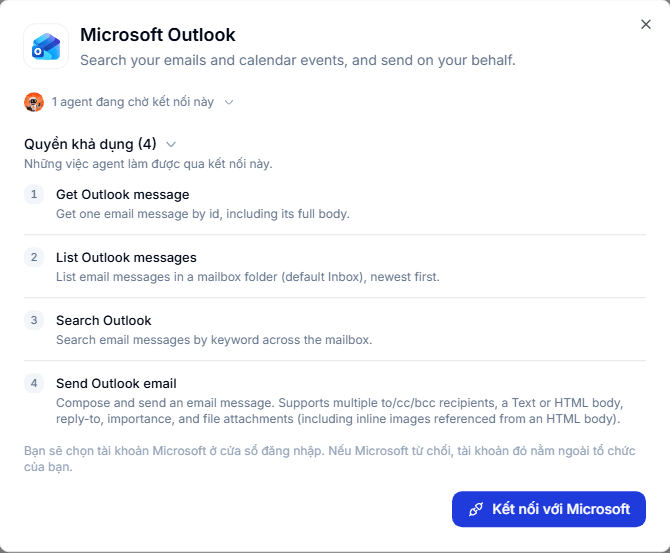
Popup hiển thị:
* Mô tả: "Search your emails and calendar events, and send on your behalf" Outlook cho phép Agent tìm email/lịch và gửi email thay bạn
* Số Agent đang chờ kết nối này (ví dụ: "1 agent đang chờ kết nối này") cho biết Agent nào cần bạn xác thực Outlook để hoạt động
* Quyền khả dụng: danh sách chi tiết những việc Agent có thể làm qua kết nối này
**Quyền khả dụng**
1. **Get Outlook message** Lấy 1 email cụ thể theo ID, bao gồm toàn bộ nội dung
2. **List Outlook messages** Liệt kê email trong hộp thư (mặc định Inbox), mới nhất trước
3. **Search Outlook** Tìm email theo từ khóa trong toàn bộ hộp thư
4. **Send Outlook email** Soạn và gửi email, hỗ trợ nhiều người nhận (to/cc/bcc), nội dung dạng Text hoặc HTML, trả lời, mức độ ưu tiên, đính kèm file (kể cả ảnh chèn trong nội dung)
**Bước 3: Nhấn kết nối**
Nhấn nút "🔗 Kết nối với Microsoft" ở góc dưới popup.
**Bước 4: Đăng nhập tài khoản Microsoft**
Cửa sổ đăng nhập Microsoft hiện ra — chọn hoặc nhập tài khoản Outlook của bạn và xác nhận cấp quyền.
**Lưu ý quan trọng**
Bạn phải dùng tài khoản Microsoft nằm trong tổ chức của bạn. Nếu bạn chọn tài khoản Microsoft cá nhân (ngoài tổ chức), Microsoft sẽ từ chối yêu cầu và không thể hoàn tất kết nối.
**Bước 5: Hoàn tất**
Sau khi đăng nhập và cấp quyền thành công, Outlook chuyển sang trạng thái Đã kết nối — Agent liên quan có thể bắt đầu đọc/gửi email thay bạn ngay.
This documentation is built and hosted on [Mintlify](https://mintlify.com), a developer documentation platform.
**Hướng Dẫn Kết Nối Microsoft Outlook**
**Bước 1: Mở popup kết nối**
Vào Connectors trên menu trái → tìm thẻ Microsoft Outlook → nhấn vào để mở popup chi tiết.
**Bước 2: Xem thông tin trước khi kết nối**
Popup hiển thị:
* Mô tả: "Search your emails and calendar events, and send on your behalf" Outlook cho phép Agent tìm email/lịch và gửi email thay bạn
* Số Agent đang chờ kết nối này (ví dụ: "1 agent đang chờ kết nối này") cho biết Agent nào cần bạn xác thực Outlook để hoạt động
* Quyền khả dụng: danh sách chi tiết những việc Agent có thể làm qua kết nối này
**Quyền khả dụng**
1. **Get Outlook message** Lấy 1 email cụ thể theo ID, bao gồm toàn bộ nội dung
2. **List Outlook messages** Liệt kê email trong hộp thư (mặc định Inbox), mới nhất trước
3. **Search Outlook** Tìm email theo từ khóa trong toàn bộ hộp thư
4. **Send Outlook email** Soạn và gửi email, hỗ trợ nhiều người nhận (to/cc/bcc), nội dung dạng Text hoặc HTML, trả lời, mức độ ưu tiên, đính kèm file (kể cả ảnh chèn trong nội dung)
**Bước 3: Nhấn kết nối**
Nhấn nút "🔗 Kết nối với Microsoft" ở góc dưới popup.
**Bước 4: Đăng nhập tài khoản Microsoft**
Cửa sổ đăng nhập Microsoft hiện ra — chọn hoặc nhập tài khoản Outlook của bạn và xác nhận cấp quyền.
**Lưu ý quan trọng**
Bạn phải dùng tài khoản Microsoft nằm trong tổ chức của bạn. Nếu bạn chọn tài khoản Microsoft cá nhân (ngoài tổ chức), Microsoft sẽ từ chối yêu cầu và không thể hoàn tất kết nối.
**Bước 5: Hoàn tất**
Sau khi đăng nhập và cấp quyền thành công, Outlook chuyển sang trạng thái Đã kết nối — Agent liên quan có thể bắt đầu đọc/gửi email thay bạn ngay.
This documentation is built and hosted on [Mintlify](https://mintlify.com), a developer documentation platform.