> ## Documentation Index
> Fetch the complete documentation index at: https://docs-agents.fpt.ai/llms.txt
> Use this file to discover all available pages before exploring further.
# Kênh Microsoft Teams
> Kết nối Agent với bot Microsoft Teams để nhân viên nhắn tin ngay trong Teams
Kênh Microsoft Teams cho phép nhân viên nhắn tin cho Agent ngay trong Teams. Bạn tạo một bot trên Azure, dán thông tin bot vào Console, và Agent trả lời trên bot đó.
## Mở màn hình Kênh triển khai
Vào **Agent của tôi** ở menu trái, bấm vào tên Agent.
Thẻ này nằm trên thanh ngang cùng với Dựng agent, Kiểm thử và Phân tích.
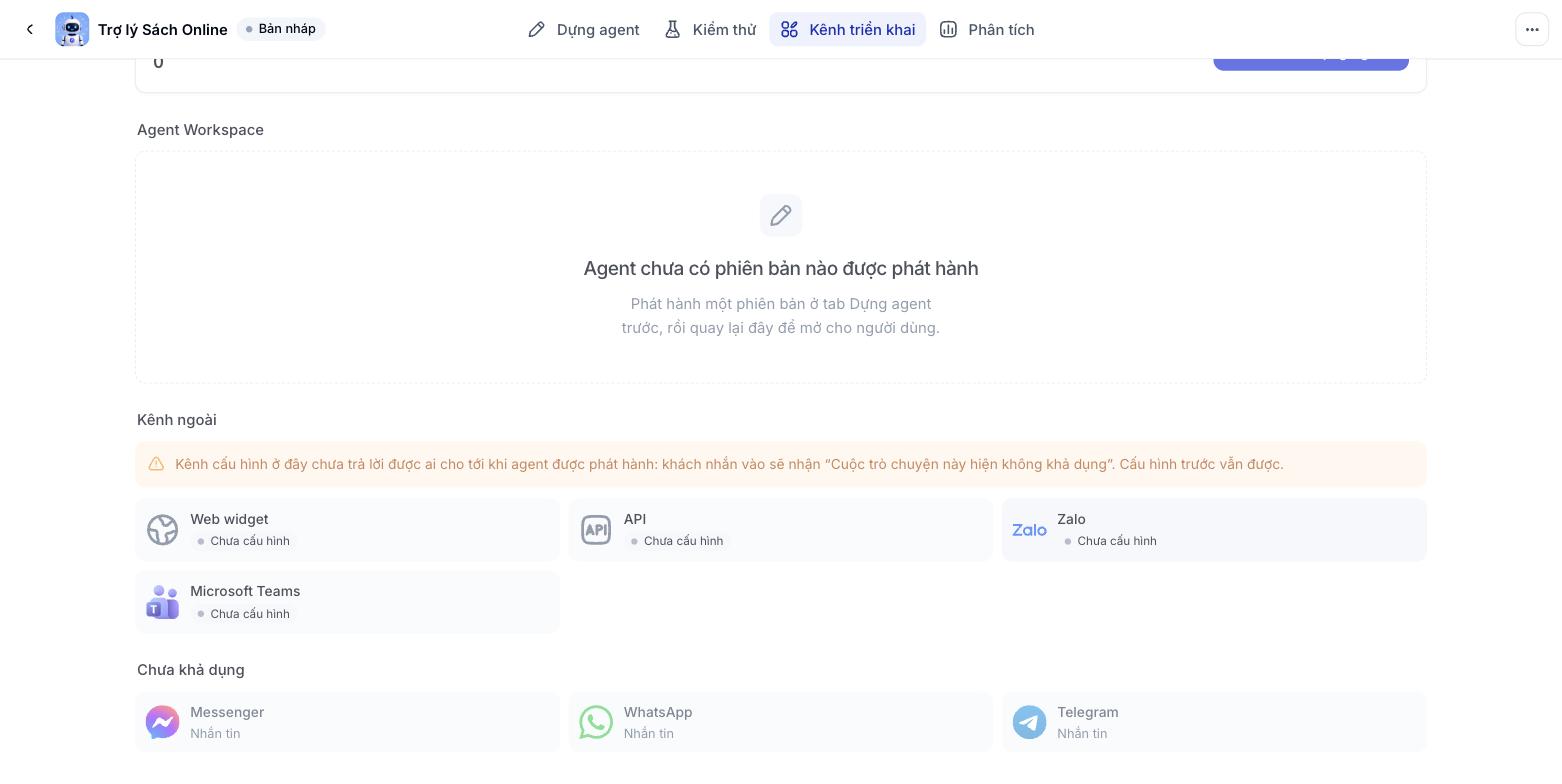 Microsoft Teams nằm trong nhóm **Kênh ngoài**, cạnh Web widget, API và Zalo. Thẻ hiển thị trạng thái **Chưa cấu hình** khi chưa kết nối.
Kênh cấu hình ở đây chưa trả lời được ai cho tới khi Agent được phát hành. Người dùng nhắn vào sẽ nhận thông báo cuộc trò chuyện hiện không khả dụng. Bạn vẫn cấu hình trước được.
## Chuẩn bị trên Azure
Trước khi điền vào Console, bạn cần một bot đã đăng ký trên Azure Portal. Ba thông tin lấy từ đó:
* **App ID**: Microsoft App ID của bot, nằm trong App registration.
* **Client secret**: Giá trị của secret, tạo trong cùng App registration.
* **Tenant ID**: Directory (tenant) ID của Entra, chỉ cần khi bot đăng ký kiểu single-tenant.
App ID và Client secret đều lấy trong App registration của bot trên Azure Portal - hai giá trị khác nhau trên cùng một trang.
## Kết nối Microsoft Teams
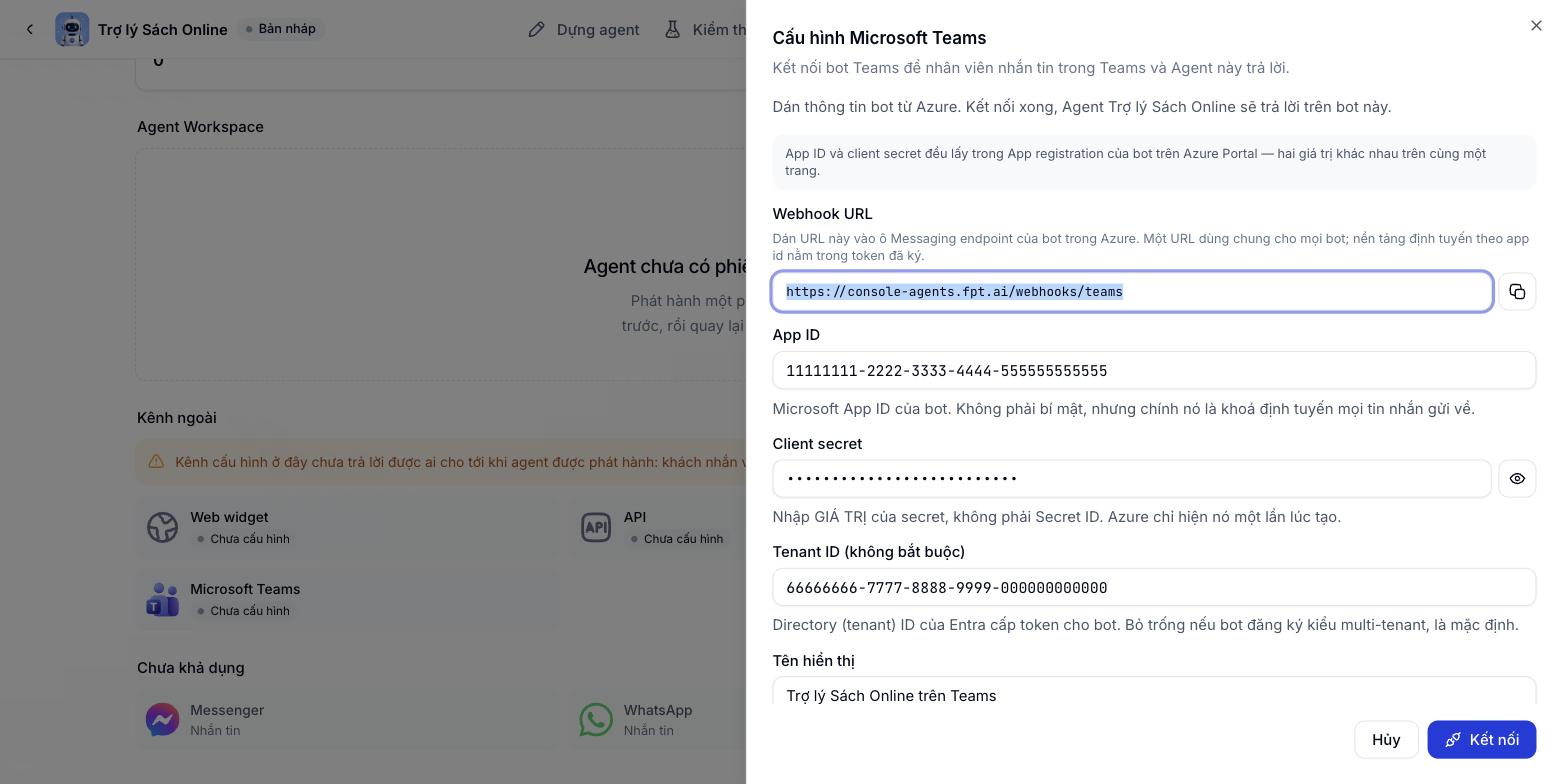
Hộp thoại **Cấu hình Microsoft Teams** mở ra.
Console sinh sẵn URL này, bạn không sửa được. Bấm nút sao chép ở cuối ô, rồi dán vào ô **Messaging endpoint** của bot trong Azure.
Dán từ App registration. Bấm biểu tượng con mắt để kiểm tra lại secret vừa dán.
Bỏ trống nếu bot đăng ký kiểu multi-tenant.
Tên này hiện trong danh sách kênh. Bỏ trống thì Console lấy App ID làm nhãn.
Bấm **Hủy** nếu muốn đóng mà không lưu.
Microsoft Teams nằm trong nhóm **Kênh ngoài**, cạnh Web widget, API và Zalo. Thẻ hiển thị trạng thái **Chưa cấu hình** khi chưa kết nối.
Kênh cấu hình ở đây chưa trả lời được ai cho tới khi Agent được phát hành. Người dùng nhắn vào sẽ nhận thông báo cuộc trò chuyện hiện không khả dụng. Bạn vẫn cấu hình trước được.
## Chuẩn bị trên Azure
Trước khi điền vào Console, bạn cần một bot đã đăng ký trên Azure Portal. Ba thông tin lấy từ đó:
* **App ID**: Microsoft App ID của bot, nằm trong App registration.
* **Client secret**: Giá trị của secret, tạo trong cùng App registration.
* **Tenant ID**: Directory (tenant) ID của Entra, chỉ cần khi bot đăng ký kiểu single-tenant.
App ID và Client secret đều lấy trong App registration của bot trên Azure Portal - hai giá trị khác nhau trên cùng một trang.
## Kết nối Microsoft Teams
Hộp thoại **Cấu hình Microsoft Teams** mở ra.
Console sinh sẵn URL này, bạn không sửa được. Bấm nút sao chép ở cuối ô, rồi dán vào ô **Messaging endpoint** của bot trong Azure.
Dán từ App registration. Bấm biểu tượng con mắt để kiểm tra lại secret vừa dán.
Bỏ trống nếu bot đăng ký kiểu multi-tenant.
Tên này hiện trong danh sách kênh. Bỏ trống thì Console lấy App ID làm nhãn.
Bấm **Hủy** nếu muốn đóng mà không lưu.
 ## Bảng tham chiếu các trường
| Trường | Bắt buộc | Ý nghĩa |
| - | - | - |
| Webhook URL | Chỉ đọc | URL Console sinh sẵn. Dán vào ô Messaging endpoint của bot trong Azure. Một URL dùng chung cho mọi bot, nền tảng định tuyến theo app id nằm trong token đã ký |
| App ID | Có | Microsoft App ID của bot. Không phải bí mật, nhưng chính nó là khoá định tuyến mọi tin nhắn gửi về |
| Client secret | Có | Giá trị của secret, không phải Secret ID. Azure chỉ hiện nó một lần lúc tạo |
| Tenant ID | Không | Directory (tenant) ID của Entra cấp token cho bot. Bỏ trống nếu bot đăng ký kiểu multi-tenant |
| Tên hiển thị | Không | Nhãn hiển thị trong danh sách kênh. Bỏ trống thì lấy App ID |
## Sửa, tạm dừng và gỡ kênh
Bấm lại vào thẻ Microsoft Teams để mở hộp thoại và sửa thông tin đã lưu. Muốn dừng hẳn thì xoá App ID và Client secret rồi lưu lại, Teams sẽ về trạng thái **Chưa cấu hình** và bot không còn được Agent trả lời.
Đổi Client secret trên Azure thì nhớ quay lại đây dán giá trị mới, nếu không bot sẽ ngừng trả lời khi secret cũ hết hạn.
## Lưu ý
* Client secret là thông tin nhạy cảm. Không chia sẻ ảnh chụp màn hình có secret ra ngoài.
* Một Agent kết nối được nhiều kênh cùng lúc. Kênh Teams hoạt động độc lập với Web widget, API và Zalo.
* Sau khi kết nối xong, hãy phát hành Agent để người dùng thật nhắn tin được.
This documentation is built and hosted on [Mintlify](https://mintlify.com), a developer documentation platform.
## Bảng tham chiếu các trường
| Trường | Bắt buộc | Ý nghĩa |
| - | - | - |
| Webhook URL | Chỉ đọc | URL Console sinh sẵn. Dán vào ô Messaging endpoint của bot trong Azure. Một URL dùng chung cho mọi bot, nền tảng định tuyến theo app id nằm trong token đã ký |
| App ID | Có | Microsoft App ID của bot. Không phải bí mật, nhưng chính nó là khoá định tuyến mọi tin nhắn gửi về |
| Client secret | Có | Giá trị của secret, không phải Secret ID. Azure chỉ hiện nó một lần lúc tạo |
| Tenant ID | Không | Directory (tenant) ID của Entra cấp token cho bot. Bỏ trống nếu bot đăng ký kiểu multi-tenant |
| Tên hiển thị | Không | Nhãn hiển thị trong danh sách kênh. Bỏ trống thì lấy App ID |
## Sửa, tạm dừng và gỡ kênh
Bấm lại vào thẻ Microsoft Teams để mở hộp thoại và sửa thông tin đã lưu. Muốn dừng hẳn thì xoá App ID và Client secret rồi lưu lại, Teams sẽ về trạng thái **Chưa cấu hình** và bot không còn được Agent trả lời.
Đổi Client secret trên Azure thì nhớ quay lại đây dán giá trị mới, nếu không bot sẽ ngừng trả lời khi secret cũ hết hạn.
## Lưu ý
* Client secret là thông tin nhạy cảm. Không chia sẻ ảnh chụp màn hình có secret ra ngoài.
* Một Agent kết nối được nhiều kênh cùng lúc. Kênh Teams hoạt động độc lập với Web widget, API và Zalo.
* Sau khi kết nối xong, hãy phát hành Agent để người dùng thật nhắn tin được.
This documentation is built and hosted on [Mintlify](https://mintlify.com), a developer documentation platform.