> ## Documentation Index
> Fetch the complete documentation index at: https://docs-agents.fpt.ai/llms.txt
> Use this file to discover all available pages before exploring further.
# Quản lý tổ chức
> Xem thông tin chung, cơ cấu tổ chức, vai trò và thành viên trên Console FPT AI
Cài đặt tổ chức là nơi xem toàn cảnh tổ chức đang dùng Console FPT AI: Tên tổ chức, gói dịch vụ, số phòng ban, số nhân sự và cách các đơn vị được sắp xếp. Đây chủ yếu là màn hình tra cứu - dữ liệu tổ chức được lấy từ hệ thống đăng nhập, bạn không chỉnh sửa trực tiếp ở đây.
Ngoài phần tra cứu, nhóm QUẢN TRỊ ở menu trái còn có hai màn hình bạn thao tác trực tiếp: Vai trò và Thành viên.
Toàn bộ ảnh minh họa trong trang này dùng dữ liệu demo. Tên tổ chức, tên phòng ban, họ tên và email nhân sự đều là giả lập, không phải dữ liệu thật.
## Mở Cài đặt tổ chức
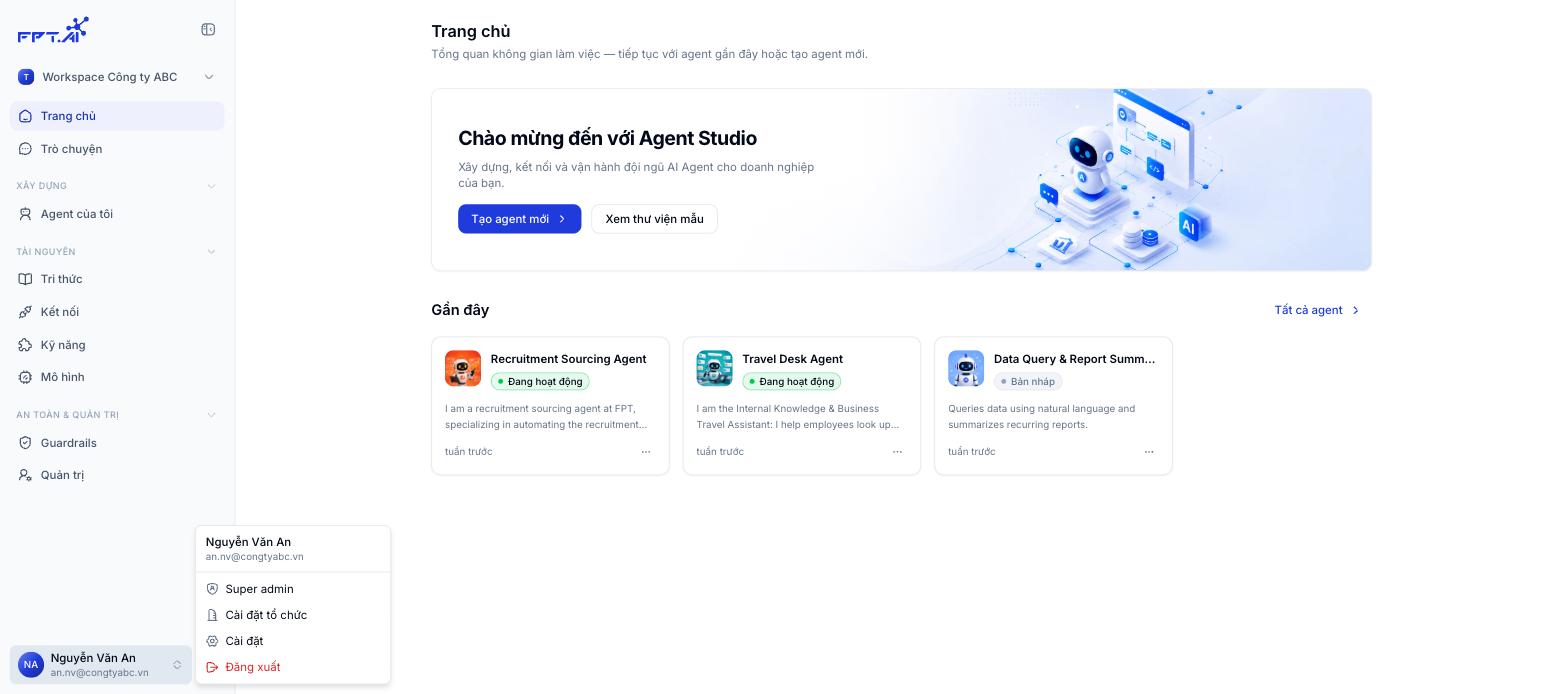
Avatar nằm ở góc dưới bên trái màn hình, kèm tên và email của tài khoản đang đăng nhập.
Trong menu hiện ra, chọn Cài đặt tổ chức. Menu này cũng cho biết vai trò của bạn trong tổ chức, ví dụ Super admin.
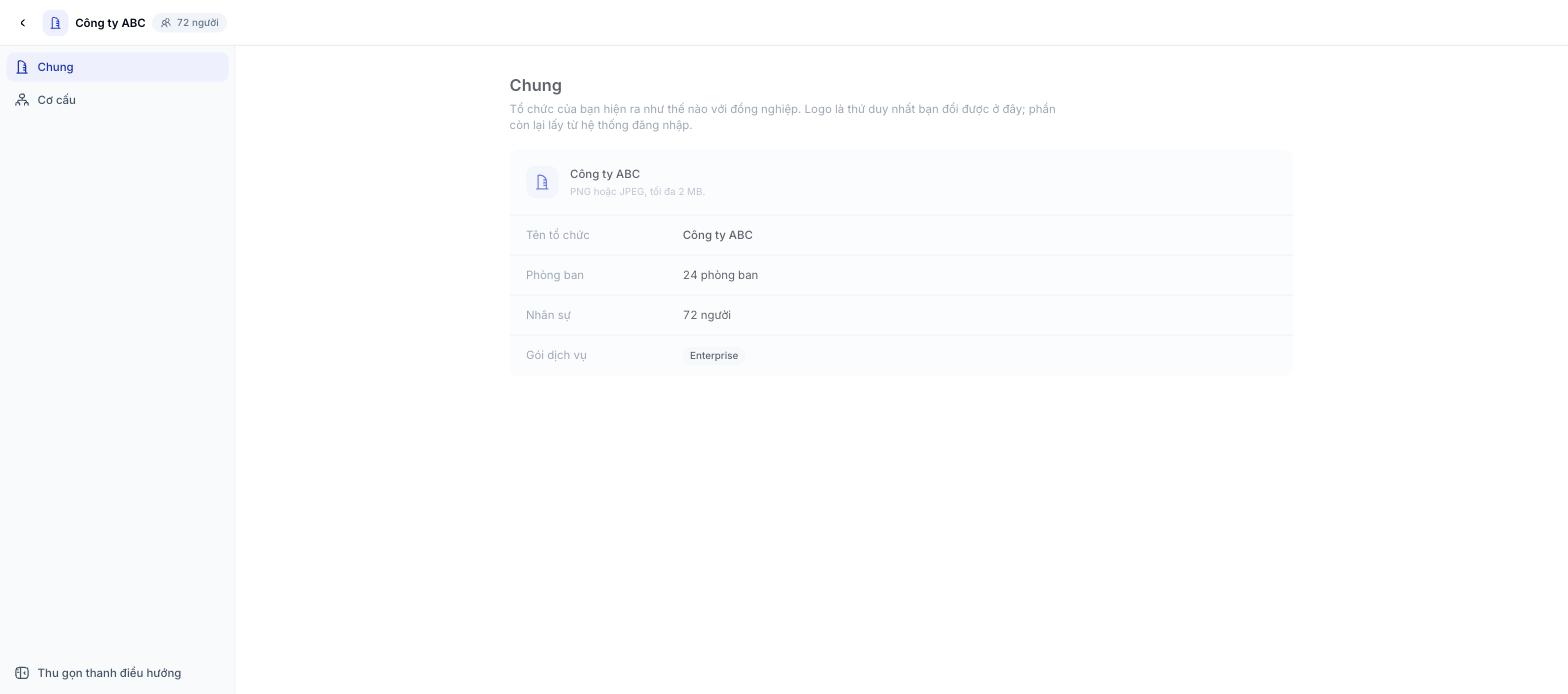
 Màn hình Cài đặt tổ chức có hai mục ở cột trái: **Chung** và **Cơ cấu**.
## Xem thông tin chung
| Trường | Ý nghĩa | Sửa được |
| - | - | - |
| Logo | Ảnh đại diện của tổ chức | Có |
| Tên tổ chức | Tên đầy đủ của tổ chức | Không |
| Phòng ban | Tổng số phòng ban trong tổ chức | Không |
| Nhân sự | Tổng số người trong tổ chức | Không |
| Gói dịch vụ | Gói Console FPT AI tổ chức đang dùng | Không |
Logo là thứ duy nhất bạn đổi được ở màn hình này. Các thông tin còn lại đồng bộ từ hệ thống đăng nhập của tổ chức.
Màn hình Cài đặt tổ chức có hai mục ở cột trái: **Chung** và **Cơ cấu**.
## Xem thông tin chung
| Trường | Ý nghĩa | Sửa được |
| - | - | - |
| Logo | Ảnh đại diện của tổ chức | Có |
| Tên tổ chức | Tên đầy đủ của tổ chức | Không |
| Phòng ban | Tổng số phòng ban trong tổ chức | Không |
| Nhân sự | Tổng số người trong tổ chức | Không |
| Gói dịch vụ | Gói Console FPT AI tổ chức đang dùng | Không |
Logo là thứ duy nhất bạn đổi được ở màn hình này. Các thông tin còn lại đồng bộ từ hệ thống đăng nhập của tổ chức.
 ## Xem cơ cấu tổ chức
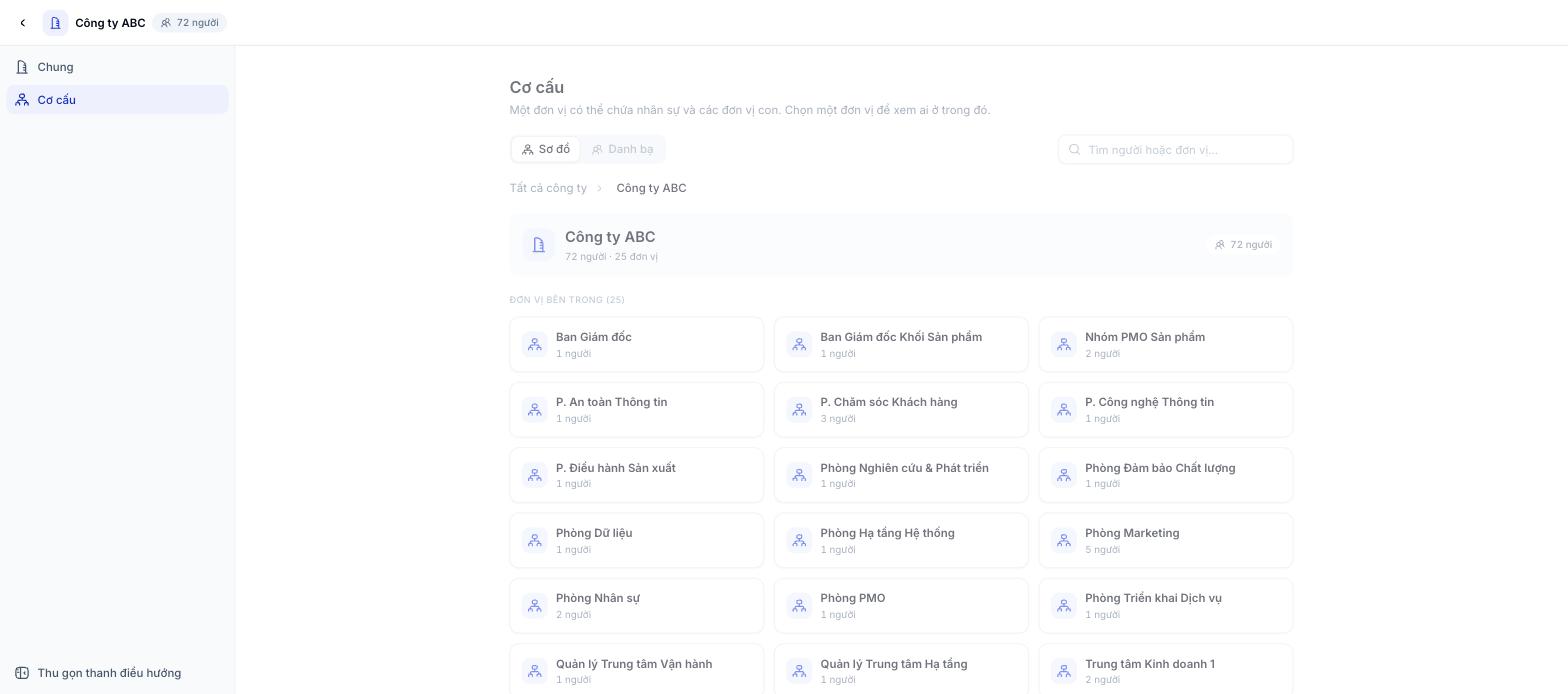
Mục **Cơ cấu** có hai chế độ xem:
* **Sơ đồ**: Nhìn cây đơn vị theo từng cấp, đi từ tổ chức xuống các phòng ban trực thuộc.
* **Danh bạ**: Tra cứu nhân sự theo từng đơn vị, kèm email và phòng ban.
### Xem sơ đồ
Chọn Cơ cấu ở cột trái, sau đó chọn chế độ Sơ đồ.
Bấm vào thẻ của một đơn vị để xem các đơn vị con bên trong nó.
Dòng breadcrumb ngay trên thẻ đơn vị cho phép nhảy ngược về các cấp đã đi qua.
## Xem cơ cấu tổ chức
Mục **Cơ cấu** có hai chế độ xem:
* **Sơ đồ**: Nhìn cây đơn vị theo từng cấp, đi từ tổ chức xuống các phòng ban trực thuộc.
* **Danh bạ**: Tra cứu nhân sự theo từng đơn vị, kèm email và phòng ban.
### Xem sơ đồ
Chọn Cơ cấu ở cột trái, sau đó chọn chế độ Sơ đồ.
Bấm vào thẻ của một đơn vị để xem các đơn vị con bên trong nó.
Dòng breadcrumb ngay trên thẻ đơn vị cho phép nhảy ngược về các cấp đã đi qua.
 ### Xem danh bạ
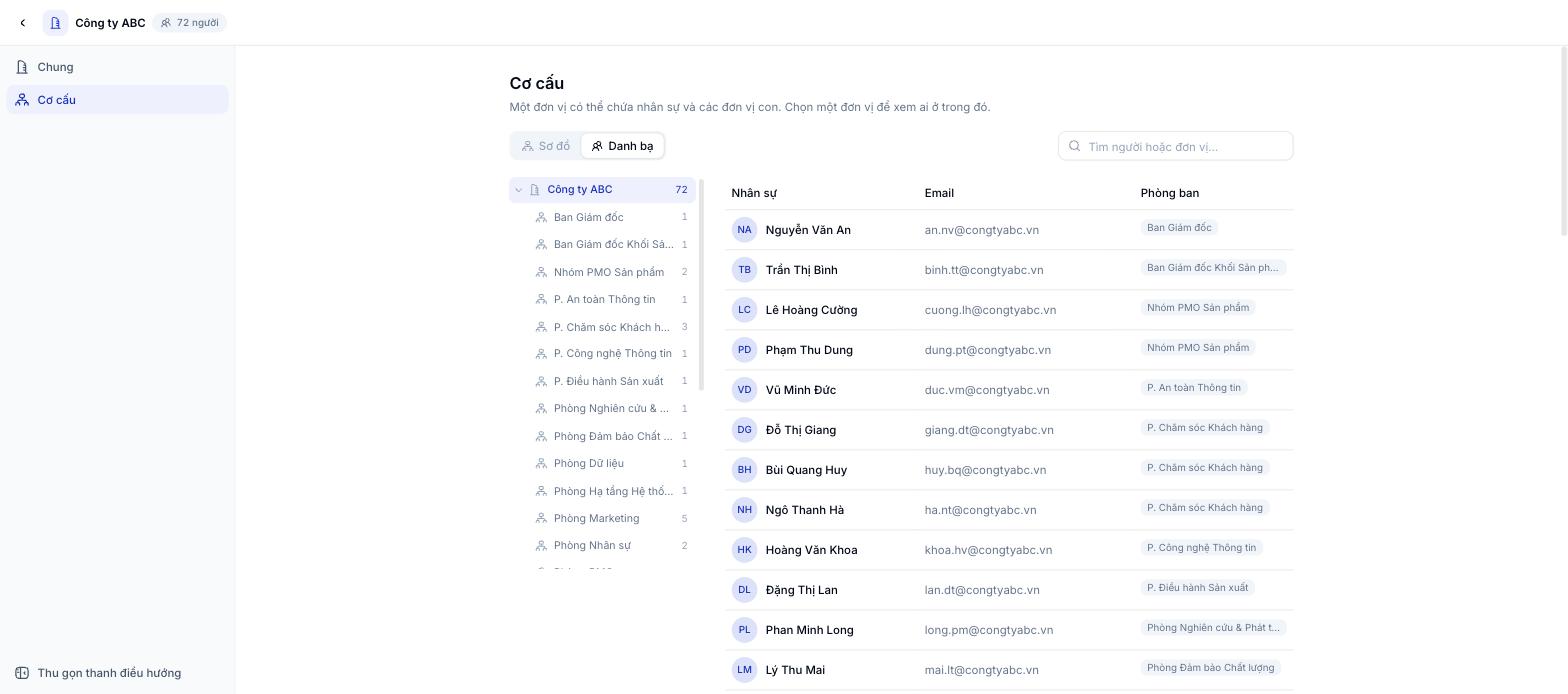
Màn hình chuyển sang bố cục hai cột: Cây đơn vị bên trái và bảng nhân sự bên phải.
Cây liệt kê từng đơn vị kèm số người. Chọn một đơn vị để bảng bên phải chỉ hiện nhân sự của đơn vị đó.
Bảng gồm ba cột: Nhân sự (họ tên), Email và Phòng ban.
### Xem danh bạ
Màn hình chuyển sang bố cục hai cột: Cây đơn vị bên trái và bảng nhân sự bên phải.
Cây liệt kê từng đơn vị kèm số người. Chọn một đơn vị để bảng bên phải chỉ hiện nhân sự của đơn vị đó.
Bảng gồm ba cột: Nhân sự (họ tên), Email và Phòng ban.
 ## Vai trò
Vai trò quyết định mỗi người làm được gì trong không gian làm việc. Mở từ menu trái của Console, nhóm **QUẢN TRỊ**, mục **Vai trò**.
Tổ chức vừa tạo đã có sẵn ba vai trò mặc định, nên quản trị viên mời người dùng và phân quyền được ngay, không phải dựng từ đầu.
## Vai trò
Vai trò quyết định mỗi người làm được gì trong không gian làm việc. Mở từ menu trái của Console, nhóm **QUẢN TRỊ**, mục **Vai trò**.
Tổ chức vừa tạo đã có sẵn ba vai trò mặc định, nên quản trị viên mời người dùng và phân quyền được ngay, không phải dựng từ đầu.
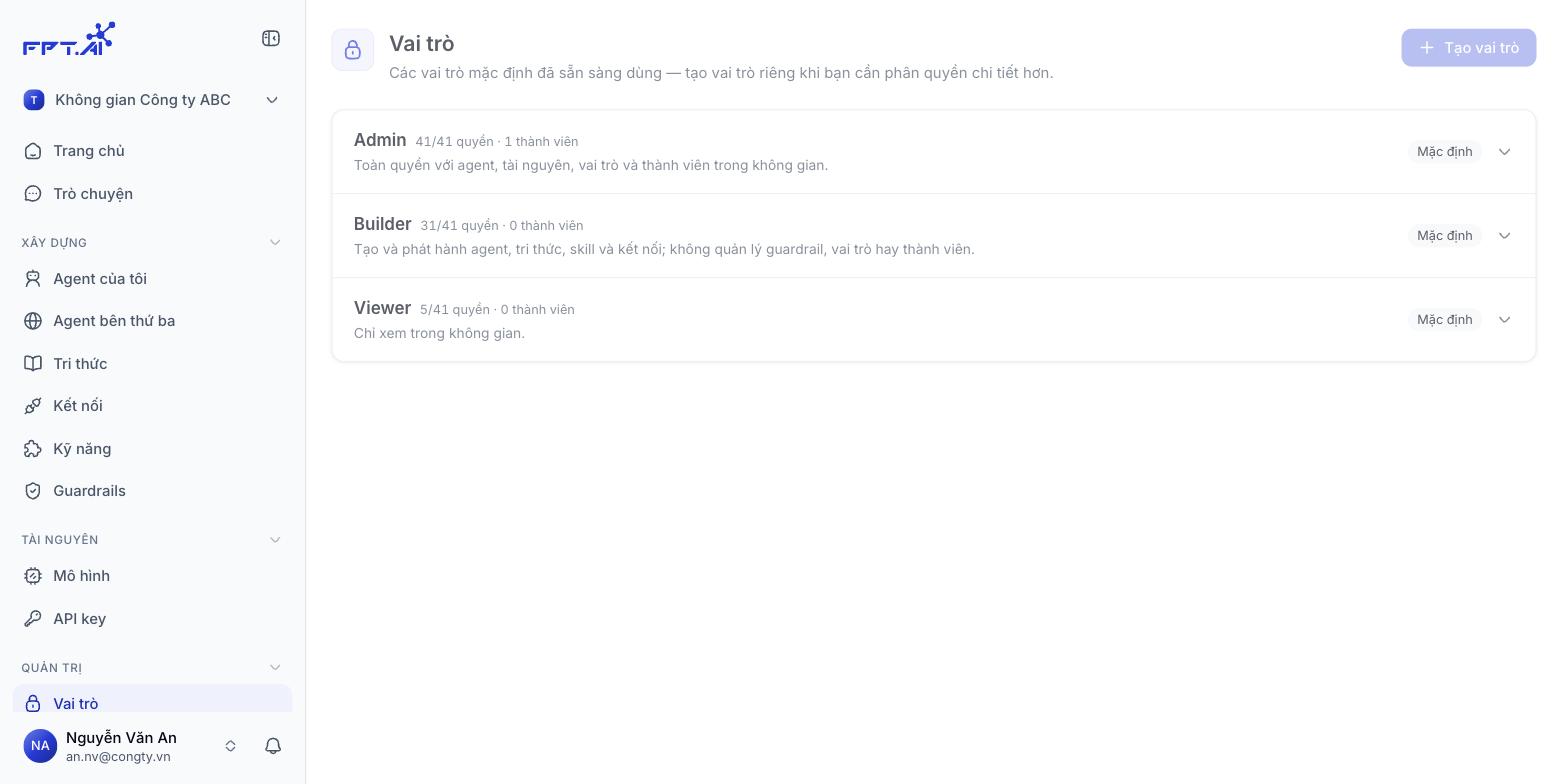 | Vai trò | Quyền | Dùng cho |
| - | - | - |
| Admin | 41/41 | Toàn quyền với Agent, tài nguyên, vai trò và thành viên trong không gian |
| Builder | 31/41 | Tạo và phát hành Agent, tri thức, Skill và Kết nối. Không quản lý Guardrail, vai trò hay thành viên |
| Viewer | 5/41 | Chỉ xem trong không gian |
Ba vai trò này mang nhãn **Mặc định**. Bấm mũi tên ở cuối mỗi dòng để xem chi tiết quyền.
### Chi tiết quyền của một vai trò
| Vai trò | Quyền | Dùng cho |
| - | - | - |
| Admin | 41/41 | Toàn quyền với Agent, tài nguyên, vai trò và thành viên trong không gian |
| Builder | 31/41 | Tạo và phát hành Agent, tri thức, Skill và Kết nối. Không quản lý Guardrail, vai trò hay thành viên |
| Viewer | 5/41 | Chỉ xem trong không gian |
Ba vai trò này mang nhãn **Mặc định**. Bấm mũi tên ở cuối mỗi dòng để xem chi tiết quyền.
### Chi tiết quyền của một vai trò
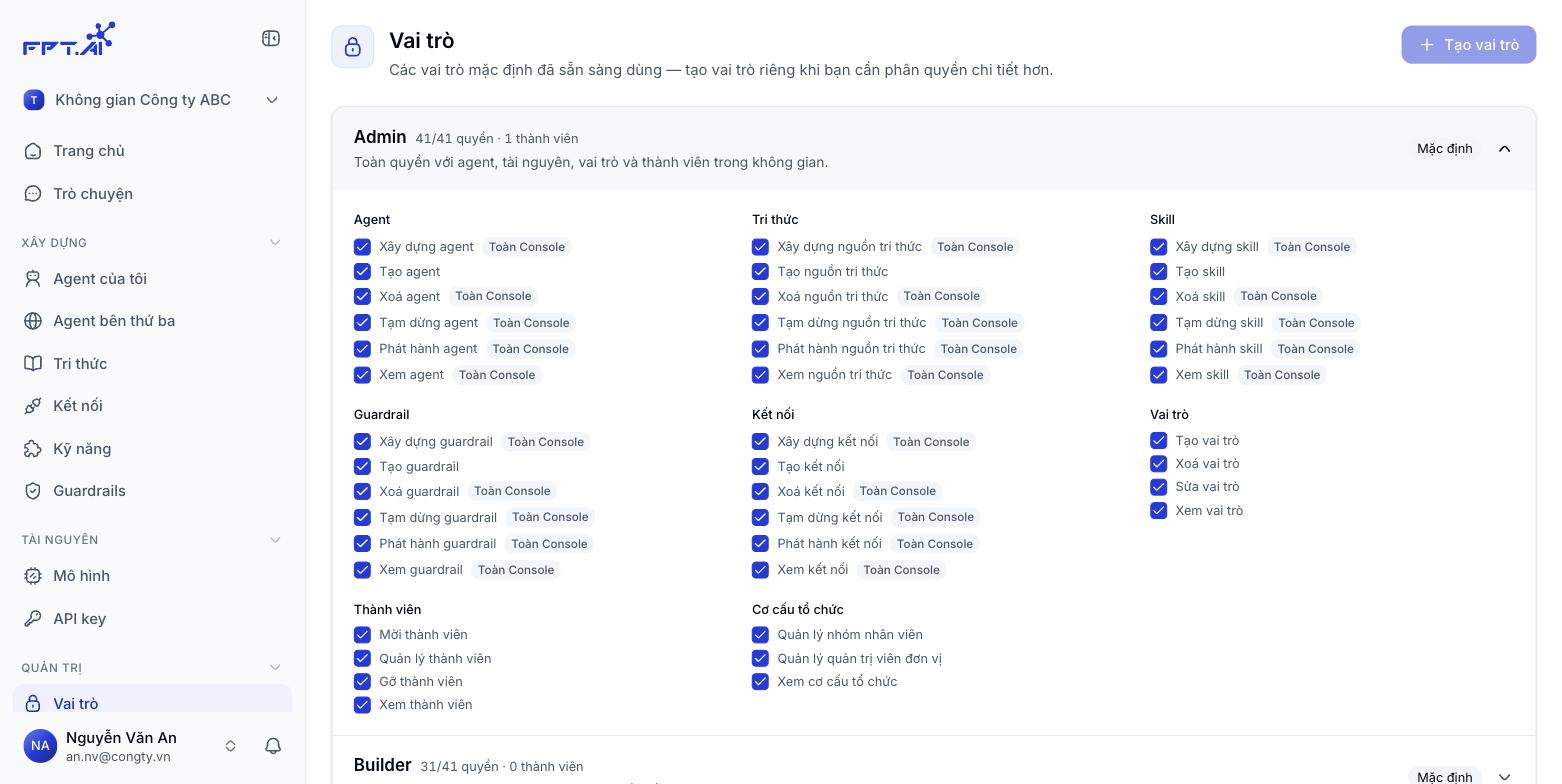 Quyền được xếp theo tám nhóm: Agent, Tri thức, Skill, Guardrail, Kết nối, Vai trò, Thành viên và Cơ cấu tổ chức. Mỗi nhóm gồm các quyền Xây dựng, Tạo, Xóa, Tạm dừng, Phát hành và Xem, riêng nhóm Vai trò và Thành viên có bộ quyền riêng.
Nhãn **Toàn Console** bên cạnh một quyền cho biết quyền đó áp dụng cho mọi đối tượng trong Console, không giới hạn ở những gì người đó tự tạo.
Cần phân quyền chi tiết hơn ba vai trò có sẵn thì dùng nút **Tạo vai trò** ở góc phải trên màn hình.
## Thành viên
Mở từ menu trái, nhóm **QUẢN TRỊ**, mục **Thành viên**. Đây là nơi xem ai đang ở trong tổ chức, giữ vai trò gì và ai đã mời họ vào.
Quyền được xếp theo tám nhóm: Agent, Tri thức, Skill, Guardrail, Kết nối, Vai trò, Thành viên và Cơ cấu tổ chức. Mỗi nhóm gồm các quyền Xây dựng, Tạo, Xóa, Tạm dừng, Phát hành và Xem, riêng nhóm Vai trò và Thành viên có bộ quyền riêng.
Nhãn **Toàn Console** bên cạnh một quyền cho biết quyền đó áp dụng cho mọi đối tượng trong Console, không giới hạn ở những gì người đó tự tạo.
Cần phân quyền chi tiết hơn ba vai trò có sẵn thì dùng nút **Tạo vai trò** ở góc phải trên màn hình.
## Thành viên
Mở từ menu trái, nhóm **QUẢN TRỊ**, mục **Thành viên**. Đây là nơi xem ai đang ở trong tổ chức, giữ vai trò gì và ai đã mời họ vào.
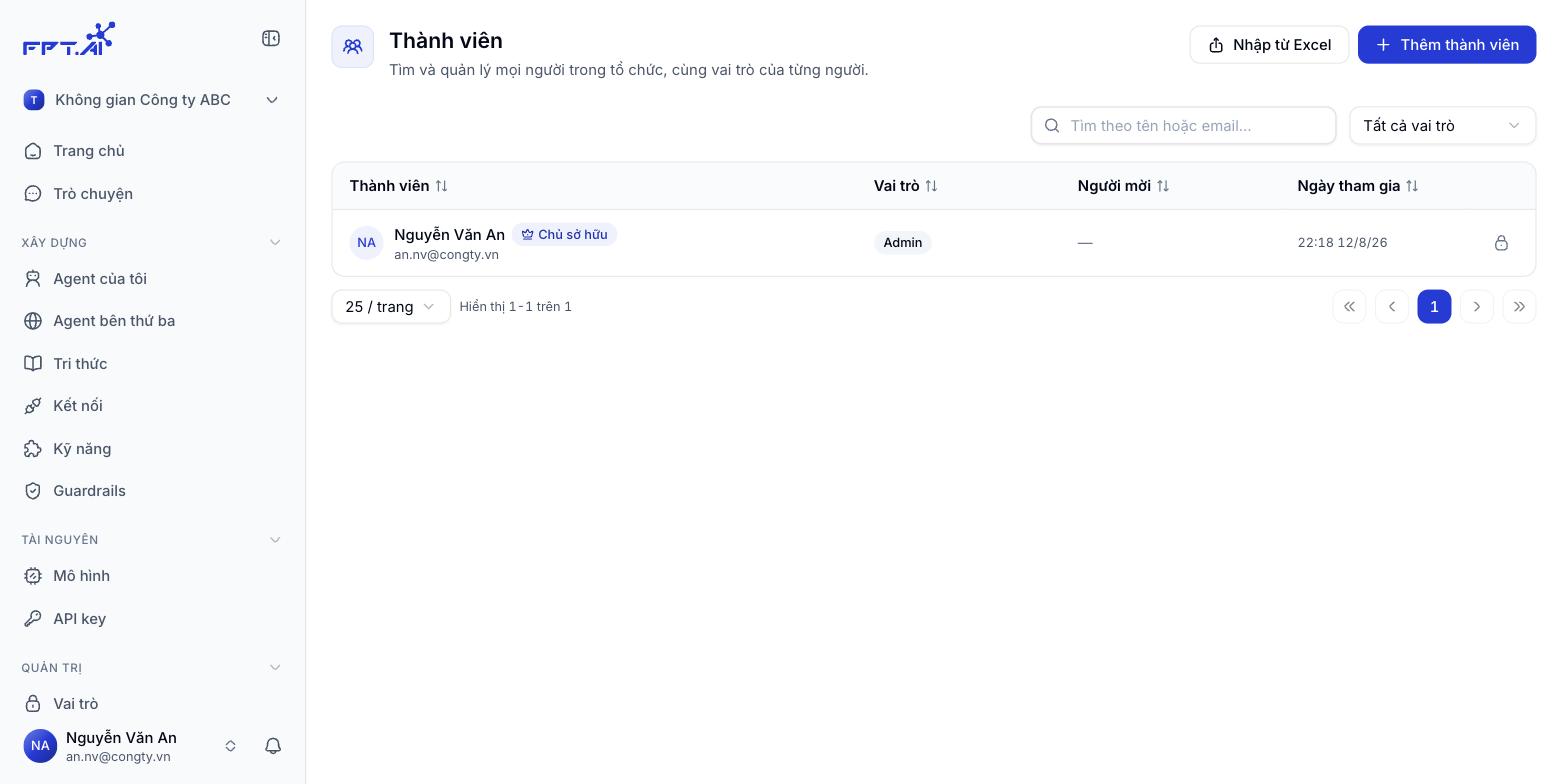 | Cột | Ý nghĩa |
| - | - |
| Thành viên | Họ tên và email. Chủ sở hữu có nhãn **Chủ sở hữu** ngay cạnh tên |
| Vai trò | Vai trò đang gán cho người đó |
| Người mời | Ai đã mời người này vào tổ chức. Dấu gạch ngang nghĩa là không qua lời mời |
| Ngày tham gia | Thời điểm người đó vào tổ chức |
| Thao tác | Nơi đổi vai trò hoặc gỡ một thành viên |
Ô tìm kiếm lọc theo tên hoặc email, bộ lọc **Tất cả vai trò** lọc theo vai trò, và mọi cột có mũi tên đều sắp xếp được. Cuối bảng là bộ chọn số dòng mỗi trang và thanh phân trang.
Dòng của chủ sở hữu chỉ hiện biểu tượng khóa: Chủ sở hữu không thể bị đổi vai trò hay gỡ khỏi không gian.
### Mời thành viên mới
Nút xanh ở góc phải trên màn hình Thành viên.
Nhiều email một lúc cũng được, cách nhau bằng xuống dòng, dấu phẩy hoặc dấu cách. Console đếm và hiển thị số email hợp lệ ngay dưới ô nhập.
Vai trò này áp dụng cho tất cả email trong danh sách. Mặc định là Viewer.
Lời mời được gửi tới từng địa chỉ. Bấm **Hủy** nếu muốn đóng mà không gửi.
| Cột | Ý nghĩa |
| - | - |
| Thành viên | Họ tên và email. Chủ sở hữu có nhãn **Chủ sở hữu** ngay cạnh tên |
| Vai trò | Vai trò đang gán cho người đó |
| Người mời | Ai đã mời người này vào tổ chức. Dấu gạch ngang nghĩa là không qua lời mời |
| Ngày tham gia | Thời điểm người đó vào tổ chức |
| Thao tác | Nơi đổi vai trò hoặc gỡ một thành viên |
Ô tìm kiếm lọc theo tên hoặc email, bộ lọc **Tất cả vai trò** lọc theo vai trò, và mọi cột có mũi tên đều sắp xếp được. Cuối bảng là bộ chọn số dòng mỗi trang và thanh phân trang.
Dòng của chủ sở hữu chỉ hiện biểu tượng khóa: Chủ sở hữu không thể bị đổi vai trò hay gỡ khỏi không gian.
### Mời thành viên mới
Nút xanh ở góc phải trên màn hình Thành viên.
Nhiều email một lúc cũng được, cách nhau bằng xuống dòng, dấu phẩy hoặc dấu cách. Console đếm và hiển thị số email hợp lệ ngay dưới ô nhập.
Vai trò này áp dụng cho tất cả email trong danh sách. Mặc định là Viewer.
Lời mời được gửi tới từng địa chỉ. Bấm **Hủy** nếu muốn đóng mà không gửi.
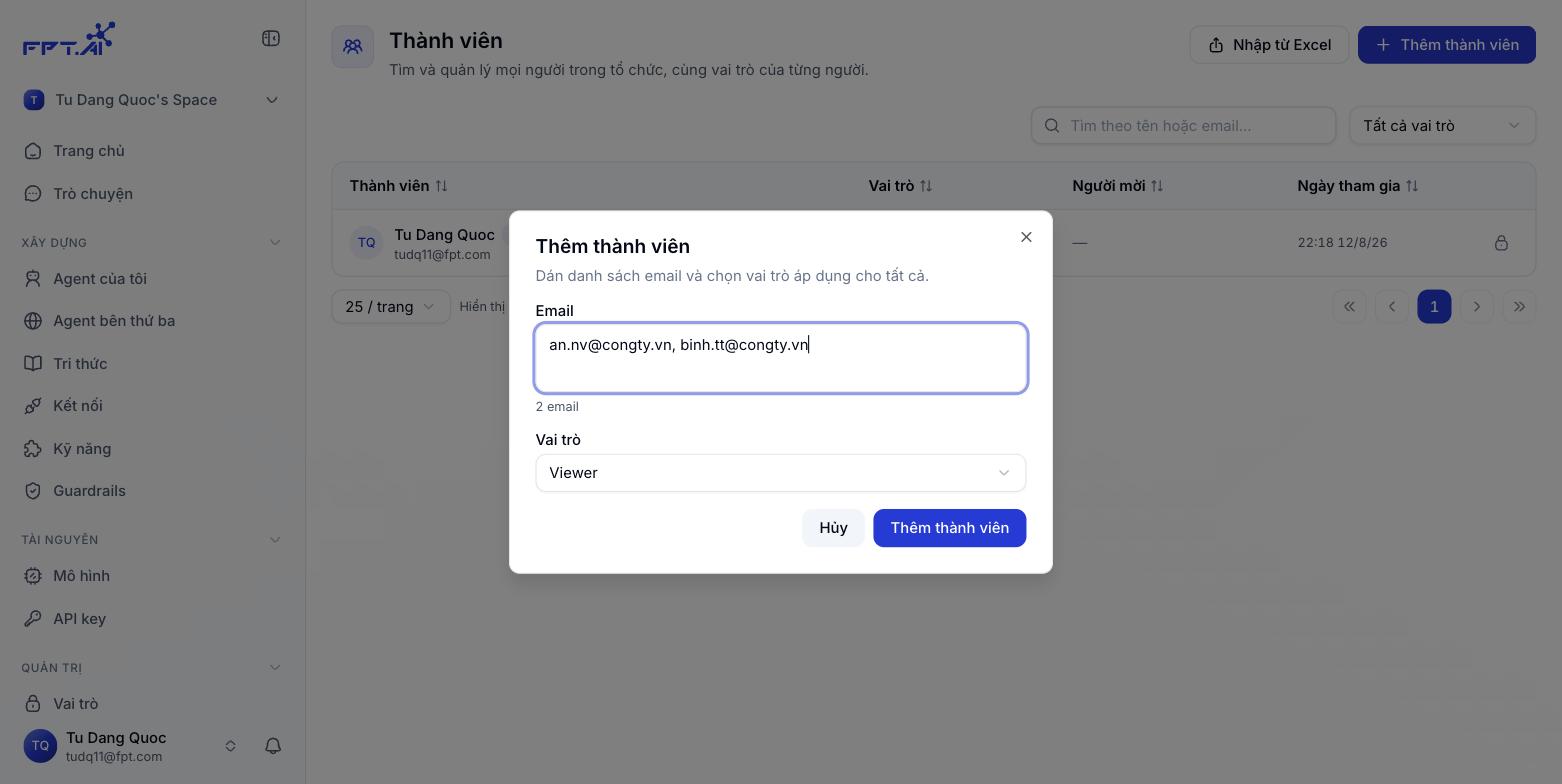 Mời cả một danh sách dài thì dùng nút **Nhập từ Excel** bên cạnh, thay vì dán tay từng email.
### Theo dõi lời mời
Người được mời có thể từ chối lời mời thay vì để đó. Trạng thái từ chối hiển thị thành một cột riêng trong danh sách lời mời, nên quản trị viên biết ngay ai đã tham gia, ai chưa trả lời và ai đã từ chối.
## Lưu ý
* Màn hình này chỉ để tra cứu: Thêm, sửa hay chuyển người giữa các đơn vị được thực hiện ở hệ thống đăng nhập của tổ chức, không phải ở Console.
* Dữ liệu nhân sự và cơ cấu là thông tin nội bộ. Khi chụp màn hình để chia sẻ ra ngoài, nhớ thay tên tổ chức, tên phòng ban, họ tên và email bằng dữ liệu demo.
This documentation is built and hosted on [Mintlify](https://mintlify.com), a developer documentation platform.
Mời cả một danh sách dài thì dùng nút **Nhập từ Excel** bên cạnh, thay vì dán tay từng email.
### Theo dõi lời mời
Người được mời có thể từ chối lời mời thay vì để đó. Trạng thái từ chối hiển thị thành một cột riêng trong danh sách lời mời, nên quản trị viên biết ngay ai đã tham gia, ai chưa trả lời và ai đã từ chối.
## Lưu ý
* Màn hình này chỉ để tra cứu: Thêm, sửa hay chuyển người giữa các đơn vị được thực hiện ở hệ thống đăng nhập của tổ chức, không phải ở Console.
* Dữ liệu nhân sự và cơ cấu là thông tin nội bộ. Khi chụp màn hình để chia sẻ ra ngoài, nhớ thay tên tổ chức, tên phòng ban, họ tên và email bằng dữ liệu demo.
This documentation is built and hosted on [Mintlify](https://mintlify.com), a developer documentation platform.