> ## Documentation Index
> Fetch the complete documentation index at: https://docs-agents.fpt.ai/llms.txt
> Use this file to discover all available pages before exploring further.
# Xuất bản
> Đưa Agent lên một phiên bản chạy thật, chọn nơi Agent phục vụ và ghi lại những gì đã thay đổi
Khi Agent đã sẵn sàng, xuất bản để tạo ra một phiên bản chạy thật. Bạn có thể xuất bản nhiều lần; mỗi lần xuất bản tạo ra một phiên bản mới, và bạn chọn phiên bản nào đang phục vụ ở từng kênh triển khai.
Trước khi xuất bản, Agent chỉ chạy trong màn hình thử nghiệm của bạn. Sau khi xuất bản, Agent mới thực sự trả lời người dùng qua Agent Workspace hoặc qua các kênh ngoài.
## Mở hộp thoại xuất bản
Ở góc trên bên phải, bấm nút **Publish**.
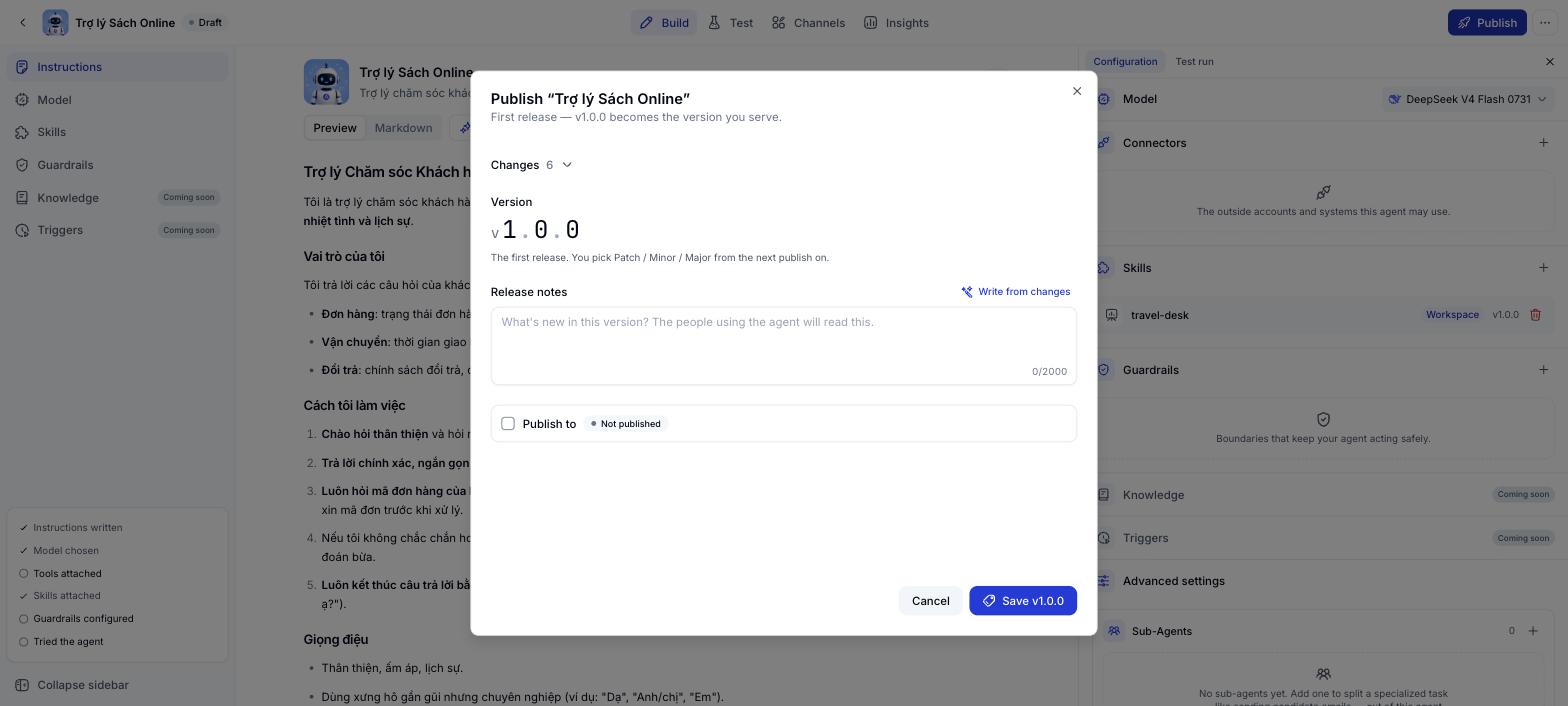
Hộp thoại hiển thị số thay đổi, số hiệu phiên bản và nơi Agent sẽ phục vụ.
Agent được đóng gói thành một phiên bản cố định. Phiên bản này không thay đổi nữa, kể cả khi bạn tiếp tục sửa Agent.
 ## Các phần trong hộp thoại
### Changes - Danh sách thay đổi
Phần **Changes** liệt kê mọi thay đổi kể từ phiên bản trước: Instructions, Model, Kỹ năng, Kết nối, Guardrails, Agent hỗ trợ... Bấm vào tiêu đề để mở rộng và xem chi tiết. Con số bên cạnh cho biết có bao nhiêu thay đổi sẽ được đóng gói vào phiên bản này.
### Version - Số hiệu phiên bản
Lần xuất bản đầu tiên luôn là **v1.0.0**. Từ lần thứ hai trở đi, bạn tự chọn mức tăng:
| Mức tăng | Khi nào dùng | Ví dụ |
| - | - | - |
| **Patch** | Sửa lỗi nhỏ, chỉnh câu chữ, không đổi hành vi | v1.0.0 thành v1.0.1 |
| **Minor** | Thêm kỹ năng, thêm kết nối, bổ sung hướng dẫn | v1.0.1 thành v1.1.0 |
| **Major** | Thay đổi lớn về vai trò hoặc cách Agent làm việc | v1.1.0 thành v2.0.0 |
### Release notes - Ghi chú phát hành
Ô ghi chú cho phép nhập tối đa 2.000 ký tự. Đây là nội dung người dùng Agent sẽ đọc, nên hãy viết ngắn gọn theo hướng "phiên bản này có gì mới".
Bấm **Write from changes** để hệ thống tự soạn ghi chú từ danh sách thay đổi. Bạn vẫn sửa lại được trước khi xuất bản.
### Publish to - Nơi Agent phục vụ
Tích vào **Publish to** để mở rộng phần chọn nơi phục vụ. Khi Agent chưa từng được xuất bản, huy hiệu bên cạnh hiển thị **Not published**.
## Các phần trong hộp thoại
### Changes - Danh sách thay đổi
Phần **Changes** liệt kê mọi thay đổi kể từ phiên bản trước: Instructions, Model, Kỹ năng, Kết nối, Guardrails, Agent hỗ trợ... Bấm vào tiêu đề để mở rộng và xem chi tiết. Con số bên cạnh cho biết có bao nhiêu thay đổi sẽ được đóng gói vào phiên bản này.
### Version - Số hiệu phiên bản
Lần xuất bản đầu tiên luôn là **v1.0.0**. Từ lần thứ hai trở đi, bạn tự chọn mức tăng:
| Mức tăng | Khi nào dùng | Ví dụ |
| - | - | - |
| **Patch** | Sửa lỗi nhỏ, chỉnh câu chữ, không đổi hành vi | v1.0.0 thành v1.0.1 |
| **Minor** | Thêm kỹ năng, thêm kết nối, bổ sung hướng dẫn | v1.0.1 thành v1.1.0 |
| **Major** | Thay đổi lớn về vai trò hoặc cách Agent làm việc | v1.1.0 thành v2.0.0 |
### Release notes - Ghi chú phát hành
Ô ghi chú cho phép nhập tối đa 2.000 ký tự. Đây là nội dung người dùng Agent sẽ đọc, nên hãy viết ngắn gọn theo hướng "phiên bản này có gì mới".
Bấm **Write from changes** để hệ thống tự soạn ghi chú từ danh sách thay đổi. Bạn vẫn sửa lại được trước khi xuất bản.
### Publish to - Nơi Agent phục vụ
Tích vào **Publish to** để mở rộng phần chọn nơi phục vụ. Khi Agent chưa từng được xuất bản, huy hiệu bên cạnh hiển thị **Not published**.
 ## Xuất bản lên Agent Workspace
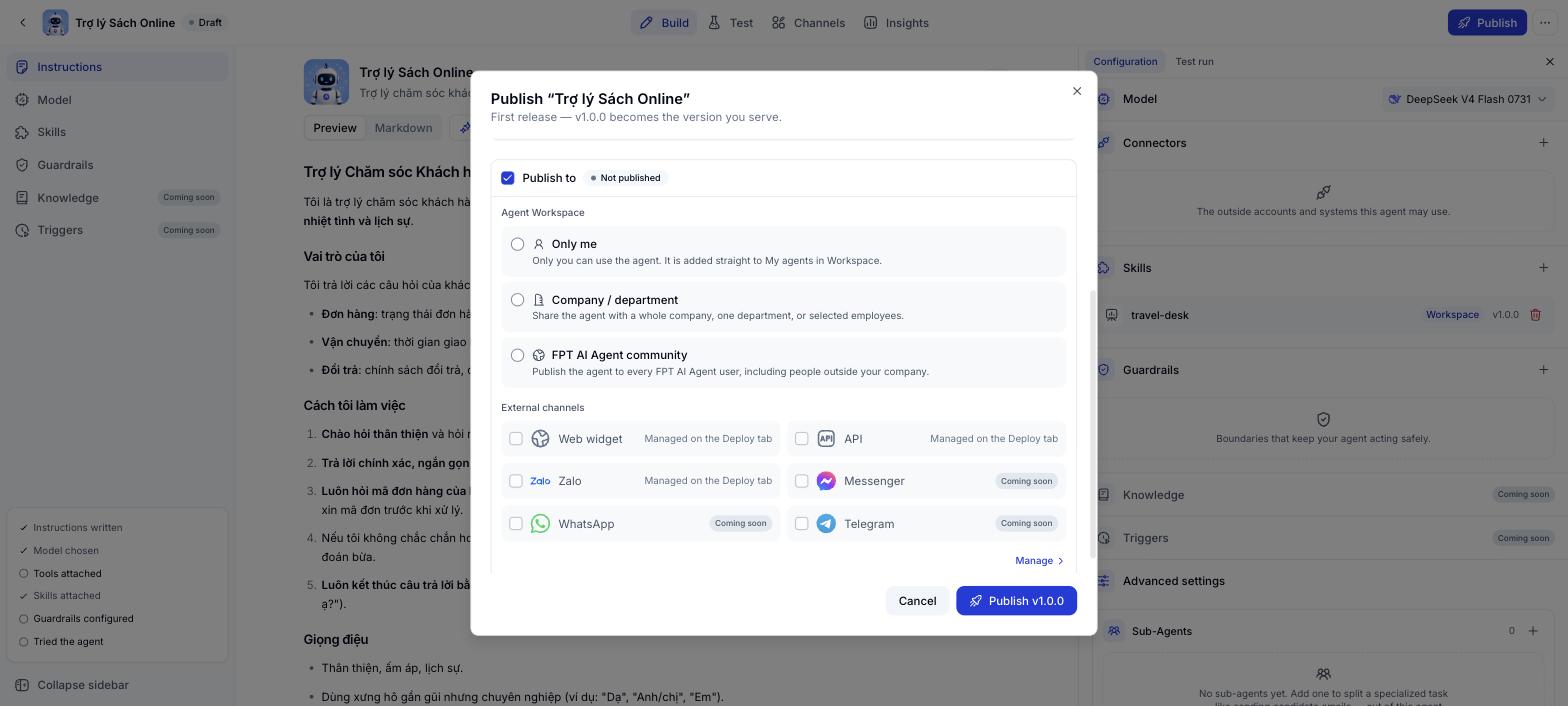
Agent Workspace là nơi người dùng nội bộ trò chuyện với Agent. Chọn một trong ba phạm vi sau.
### Only me - Chỉ mình tôi
Chỉ bạn dùng được Agent. Agent được thêm thẳng vào mục **My agents** trong Workspace.
Dùng phạm vi này khi Agent còn đang hoàn thiện, hoặc khi Agent phục vụ đúng công việc cá nhân của bạn.
### Company / department - Công ty hoặc phòng ban
Chia sẻ Agent cho cả một công ty, một phòng ban, hoặc một số nhân sự được chọn.
Khi chọn phạm vi này, một cây tổ chức sẽ mở ra:
Gõ tên công ty, phòng ban hoặc tên người vào ô **Search companies, departments or people**.
Tích ở cấp công ty để chia sẻ cho toàn bộ công ty. Tích ở cấp phòng ban để chia sẻ cho riêng phòng ban đó. Con số bên cạnh mỗi dòng là số nhân sự thuộc phạm vi đó.
Bấm mũi tên ở một phòng ban để xem danh sách nhân sự và tích chọn từng người.
## Xuất bản lên Agent Workspace
Agent Workspace là nơi người dùng nội bộ trò chuyện với Agent. Chọn một trong ba phạm vi sau.
### Only me - Chỉ mình tôi
Chỉ bạn dùng được Agent. Agent được thêm thẳng vào mục **My agents** trong Workspace.
Dùng phạm vi này khi Agent còn đang hoàn thiện, hoặc khi Agent phục vụ đúng công việc cá nhân của bạn.
### Company / department - Công ty hoặc phòng ban
Chia sẻ Agent cho cả một công ty, một phòng ban, hoặc một số nhân sự được chọn.
Khi chọn phạm vi này, một cây tổ chức sẽ mở ra:
Gõ tên công ty, phòng ban hoặc tên người vào ô **Search companies, departments or people**.
Tích ở cấp công ty để chia sẻ cho toàn bộ công ty. Tích ở cấp phòng ban để chia sẻ cho riêng phòng ban đó. Con số bên cạnh mỗi dòng là số nhân sự thuộc phạm vi đó.
Bấm mũi tên ở một phòng ban để xem danh sách nhân sự và tích chọn từng người.
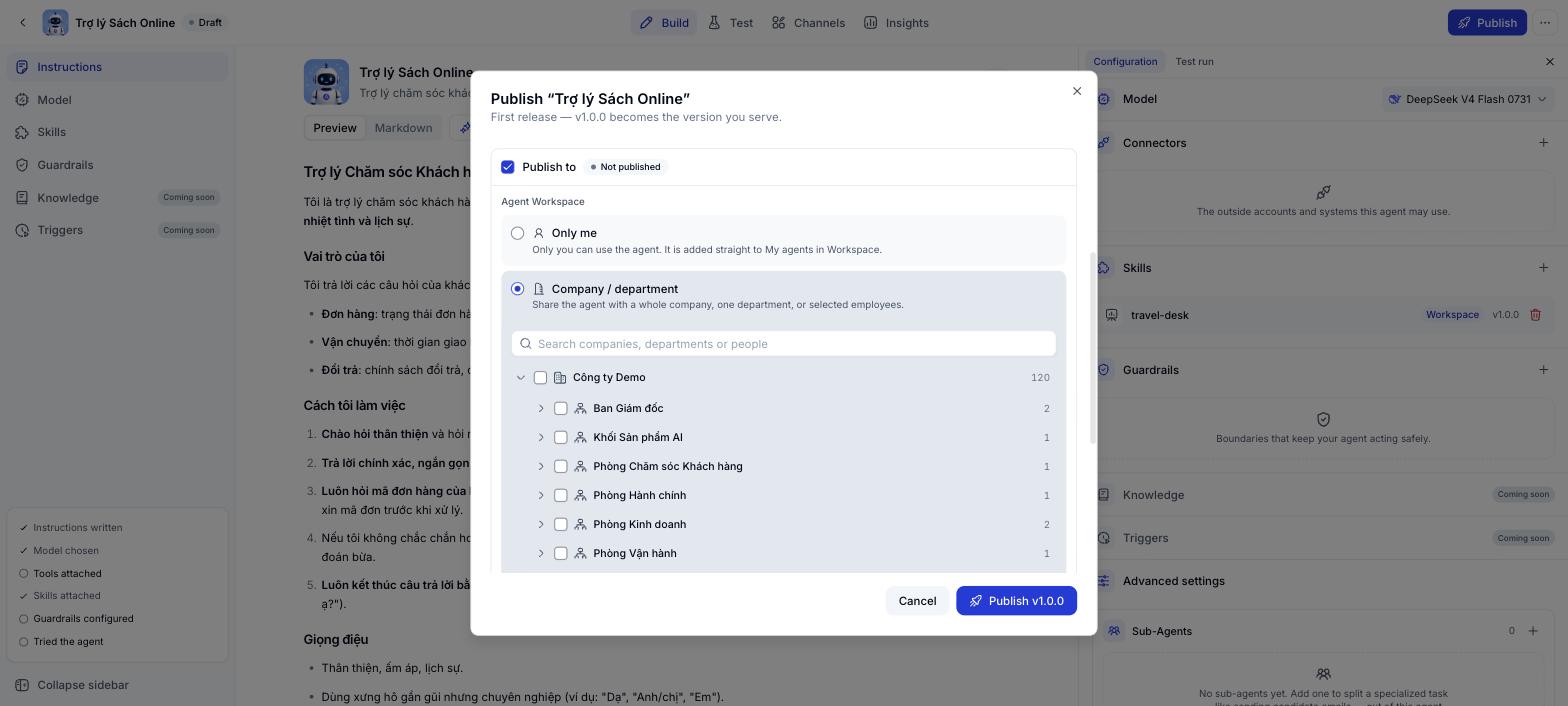 Bạn có thể kết hợp nhiều lựa chọn trong cùng một lần xuất bản, ví dụ chọn cả một phòng ban và thêm vài người ở phòng ban khác.
### FPT AI Agent community - Cộng đồng FPT AI Agent
Xuất bản Agent cho mọi người dùng FPT AI Agent, bao gồm cả người ngoài công ty bạn.
Đây là phạm vi rộng nhất. Hãy rà lại Instructions, dữ liệu trong Kỹ năng và Guardrails trước khi chọn, để chắc chắn Agent không để lộ thông tin nội bộ.
## Xuất bản lên kênh ngoài
Phần **External channels** liệt kê các kênh bên ngoài Workspace. Tích chọn kênh nào thì phiên bản vừa xuất bản sẽ phục vụ ở kênh đó.
### Kênh đã hỗ trợ
Khung chat nổi nhúng vào website của bạn. Cấu hình ở tab Channels.
Gọi Agent trực tiếp từ hệ thống của bạn. Cấu hình ở tab Channels.
Official Account trả lời khách tự động. Cấu hình ở tab Channels.
### Kênh sắp có
Ba kênh dưới đây hiển thị trong khối **Not available yet** để bạn hình dung lộ trình, hiện chưa bấm cấu hình được.
Trang Facebook trả lời khách bằng Agent.
Số WhatsApp Business trả lời khách bằng Agent.
Bot Telegram trả lời khách bằng Agent.
Hộp thoại xuất bản chỉ bật hoặc tắt kênh. Mọi thiết lập chi tiết của kênh nằm ở tab **Channels**. Bấm **Manage** ở góc dưới bên phải để đi thẳng sang đó, hoặc xem [Quản lý kênh triển khai](/quan-ly-kenh-trien-khai).
## Tài liệu tích hợp kỹ thuật
Phần trên là hướng dẫn bật và cấu hình kênh ngay trong Console. Khi đội kỹ thuật cần nhúng sâu vào hệ thống của bạn, xem bộ tài liệu tích hợp:
Mã nhúng, tùy biến widget, chia sẻ qua đường dẫn và Visitor API cho bên tự xây giao diện.
Đưa khung chat vào ứng dụng Android và iOS.
Webhook, ký HMAC, callback, đọc lại lịch sử hội thoại và khóa API.
Bảng mã lỗi, bảng giới hạn hệ thống và danh mục kiểm tra trước Production.
## Xuất bản phiên bản đầu tiên
Bạn có thể kết hợp nhiều lựa chọn trong cùng một lần xuất bản, ví dụ chọn cả một phòng ban và thêm vài người ở phòng ban khác.
### FPT AI Agent community - Cộng đồng FPT AI Agent
Xuất bản Agent cho mọi người dùng FPT AI Agent, bao gồm cả người ngoài công ty bạn.
Đây là phạm vi rộng nhất. Hãy rà lại Instructions, dữ liệu trong Kỹ năng và Guardrails trước khi chọn, để chắc chắn Agent không để lộ thông tin nội bộ.
## Xuất bản lên kênh ngoài
Phần **External channels** liệt kê các kênh bên ngoài Workspace. Tích chọn kênh nào thì phiên bản vừa xuất bản sẽ phục vụ ở kênh đó.
### Kênh đã hỗ trợ
Khung chat nổi nhúng vào website của bạn. Cấu hình ở tab Channels.
Gọi Agent trực tiếp từ hệ thống của bạn. Cấu hình ở tab Channels.
Official Account trả lời khách tự động. Cấu hình ở tab Channels.
### Kênh sắp có
Ba kênh dưới đây hiển thị trong khối **Not available yet** để bạn hình dung lộ trình, hiện chưa bấm cấu hình được.
Trang Facebook trả lời khách bằng Agent.
Số WhatsApp Business trả lời khách bằng Agent.
Bot Telegram trả lời khách bằng Agent.
Hộp thoại xuất bản chỉ bật hoặc tắt kênh. Mọi thiết lập chi tiết của kênh nằm ở tab **Channels**. Bấm **Manage** ở góc dưới bên phải để đi thẳng sang đó, hoặc xem [Quản lý kênh triển khai](/quan-ly-kenh-trien-khai).
## Tài liệu tích hợp kỹ thuật
Phần trên là hướng dẫn bật và cấu hình kênh ngay trong Console. Khi đội kỹ thuật cần nhúng sâu vào hệ thống của bạn, xem bộ tài liệu tích hợp:
Mã nhúng, tùy biến widget, chia sẻ qua đường dẫn và Visitor API cho bên tự xây giao diện.
Đưa khung chat vào ứng dụng Android và iOS.
Webhook, ký HMAC, callback, đọc lại lịch sử hội thoại và khóa API.
Bảng mã lỗi, bảng giới hạn hệ thống và danh mục kiểm tra trước Production.
## Xuất bản phiên bản đầu tiên
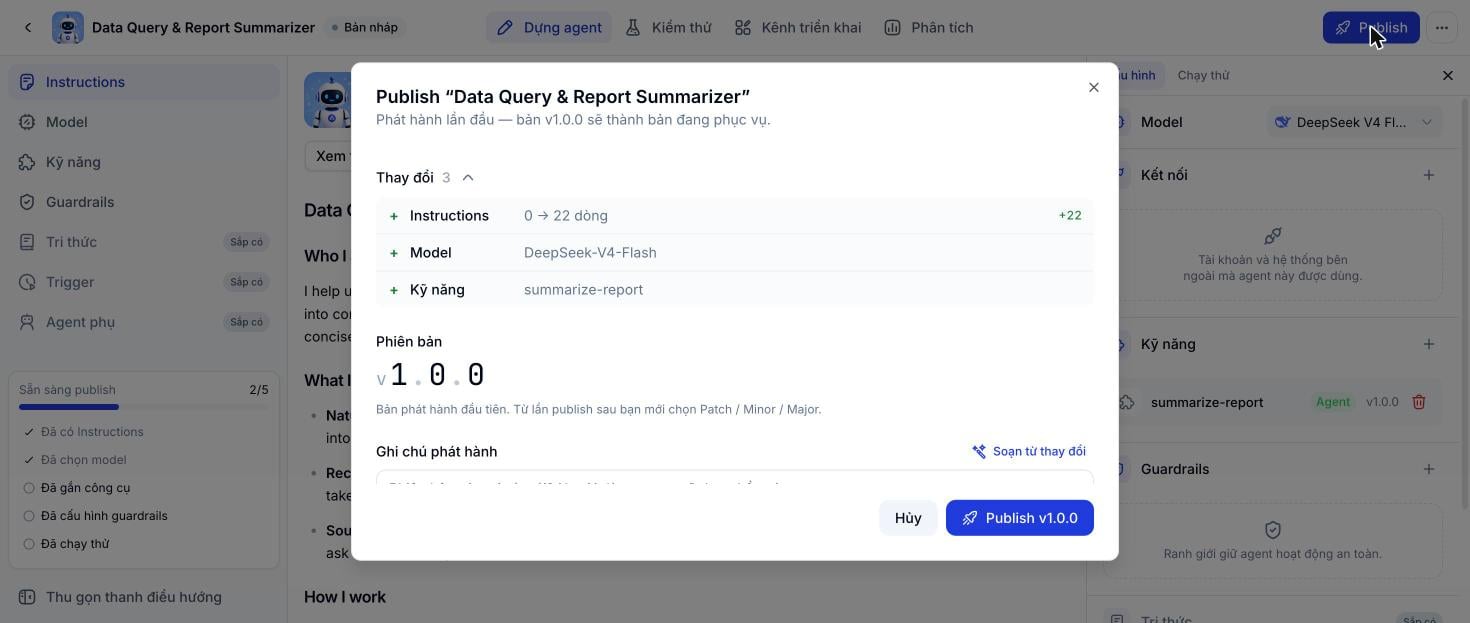 Lần đầu tiên, hộp thoại ghi rõ "First release - v1.0.0 becomes the version you serve". Bạn không cần chọn mức tăng, chỉ cần viết ghi chú phát hành và chọn nơi phục vụ, rồi bấm **Publish v1.0.0**.
## Xuất bản phiên bản tiếp theo
Lần đầu tiên, hộp thoại ghi rõ "First release - v1.0.0 becomes the version you serve". Bạn không cần chọn mức tăng, chỉ cần viết ghi chú phát hành và chọn nơi phục vụ, rồi bấm **Publish v1.0.0**.
## Xuất bản phiên bản tiếp theo
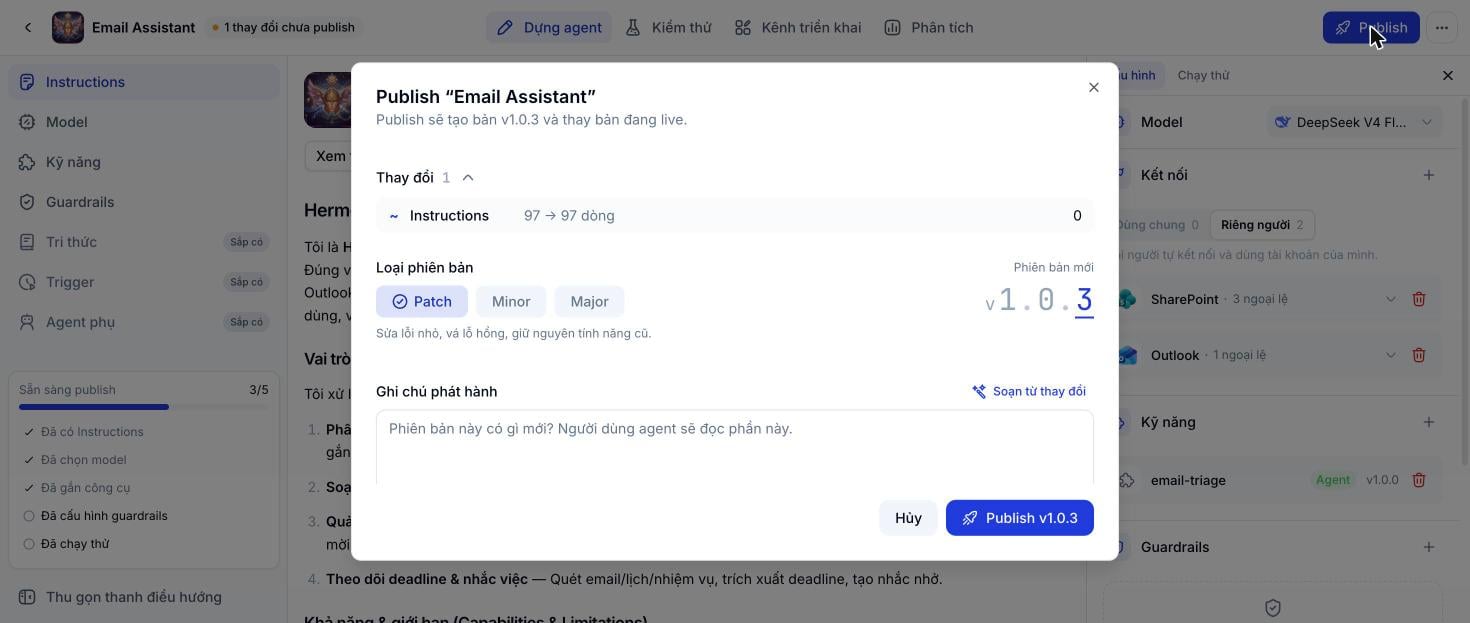 Bấm **Publish** ở góc trên bên phải tab Dựng Agent.
Chọn Patch, Minor hoặc Major theo mức độ thay đổi.
Nhập tay, hoặc bấm **Write from changes** rồi chỉnh lại.
Kiểm tra lại phạm vi Agent Workspace và các kênh ngoài đang được tích chọn.
Phiên bản mới được tạo. Các phiên bản cũ vẫn được giữ lại và có thể đưa trở lại phục vụ.
## Sau khi xuất bản
Xem kênh nào đang chạy, phiên bản nào đang phục vụ ở từng kênh và đổi phiên bản khi cần.
Nhúng Agent vào website: whitelist domain, đường dẫn chia sẻ và tùy biến giao diện widget.
Kết nối Official Account để Agent tự động trả lời tin nhắn trên Zalo.
Mọi phiên bản đã xuất bản đều được lưu lại kèm ghi chú phát hành.
This documentation is built and hosted on [Mintlify](https://mintlify.com), a developer documentation platform.
Bấm **Publish** ở góc trên bên phải tab Dựng Agent.
Chọn Patch, Minor hoặc Major theo mức độ thay đổi.
Nhập tay, hoặc bấm **Write from changes** rồi chỉnh lại.
Kiểm tra lại phạm vi Agent Workspace và các kênh ngoài đang được tích chọn.
Phiên bản mới được tạo. Các phiên bản cũ vẫn được giữ lại và có thể đưa trở lại phục vụ.
## Sau khi xuất bản
Xem kênh nào đang chạy, phiên bản nào đang phục vụ ở từng kênh và đổi phiên bản khi cần.
Nhúng Agent vào website: whitelist domain, đường dẫn chia sẻ và tùy biến giao diện widget.
Kết nối Official Account để Agent tự động trả lời tin nhắn trên Zalo.
Mọi phiên bản đã xuất bản đều được lưu lại kèm ghi chú phát hành.
This documentation is built and hosted on [Mintlify](https://mintlify.com), a developer documentation platform.