> ## Documentation Index
> Fetch the complete documentation index at: https://docs-agents.fpt.ai/llms.txt
> Use this file to discover all available pages before exploring further.
# Agent Hỗ Trợ
> Tách Agent lớn thành các Agent hỗ trợ chuyên trách, quản lý trong Advanced settings ở màn hình Build
Một Agent ôm càng nhiều việc thì instructions càng dài, ngữ cảnh càng dễ nhiễu và câu trả lời càng khó ổn định. Thay vì nhồi mọi nghiệp vụ vào một Agent duy nhất, bạn có thể tách bớt ra thành các Agent hỗ trợ. Mỗi Agent hỗ trợ chỉ chuyên trách một mảng việc, có hướng dẫn riêng, model riêng và kết nối riêng.
Agent chính khi đó đóng vai trò điều phối: Tiếp nhận yêu cầu của người dùng, quyết định khi nào cần giao việc cho Agent hỗ trợ nào, gửi sang phần dữ liệu cần thiết, nhận kết quả trả về rồi tổng hợp thành câu trả lời cuối cùng. Người dùng vẫn chỉ trò chuyện với một Agent duy nhất.
Trên Console FPT AI, tính năng này hiển thị với tên **Sub-Agents**, nằm trong nhóm **Advanced settings** ở cột **Configuration** của màn hình **Build**.
## Cách Agent hỗ trợ hoạt động
Agent chính xem mỗi Agent hỗ trợ như một đồng nghiệp có thể giao việc:
1. Người dùng gửi yêu cầu cho Agent chính.
2. Agent chính đọc mô tả của từng Agent hỗ trợ để chọn ra Agent phù hợp với phần việc đang cần xử lý.
3. Agent hỗ trợ được gọi trong một ngữ cảnh riêng và chỉ nhận đúng dữ liệu cần cho phần việc đó.
4. Agent hỗ trợ xử lý xong thì trả kết quả về cho Agent chính.
5. Agent chính tổng hợp kết quả và trả lời người dùng.
Vì bước 3 chạy trong ngữ cảnh riêng nên toàn bộ suy luận trung gian của Agent hỗ trợ không làm phình lịch sử hội thoại của Agent chính.
## Lợi ích khi dùng Agent hỗ trợ
* **Tách biệt ngữ cảnh**: Mỗi lần gọi Agent hỗ trợ chạy trong một ngữ cảnh sạch, không làm rối hay phình lịch sử hội thoại của Agent chính.
* **Điều phối tập trung**: Mọi quyết định giao việc đều đi qua Agent chính, giúp luồng xử lý dễ dự đoán và dễ gỡ lỗi.
* **Dễ mở rộng**: Cần thêm nghiệp vụ mới thì thêm một Agent hỗ trợ, không phải viết lại instructions của Agent chính.
* **Chạy song song**: Các phần việc độc lập có thể được xử lý cùng lúc, rút ngắn thời gian phản hồi.
* **Kiểm soát quyền chặt hơn**: Mỗi Agent hỗ trợ chỉ gắn đúng những kết nối mà nó cần, thay vì để Agent chính giữ toàn bộ quyền truy cập.
## Khi nào nên dùng
Nên cân nhắc tách Agent hỗ trợ khi:
* Agent phải đảm nhiệm nhiều mảng nghiệp vụ khác biệt, ví dụ vừa tra cứu dữ liệu, vừa soạn thảo văn bản, vừa xử lý ngoại lệ.
* Instructions của Agent chính đã quá dài và bắt đầu xuất hiện các quy tắc mâu thuẫn nhau.
* Một phần việc cần model khác, giọng điệu khác hoặc bộ kết nối khác với phần còn lại.
* Bạn muốn giới hạn quyền truy cập của một nghiệp vụ nhạy cảm trong phạm vi hẹp.
Chưa cần tách khi:
* Agent chỉ dùng vài công cụ đơn giản và instructions còn ngắn gọn.
* Các phần việc dùng chung phần lớn ngữ cảnh, tách ra sẽ phải truyền qua lại quá nhiều dữ liệu.
## Thành phần của một Agent hỗ trợ
Mỗi Agent hỗ trợ được mô tả bằng năm thành phần. Ba thành phần đầu quyết định Agent chính có nhận ra và gọi đúng Agent hỗ trợ hay không; hai thành phần còn lại quyết định Agent hỗ trợ làm việc tốt tới đâu sau khi được gọi.
| Thành phần | Bắt buộc | Vai trò trong hệ thống |
| - | - | - |
| Tên | Có | Định danh Agent hỗ trợ trong danh sách và trong nhật ký hoạt động |
| Mô tả | Có | Căn cứ để Agent chính quyết định khi nào giao việc cho Agent này |
| Model | Có | Bộ não xử lý riêng của Agent hỗ trợ |
| Instructions (AGENTS.md) | Có | Cách Agent hỗ trợ làm việc: Phạm vi, giọng điệu, giới hạn |
| Kết nối | Không | Quyền truy cập hệ thống bên ngoài của riêng Agent hỗ trợ |
### Tên
Tên là định danh của Agent hỗ trợ, hiển thị trong danh sách ở mục Sub-Agents và xuất hiện khi bạn truy vết xem Agent chính đã giao việc cho ai.
* Đặt theo hành động mà Agent hỗ trợ thực hiện, không đặt theo phòng ban hay theo tên người.
* Viết không dấu, nối bằng dấu gạch ngang, ví dụ gui-email-ung-vien, tom-tat-bao-cao, tra-cuu-don-hang.
* Tránh tên chung chung như xu-ly, ho-tro-1 vì sau này rất khó phân biệt khi Agent có nhiều Agent hỗ trợ.
### Mô tả
Đây là thành phần quan trọng nhất và là trường **bắt buộc**. Khi cần quyết định giao việc, Agent chính không đọc toàn bộ Instructions của từng Agent hỗ trợ mà chỉ đọc mô tả. Mô tả viết mơ hồ sẽ dẫn tới việc Agent chính gọi nhầm Agent hỗ trợ, hoặc tự làm thay vì giao việc.
* Viết theo tình huống sử dụng, bắt đầu bằng "Dùng khi...".
* Nêu rõ ranh giới với các Agent hỗ trợ khác để tránh chồng lấn.
* Giới hạn tối đa 200 ký tự, nên viết ngắn nhưng cụ thể.
Ví dụ tốt: "Dùng khi cần tóm tắt báo cáo định kỳ thành bản tin ngắn cho lãnh đạo."
Ví dụ chưa tốt: "Tóm tắt." - không cho biết khi nào nên dùng, Agent chính sẽ không biết lúc nào cần gọi.
### Model
Mỗi Agent hỗ trợ chạy trên model riêng, không nhất thiết phải trùng với model của Agent chính. Mặc định hệ thống chọn sẵn model được đề xuất.
* Việc đơn giản và lặp lại nhiều như phân loại, trích xuất, định dạng: Có thể chọn model nhỏ để nhanh và tiết kiệm chi phí.
* Việc cần suy luận sâu như phân tích, lập luận nhiều bước: Nên giữ model mạnh.
### Instructions ([AGENTS.md](http://AGENTS.md))
Là instructions riêng của Agent hỗ trợ, hoạt động như Instructions của Agent chính nhưng chỉ áp dụng trong phạm vi công việc của Agent hỗ trợ đó. Đây là trường bắt buộc khi tạo. Trình soạn thảo hỗ trợ markdown và có hai chế độ Preview / Source.
Một hướng dẫn tốt thường trả lời đủ bốn ý:
* **Đầu vào**: Agent hỗ trợ nhận những gì từ Agent chính.
* **Công việc**: Cần làm những bước nào.
* **Đầu ra**: Trả về theo định dạng gì, dài bao nhiêu, giọng điệu ra sao.
* **Giới hạn**: Những gì tuyệt đối không được làm, ví dụ không tự suy diễn số liệu ngoài dữ liệu được cung cấp.
### Kết nối
Là danh sách tài khoản và hệ thống bên ngoài mà riêng Agent hỗ trợ này được dùng. Kết nối gắn cho Agent hỗ trợ tách biệt với kết nối của Agent chính, nhờ đó bạn giới hạn được phạm vi truy cập theo từng nghiệp vụ.
* Chỉ gắn những kết nối thật sự cần cho phần việc của Agent hỗ trợ đó.
* Ví dụ: Agent hỗ trợ gửi email chỉ cần Outlook, không cần quyền vào SharePoint.
## Quản lý Agent hỗ trợ
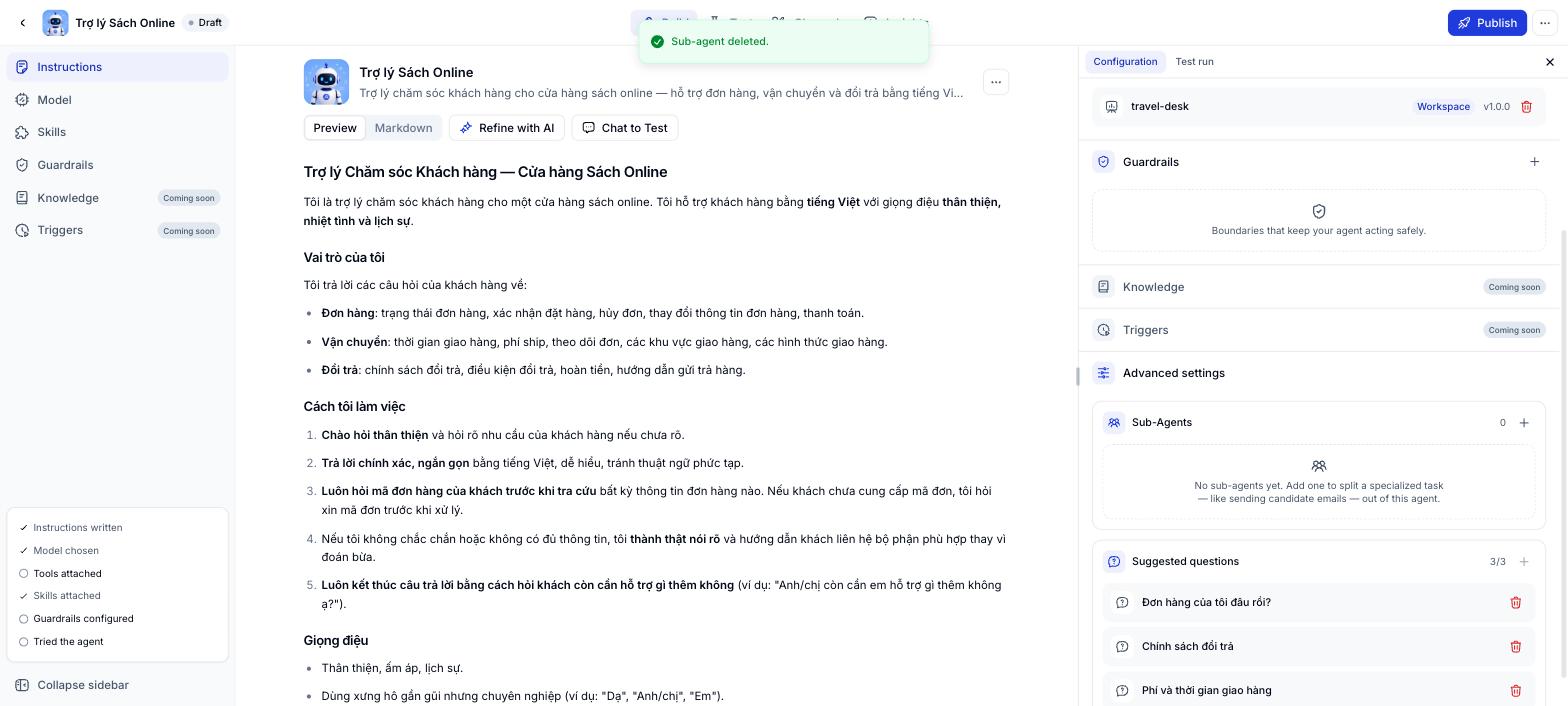
Mọi thao tác với Agent hỗ trợ đều nằm trong mục **Sub-Agents**, thuộc nhóm **Advanced settings** ở cuối cột **Configuration** của màn hình **Build**. Nhóm Advanced settings gom các cấu hình nâng cao lại một chỗ, tách khỏi các cấu hình thường dùng như Model, Skills hay Guardrails ở phía trên.
Khi Agent chưa có Agent hỗ trợ nào, mục này hiển thị trạng thái rỗng kèm gợi ý. Con số bên phải tiêu đề cho biết Agent đang có bao nhiêu Agent hỗ trợ.
 ### Tạo Agent hỗ trợ
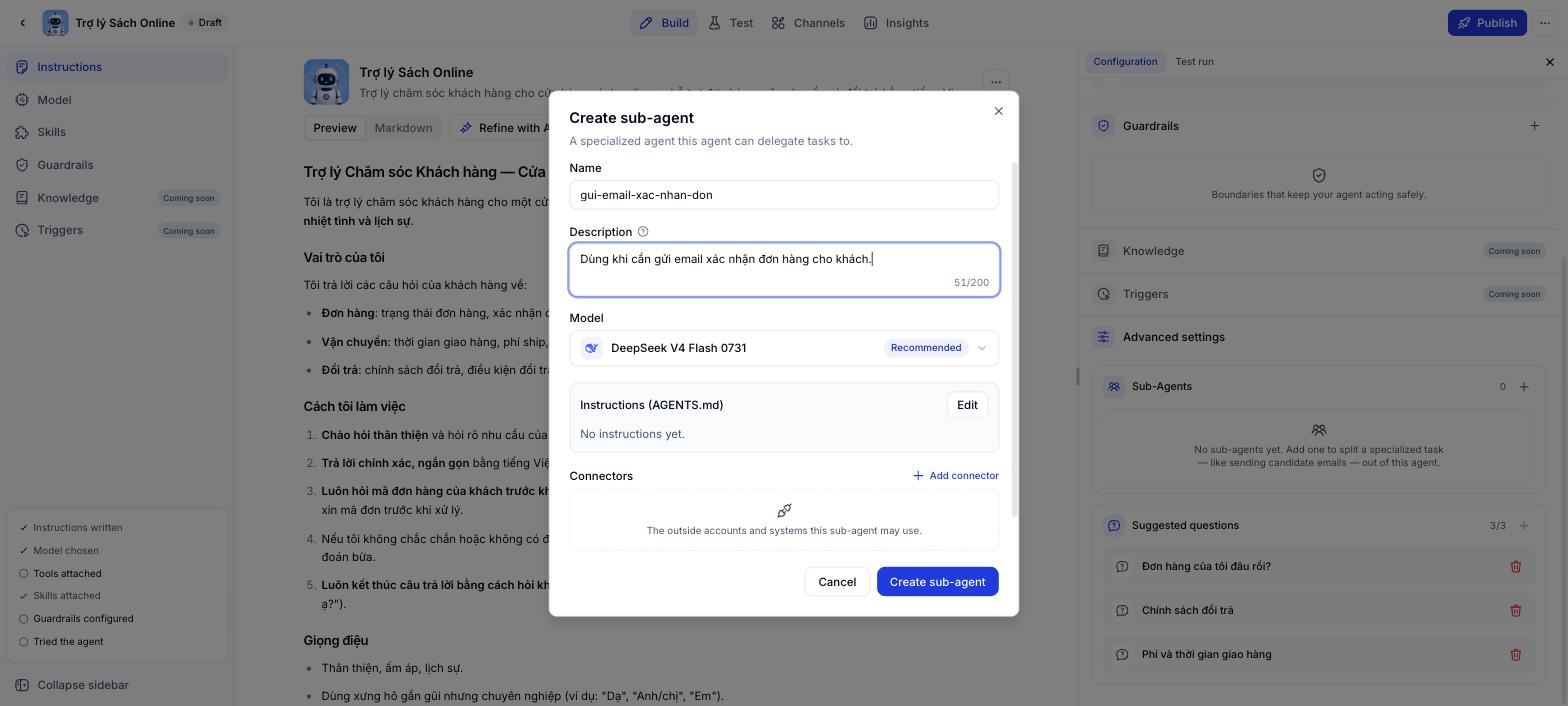
Ở màn hình Build, kéo xuống cuối cột Configuration bên phải, mở nhóm Advanced settings, tìm mục Sub-Agents rồi bấm dấu cộng để mở hộp thoại Create sub-agent.
Cả tên và mô tả đều bắt buộc. Tên đặt theo hành động và không dấu. Mô tả viết theo tình huống sử dụng vì Agent chính dựa vào đó để biết khi nào cần gọi Agent hỗ trợ này.
Giữ model được đề xuất hoặc chọn model khác phù hợp với khối lượng công việc của Agent hỗ trợ.
Bấm Edit ở khối Instructions (AGENTS.md) để mở trình soạn thảo, mô tả đầu vào, công việc, đầu ra và giới hạn của Agent hỗ trợ. Soạn xong bấm Done. Đây là trường bắt buộc: Nếu để trống, hệ thống báo "Enter instructions for the sub-agent." và không cho tạo.
Bấm Add connector để chọn tài khoản và hệ thống bên ngoài mà riêng Agent hỗ trợ này được dùng.
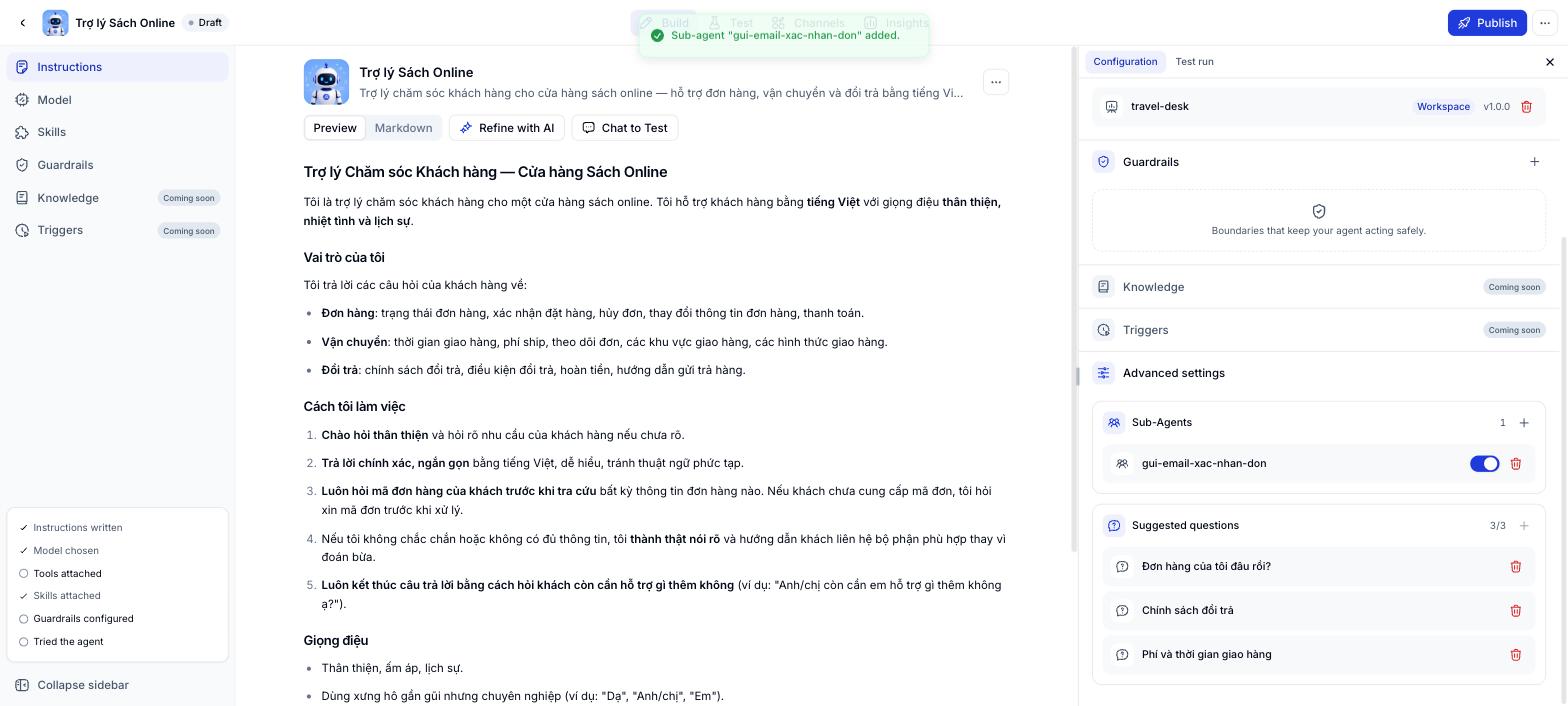
Hệ thống báo "Sub-agent đã được thêm" và Agent hỗ trợ xuất hiện ngay trong danh sách của mục Sub-Agents, mặc định ở trạng thái đang bật.
### Tạo Agent hỗ trợ
Ở màn hình Build, kéo xuống cuối cột Configuration bên phải, mở nhóm Advanced settings, tìm mục Sub-Agents rồi bấm dấu cộng để mở hộp thoại Create sub-agent.
Cả tên và mô tả đều bắt buộc. Tên đặt theo hành động và không dấu. Mô tả viết theo tình huống sử dụng vì Agent chính dựa vào đó để biết khi nào cần gọi Agent hỗ trợ này.
Giữ model được đề xuất hoặc chọn model khác phù hợp với khối lượng công việc của Agent hỗ trợ.
Bấm Edit ở khối Instructions (AGENTS.md) để mở trình soạn thảo, mô tả đầu vào, công việc, đầu ra và giới hạn của Agent hỗ trợ. Soạn xong bấm Done. Đây là trường bắt buộc: Nếu để trống, hệ thống báo "Enter instructions for the sub-agent." và không cho tạo.
Bấm Add connector để chọn tài khoản và hệ thống bên ngoài mà riêng Agent hỗ trợ này được dùng.
Hệ thống báo "Sub-agent đã được thêm" và Agent hỗ trợ xuất hiện ngay trong danh sách của mục Sub-Agents, mặc định ở trạng thái đang bật.
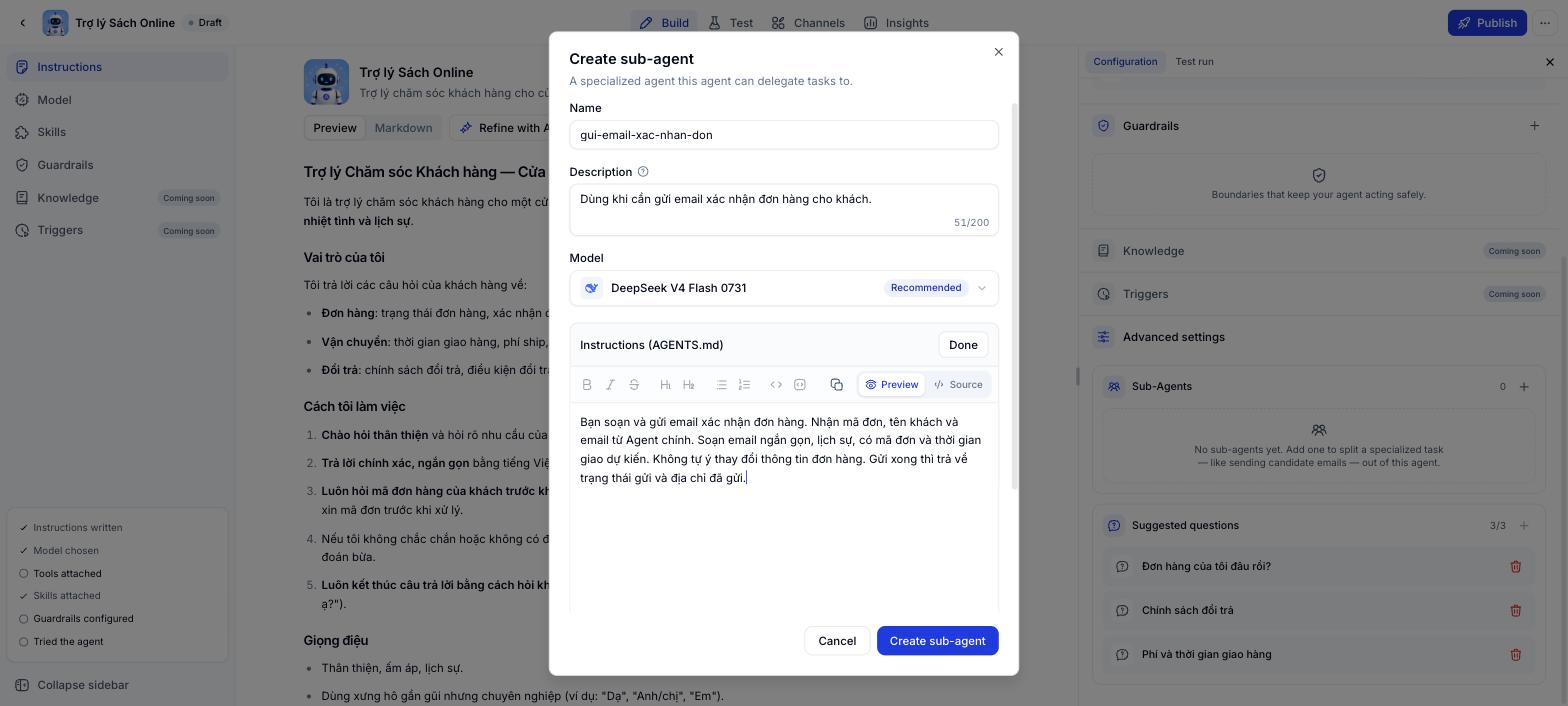
 Trình soạn Instructions hỗ trợ định dạng markdown và có hai chế độ Preview / Source.
 ### Xem danh sách Agent hỗ trợ
Danh sách các Agent hỗ trợ đang gắn vào Agent hiện ra ngay dưới tiêu đề mục Sub-Agents. Mỗi dòng gồm tên Agent hỗ trợ, công tắc bật tắt và biểu tượng thùng rác ở bên phải. Bấm vào tên để mở chi tiết cấu hình của Agent hỗ trợ đó.
### Xem danh sách Agent hỗ trợ
Danh sách các Agent hỗ trợ đang gắn vào Agent hiện ra ngay dưới tiêu đề mục Sub-Agents. Mỗi dòng gồm tên Agent hỗ trợ, công tắc bật tắt và biểu tượng thùng rác ở bên phải. Bấm vào tên để mở chi tiết cấu hình của Agent hỗ trợ đó.
 ### Chỉnh sửa Agent hỗ trợ
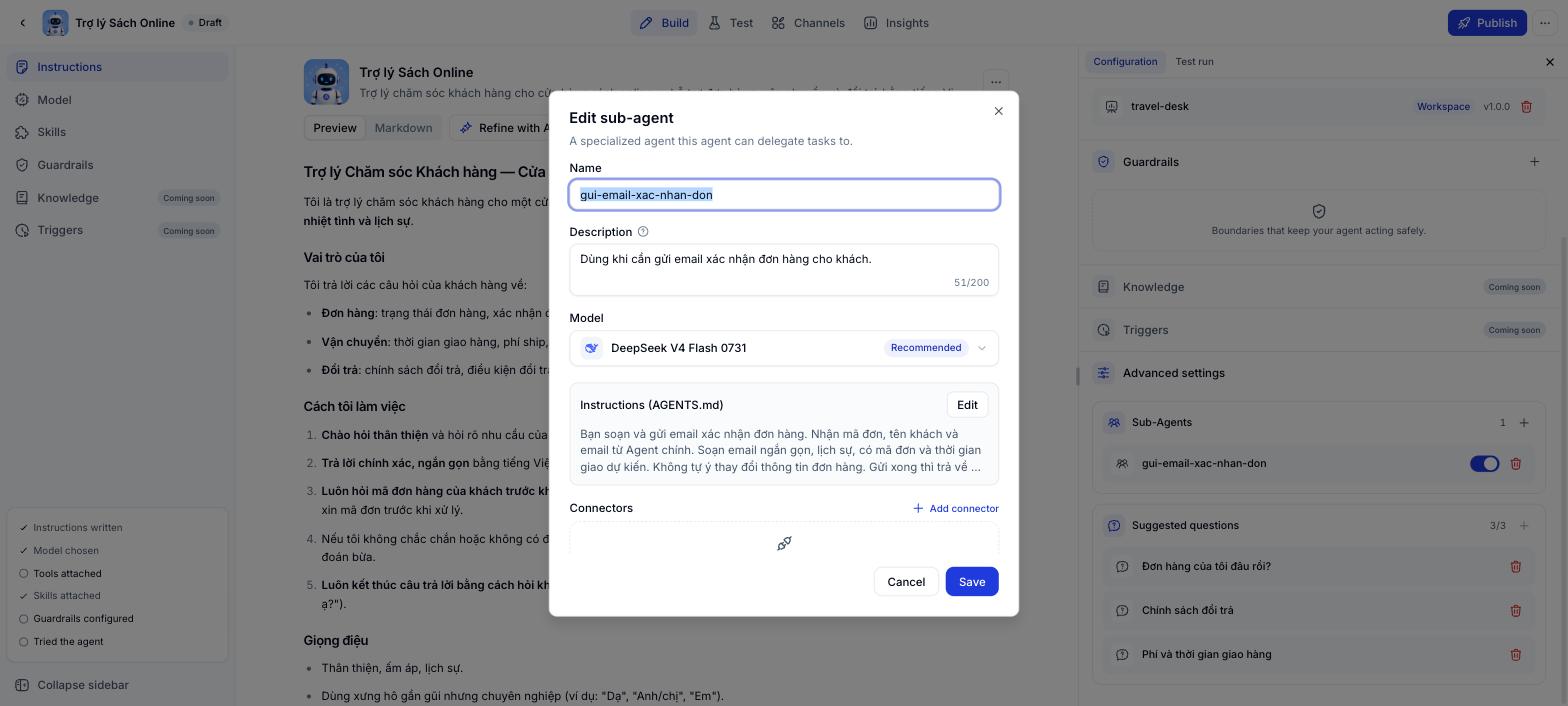
Hộp thoại Edit sub-agent mở ra với đầy đủ thông tin đang lưu.
Bạn có thể đổi tên, mô tả, model, Instructions (AGENTS.md) và danh sách kết nối. Tên, mô tả và Instructions không được để trống.
Thay đổi được ghi vào bản nháp của Agent. Bấm Cancel nếu muốn bỏ qua.
### Chỉnh sửa Agent hỗ trợ
Hộp thoại Edit sub-agent mở ra với đầy đủ thông tin đang lưu.
Bạn có thể đổi tên, mô tả, model, Instructions (AGENTS.md) và danh sách kết nối. Tên, mô tả và Instructions không được để trống.
Thay đổi được ghi vào bản nháp của Agent. Bấm Cancel nếu muốn bỏ qua.
 ### Tạm dừng Agent hỗ trợ
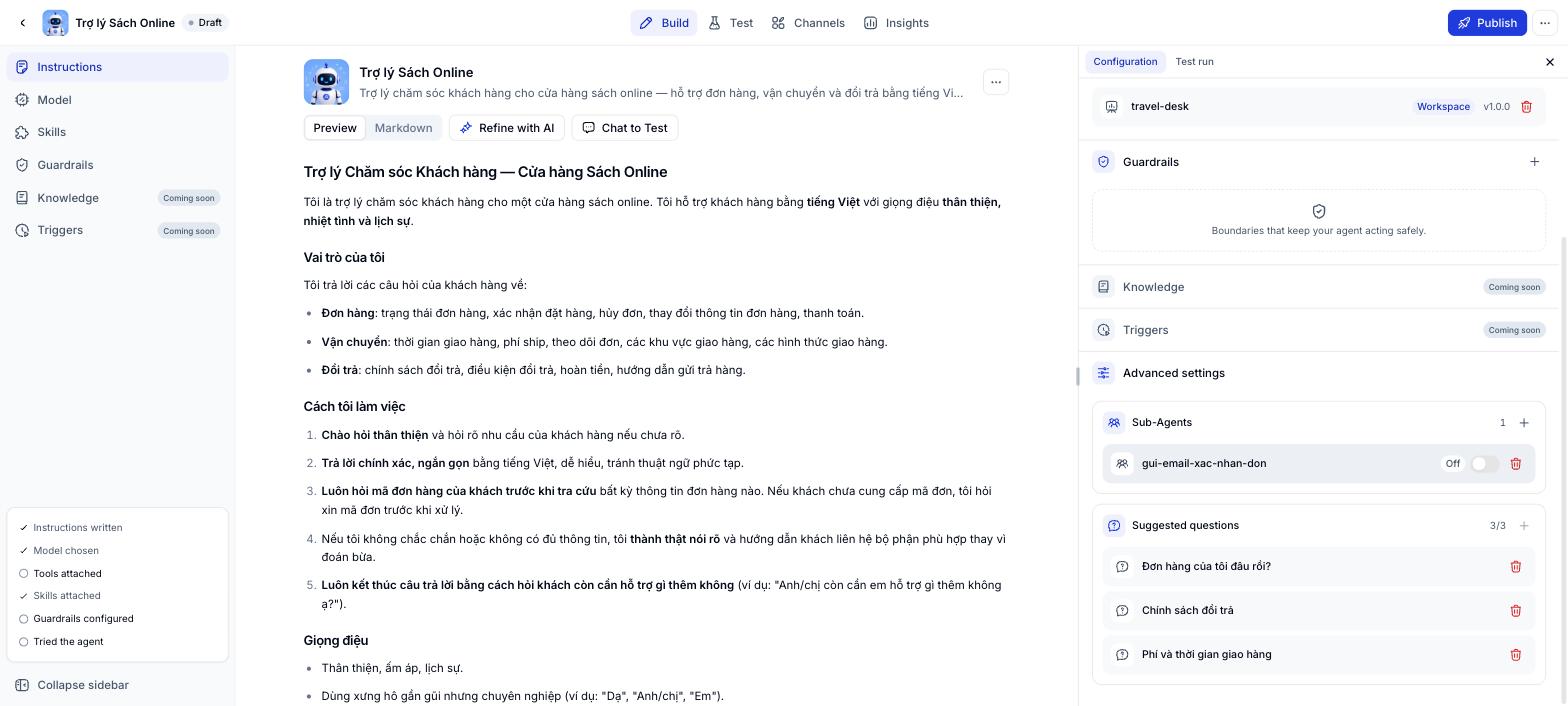
Khi một Agent hỗ trợ tạm thời chưa cần dùng, bạn không phải xóa nó đi. Mỗi dòng trong danh sách có một công tắc bật tắt ở bên phải.
Công tắc chuyển sang màu xám và hiện nhãn Off. Tên Agent hỗ trợ cũng mờ đi để bạn nhận ra ngay dòng nào đang dừng.
Agent hỗ trợ ở trạng thái Off vẫn giữ nguyên tên, mô tả, model, Instructions và kết nối, nhưng Agent chính sẽ không giao việc cho nó nữa.
Bật công tắc lên là Agent hỗ trợ hoạt động trở lại với đúng cấu hình cũ, không phải tạo lại từ đầu.
### Tạm dừng Agent hỗ trợ
Khi một Agent hỗ trợ tạm thời chưa cần dùng, bạn không phải xóa nó đi. Mỗi dòng trong danh sách có một công tắc bật tắt ở bên phải.
Công tắc chuyển sang màu xám và hiện nhãn Off. Tên Agent hỗ trợ cũng mờ đi để bạn nhận ra ngay dòng nào đang dừng.
Agent hỗ trợ ở trạng thái Off vẫn giữ nguyên tên, mô tả, model, Instructions và kết nối, nhưng Agent chính sẽ không giao việc cho nó nữa.
Bật công tắc lên là Agent hỗ trợ hoạt động trở lại với đúng cấu hình cũ, không phải tạo lại từ đầu.
 Dùng tạm dừng khi bạn muốn thử xem Agent chính chạy ra sao nếu thiếu một Agent hỗ trợ, khi nghiệp vụ đó đang theo mùa vụ, hoặc khi hệ thống mà Agent hỗ trợ kết nối tới đang bảo trì. Chỉ xóa khi chắc chắn không dùng lại nữa.
### Xóa Agent hỗ trợ
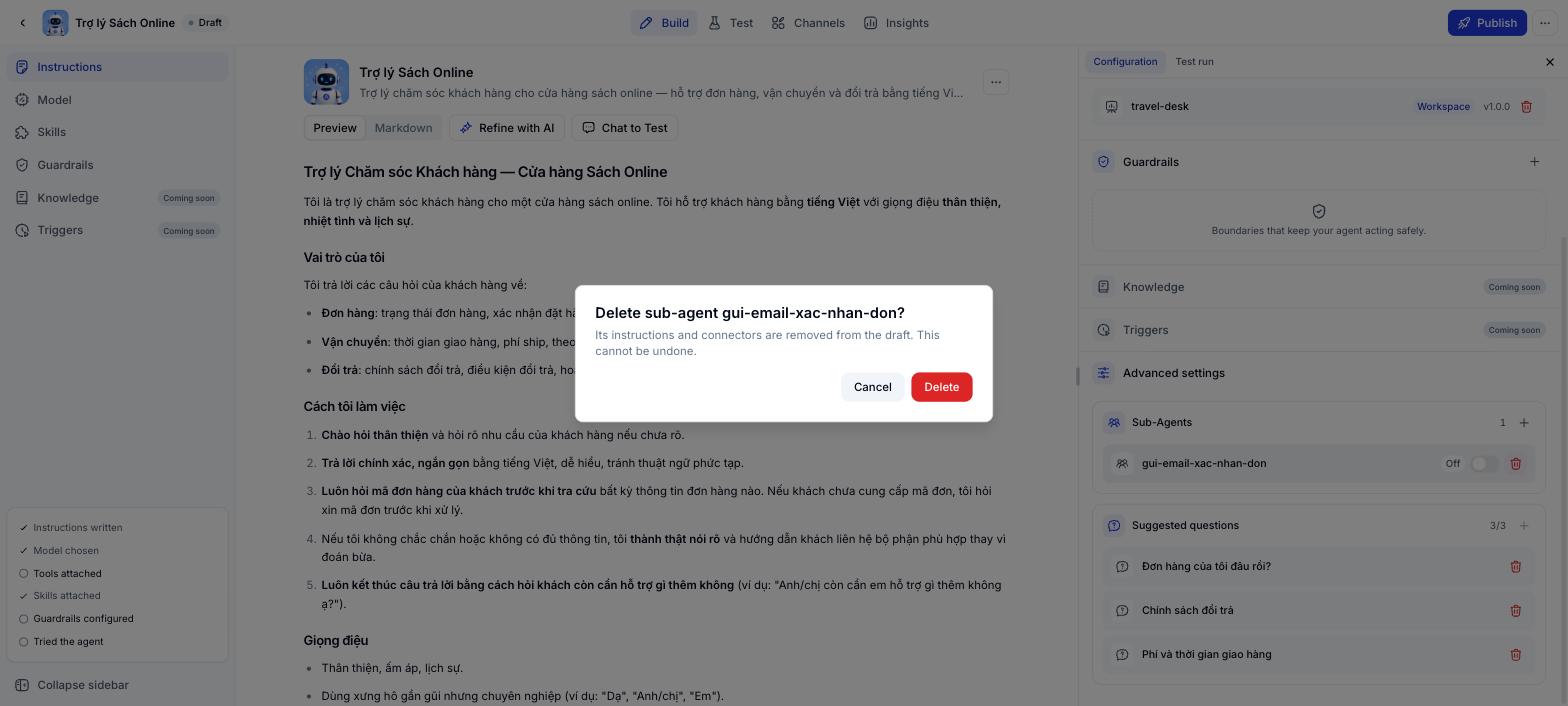
Biểu tượng nằm ở cuối dòng của Agent hỗ trợ trong danh sách.
Hộp thoại cho biết hướng dẫn và kết nối của Agent hỗ trợ này sẽ bị xóa khỏi bản nháp và không thể hoàn tác.
Bấm Cancel nếu muốn giữ lại Agent hỗ trợ. Nếu chỉ muốn ngừng dùng tạm thời, hãy tạm dừng thay vì xóa.
Dùng tạm dừng khi bạn muốn thử xem Agent chính chạy ra sao nếu thiếu một Agent hỗ trợ, khi nghiệp vụ đó đang theo mùa vụ, hoặc khi hệ thống mà Agent hỗ trợ kết nối tới đang bảo trì. Chỉ xóa khi chắc chắn không dùng lại nữa.
### Xóa Agent hỗ trợ
Biểu tượng nằm ở cuối dòng của Agent hỗ trợ trong danh sách.
Hộp thoại cho biết hướng dẫn và kết nối của Agent hỗ trợ này sẽ bị xóa khỏi bản nháp và không thể hoàn tác.
Bấm Cancel nếu muốn giữ lại Agent hỗ trợ. Nếu chỉ muốn ngừng dùng tạm thời, hãy tạm dừng thay vì xóa.
 Thao tác xóa không thể hoàn tác. Mọi thay đổi về Agent hỗ trợ chỉ áp dụng cho bản nháp; Agent đang phục vụ ở các kênh triển khai vẫn chạy phiên bản đã publish cho tới khi bạn publish phiên bản mới.
## Usecase
### 1. Trợ lý vận hành đa phòng ban
Một Agent chính đóng vai điểm tiếp nhận duy nhất cho toàn bộ nhân viên, phía sau là các Agent hỗ trợ chuyên trách: **Nhân sự** (tra cứu chính sách, phép, bảo hiểm), **IT Helpdesk** (yêu cầu cấp quyền, sự cố thiết bị), **Tài chính** (quy trình thanh toán, tạm ứng).
Mỗi Agent hỗ trợ chỉ cần biết dữ liệu và quy trình của phòng ban mình, lại chỉ được gắn đúng kết nối của phòng ban đó. Nhờ vậy câu trả lời chính xác hơn, và khi chính sách nhân sự thay đổi thì chỉ cần cập nhật một Agent hỗ trợ thay vì sửa instructions chung.
### 2. Chăm sóc khách hàng đa nghiệp vụ
Agent chăm sóc khách hàng đứng ở tuyến đầu, tiếp nhận hội thoại rồi giao việc cho các Agent hỗ trợ: **Tra cứu đơn hàng** (kết nối hệ thống kho và vận chuyển), **Xử lý khiếu nại và hoàn tiền** (kết nối CRM, quy trình đổi trả), **Tư vấn sản phẩm** (dựa trên catalogue và chính sách giá).
Khách hàng vẫn chỉ trò chuyện với một Agent duy nhất, nhưng mỗi loại yêu cầu được xử lý bởi Agent hỗ trợ có đúng dữ liệu và đúng quyền truy cập. Riêng nghiệp vụ hoàn tiền có thể gắn riêng guardrails chặt hơn mà không ảnh hưởng tới phần còn lại.
### 3. Phân tích và báo cáo dữ liệu doanh nghiệp
Đội vận hành đặt câu hỏi bằng ngôn ngữ tự nhiên, Agent chính chia nhỏ yêu cầu cho các Agent hỗ trợ: **Truy vấn dữ liệu** (viết và chạy câu truy vấn trên database hoặc BI), **Tổng hợp báo cáo** (diễn giải số liệu thành nhận xét dễ hiểu), **Trực quan hóa** (tạo biểu đồ minh họa).
Cách chia này giúp mỗi bước xử lý độc lập, dễ kiểm tra kết quả từng chặng và dễ thay thế từng Agent hỗ trợ khi nguồn dữ liệu hoặc yêu cầu báo cáo thay đổi.
## Lưu ý khi thiết kế Agent hỗ trợ
* Mỗi Agent hỗ trợ chỉ nên làm một việc. Nếu mô tả của nó phải dùng chữ "và" nhiều lần thì khả năng bạn đang gom quá nhiều nghiệp vụ vào một chỗ.
* Viết mô tả theo tình huống sử dụng, không chỉ theo chức năng. Đây là căn cứ chính để Agent chính chọn đúng Agent hỗ trợ.
* Chỉ gắn những kết nối thật sự cần. Agent hỗ trợ càng ít quyền thì rủi ro càng thấp.
* Sau khi thêm hoặc sửa Agent hỗ trợ, chạy thử ở tab **Kiểm thử** với vài tình huống thực tế để kiểm tra Agent chính có gọi đúng Agent hỗ trợ hay không.
* Khi đã ưng ý, nhớ **Publish** để cấu hình Agent hỗ trợ được áp dụng cho các kênh triển khai.
This documentation is built and hosted on [Mintlify](https://mintlify.com), a developer documentation platform.
Thao tác xóa không thể hoàn tác. Mọi thay đổi về Agent hỗ trợ chỉ áp dụng cho bản nháp; Agent đang phục vụ ở các kênh triển khai vẫn chạy phiên bản đã publish cho tới khi bạn publish phiên bản mới.
## Usecase
### 1. Trợ lý vận hành đa phòng ban
Một Agent chính đóng vai điểm tiếp nhận duy nhất cho toàn bộ nhân viên, phía sau là các Agent hỗ trợ chuyên trách: **Nhân sự** (tra cứu chính sách, phép, bảo hiểm), **IT Helpdesk** (yêu cầu cấp quyền, sự cố thiết bị), **Tài chính** (quy trình thanh toán, tạm ứng).
Mỗi Agent hỗ trợ chỉ cần biết dữ liệu và quy trình của phòng ban mình, lại chỉ được gắn đúng kết nối của phòng ban đó. Nhờ vậy câu trả lời chính xác hơn, và khi chính sách nhân sự thay đổi thì chỉ cần cập nhật một Agent hỗ trợ thay vì sửa instructions chung.
### 2. Chăm sóc khách hàng đa nghiệp vụ
Agent chăm sóc khách hàng đứng ở tuyến đầu, tiếp nhận hội thoại rồi giao việc cho các Agent hỗ trợ: **Tra cứu đơn hàng** (kết nối hệ thống kho và vận chuyển), **Xử lý khiếu nại và hoàn tiền** (kết nối CRM, quy trình đổi trả), **Tư vấn sản phẩm** (dựa trên catalogue và chính sách giá).
Khách hàng vẫn chỉ trò chuyện với một Agent duy nhất, nhưng mỗi loại yêu cầu được xử lý bởi Agent hỗ trợ có đúng dữ liệu và đúng quyền truy cập. Riêng nghiệp vụ hoàn tiền có thể gắn riêng guardrails chặt hơn mà không ảnh hưởng tới phần còn lại.
### 3. Phân tích và báo cáo dữ liệu doanh nghiệp
Đội vận hành đặt câu hỏi bằng ngôn ngữ tự nhiên, Agent chính chia nhỏ yêu cầu cho các Agent hỗ trợ: **Truy vấn dữ liệu** (viết và chạy câu truy vấn trên database hoặc BI), **Tổng hợp báo cáo** (diễn giải số liệu thành nhận xét dễ hiểu), **Trực quan hóa** (tạo biểu đồ minh họa).
Cách chia này giúp mỗi bước xử lý độc lập, dễ kiểm tra kết quả từng chặng và dễ thay thế từng Agent hỗ trợ khi nguồn dữ liệu hoặc yêu cầu báo cáo thay đổi.
## Lưu ý khi thiết kế Agent hỗ trợ
* Mỗi Agent hỗ trợ chỉ nên làm một việc. Nếu mô tả của nó phải dùng chữ "và" nhiều lần thì khả năng bạn đang gom quá nhiều nghiệp vụ vào một chỗ.
* Viết mô tả theo tình huống sử dụng, không chỉ theo chức năng. Đây là căn cứ chính để Agent chính chọn đúng Agent hỗ trợ.
* Chỉ gắn những kết nối thật sự cần. Agent hỗ trợ càng ít quyền thì rủi ro càng thấp.
* Sau khi thêm hoặc sửa Agent hỗ trợ, chạy thử ở tab **Kiểm thử** với vài tình huống thực tế để kiểm tra Agent chính có gọi đúng Agent hỗ trợ hay không.
* Khi đã ưng ý, nhớ **Publish** để cấu hình Agent hỗ trợ được áp dụng cho các kênh triển khai.
This documentation is built and hosted on [Mintlify](https://mintlify.com), a developer documentation platform.