
Toàn bộ ảnh minh họa trong trang này dùng dữ liệu demo. Tên tổ chức, tên phòng ban, họ tên và email nhân sự đều là giả lập, không phải dữ liệu thật.
Mở Cài đặt tổ chức
1
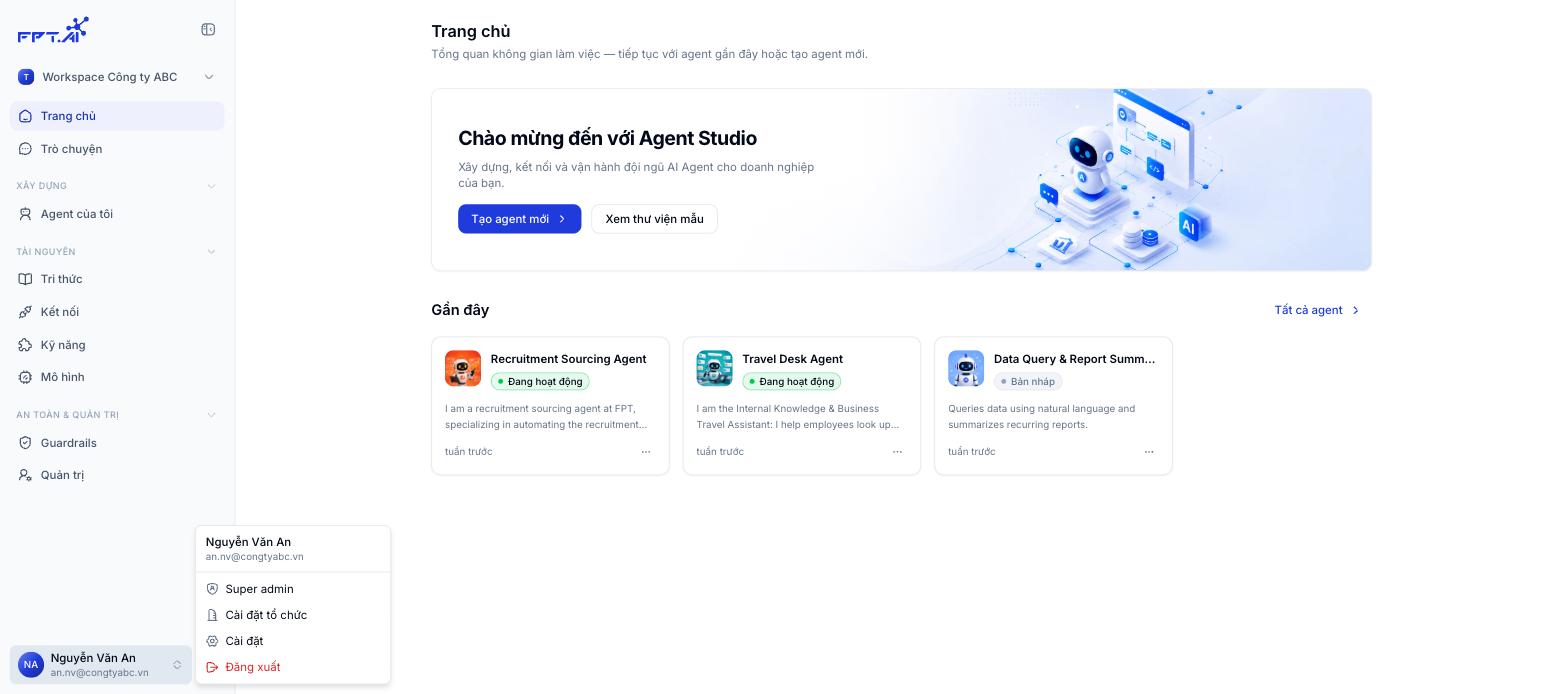
Bấm vào avatar người dùng
Avatar nằm ở góc dưới bên trái màn hình, kèm tên và email của tài khoản đang đăng nhập.
2
Chọn Cài đặt tổ chức
Trong menu hiện ra, chọn Cài đặt tổ chức. Menu này cũng cho biết vai trò của bạn trong tổ chức, ví dụ Super admin.
Xem thông tin chung
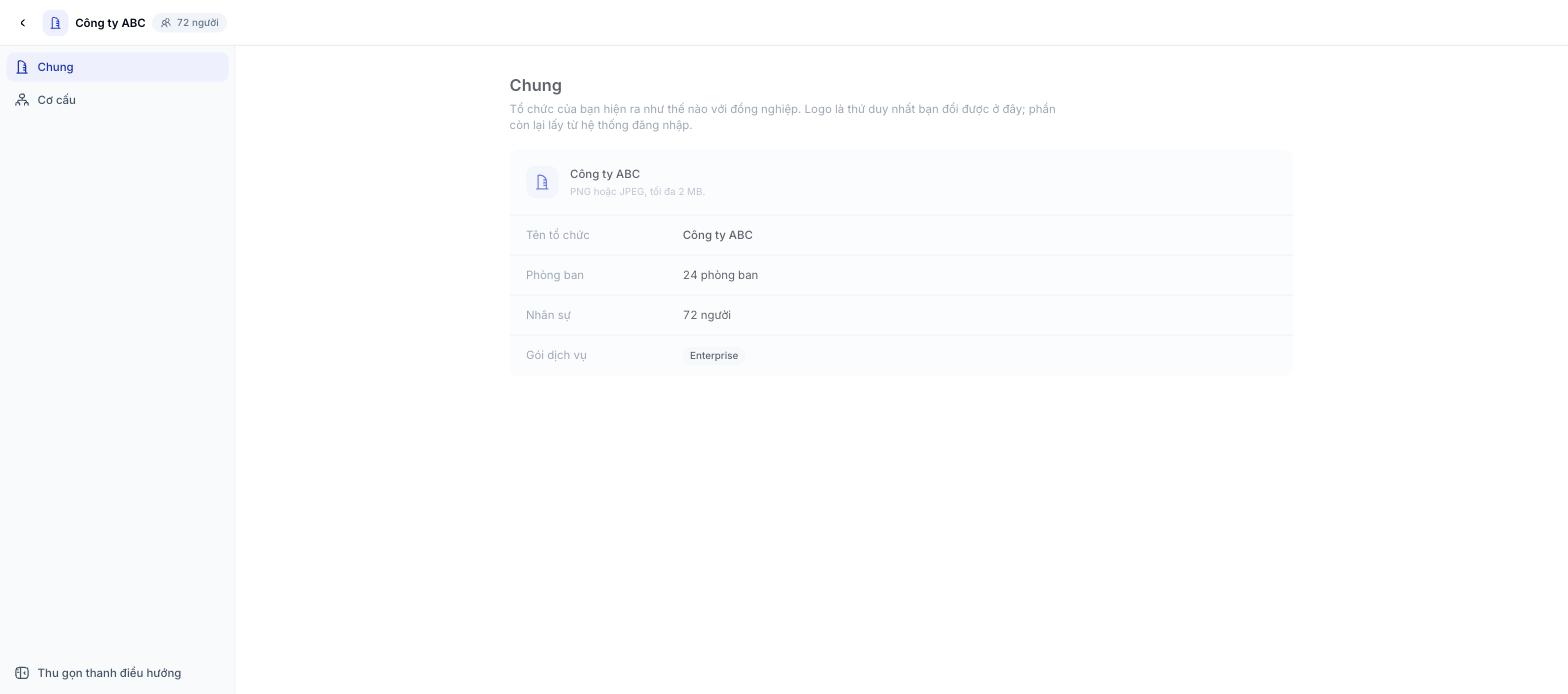
Logo là thứ duy nhất bạn đổi được ở màn hình này. Các thông tin còn lại đồng bộ từ hệ thống đăng nhập của tổ chức.
Xem cơ cấu tổ chức
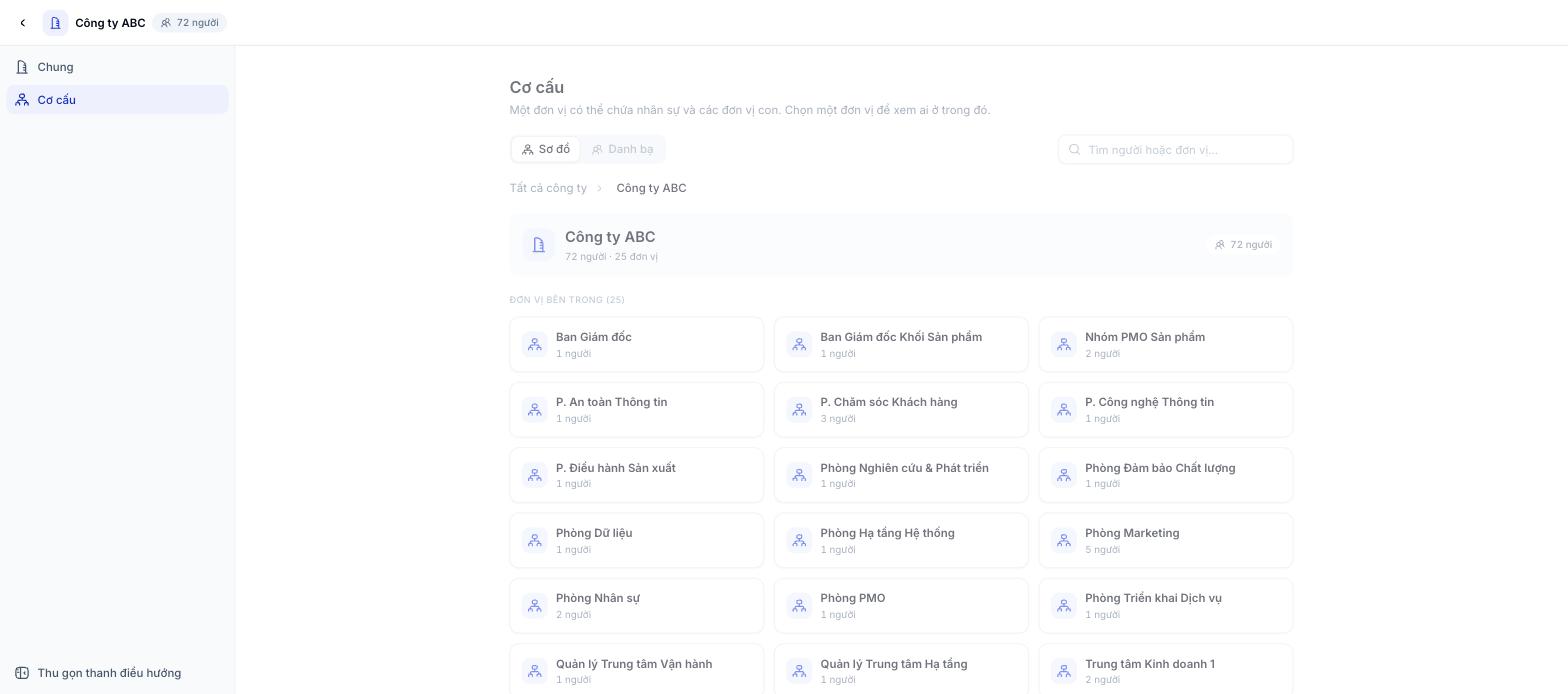
Mục Cơ cấu có hai chế độ xem:- Sơ đồ: Nhìn cây đơn vị theo từng cấp, đi từ tổ chức xuống các phòng ban trực thuộc.
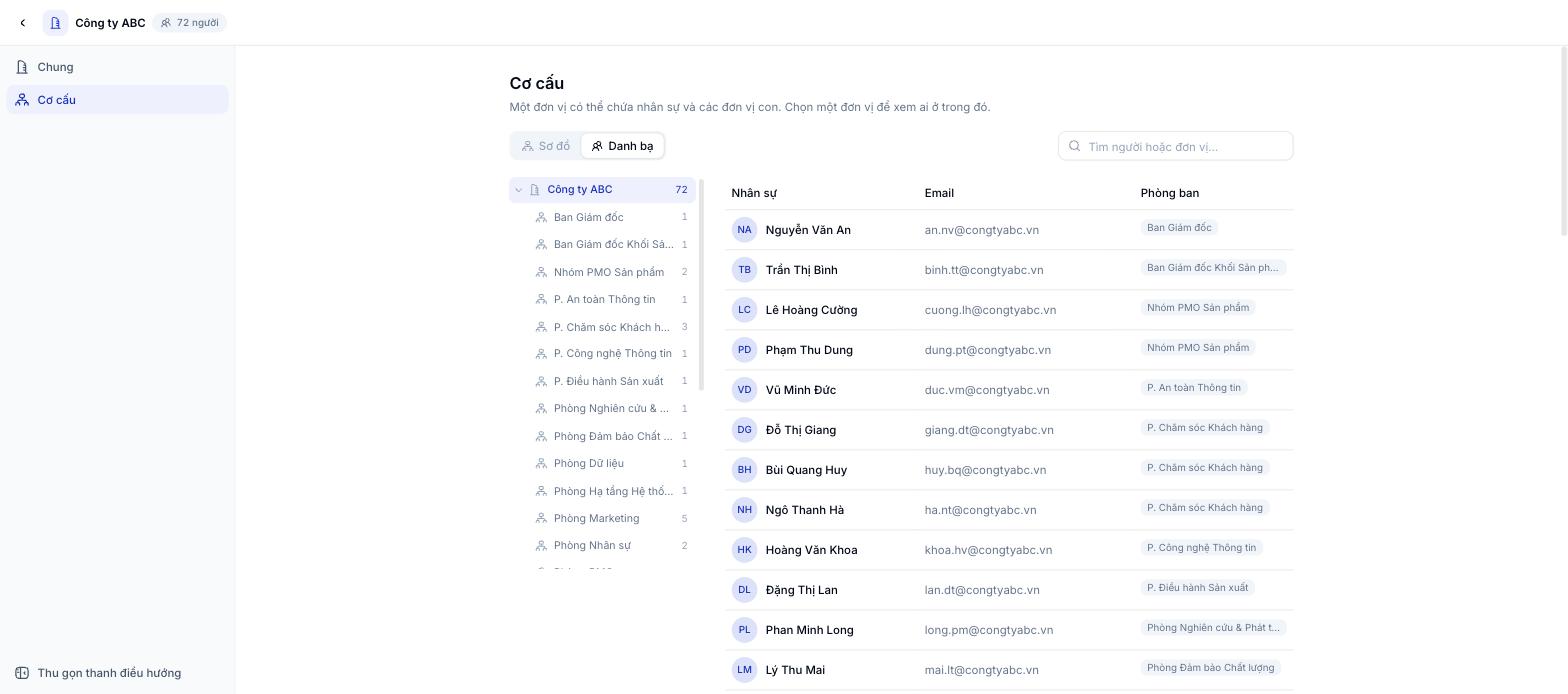
- Danh bạ: Tra cứu nhân sự theo từng đơn vị, kèm email và phòng ban.
Xem sơ đồ
1
Mở mục Cơ cấu
Chọn Cơ cấu ở cột trái, sau đó chọn chế độ Sơ đồ.
2
Đi sâu vào một đơn vị
Bấm vào thẻ của một đơn vị để xem các đơn vị con bên trong nó.
3
Dùng breadcrumb để quay lại
Dòng breadcrumb ngay trên thẻ đơn vị cho phép nhảy ngược về các cấp đã đi qua.
Xem danh bạ
1
Chọn chế độ Danh bạ
Màn hình chuyển sang bố cục hai cột: Cây đơn vị bên trái và bảng nhân sự bên phải.
2
Lọc theo đơn vị ở cây bên trái
Cây liệt kê từng đơn vị kèm số người. Chọn một đơn vị để bảng bên phải chỉ hiện nhân sự của đơn vị đó.
3
Đọc bảng nhân sự
Bảng gồm ba cột: Nhân sự (họ tên), Email và Phòng ban.
Vai trò
Vai trò quyết định mỗi người làm được gì trong không gian làm việc. Mở từ menu trái của Console, nhóm QUẢN TRỊ, mục Vai trò. Tổ chức vừa tạo đã có sẵn ba vai trò mặc định, nên quản trị viên mời người dùng và phân quyền được ngay, không phải dựng từ đầu.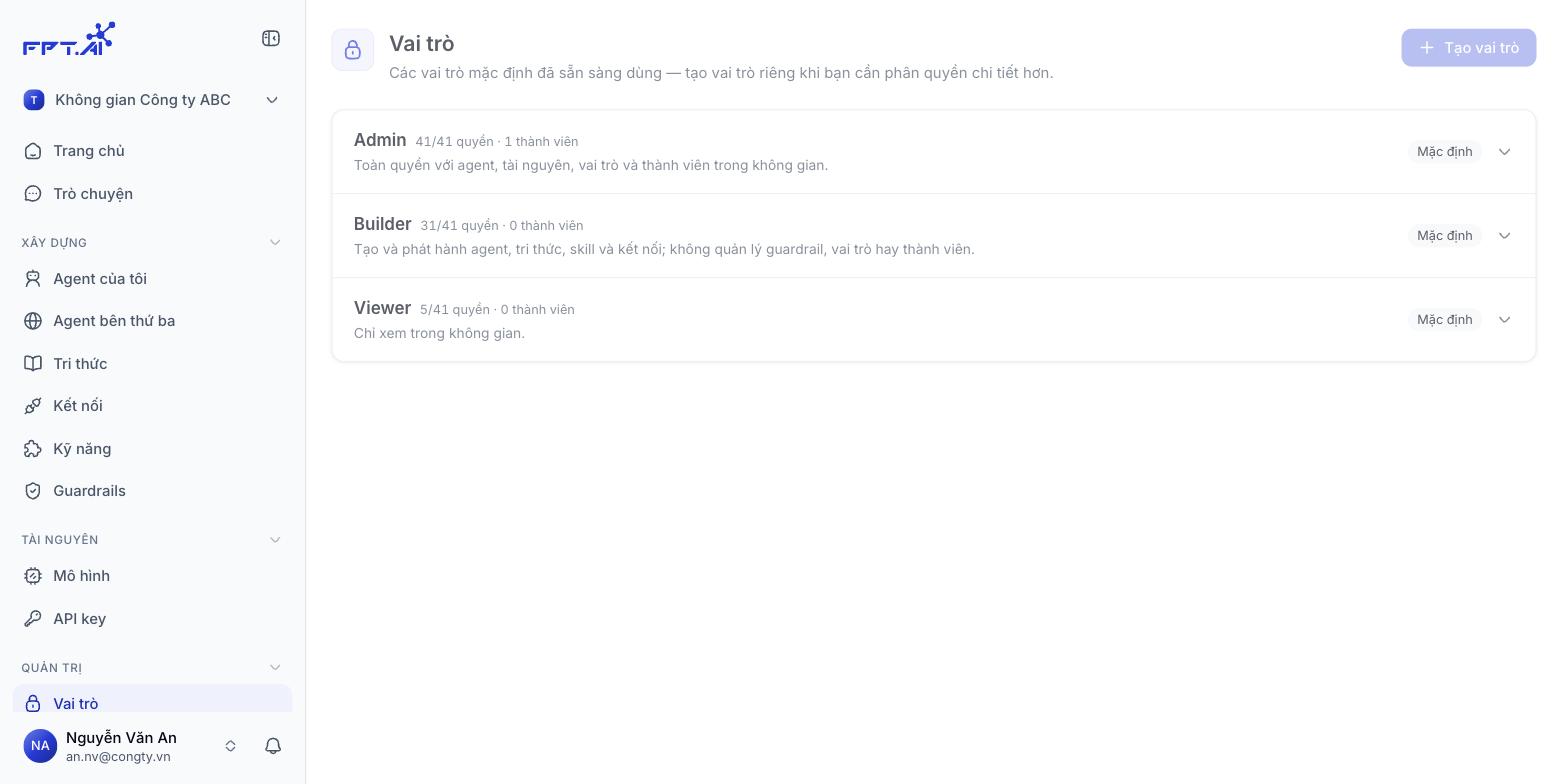
Ba vai trò này mang nhãn Mặc định. Bấm mũi tên ở cuối mỗi dòng để xem chi tiết quyền.
Chi tiết quyền của một vai trò
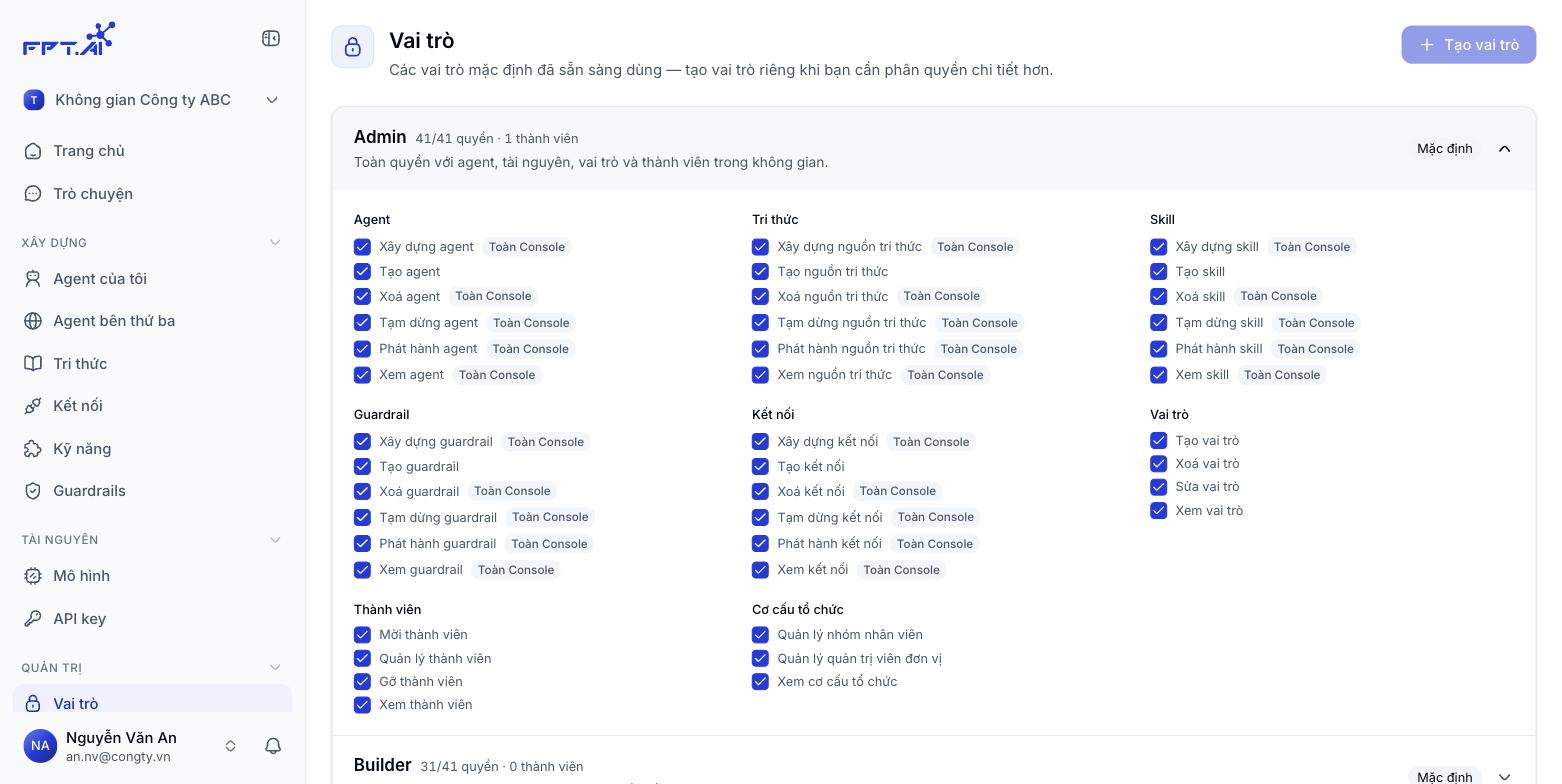
Cần phân quyền chi tiết hơn ba vai trò có sẵn thì dùng nút Tạo vai trò ở góc phải trên màn hình.
Thành viên
Mở từ menu trái, nhóm QUẢN TRỊ, mục Thành viên. Đây là nơi xem ai đang ở trong tổ chức, giữ vai trò gì và ai đã mời họ vào.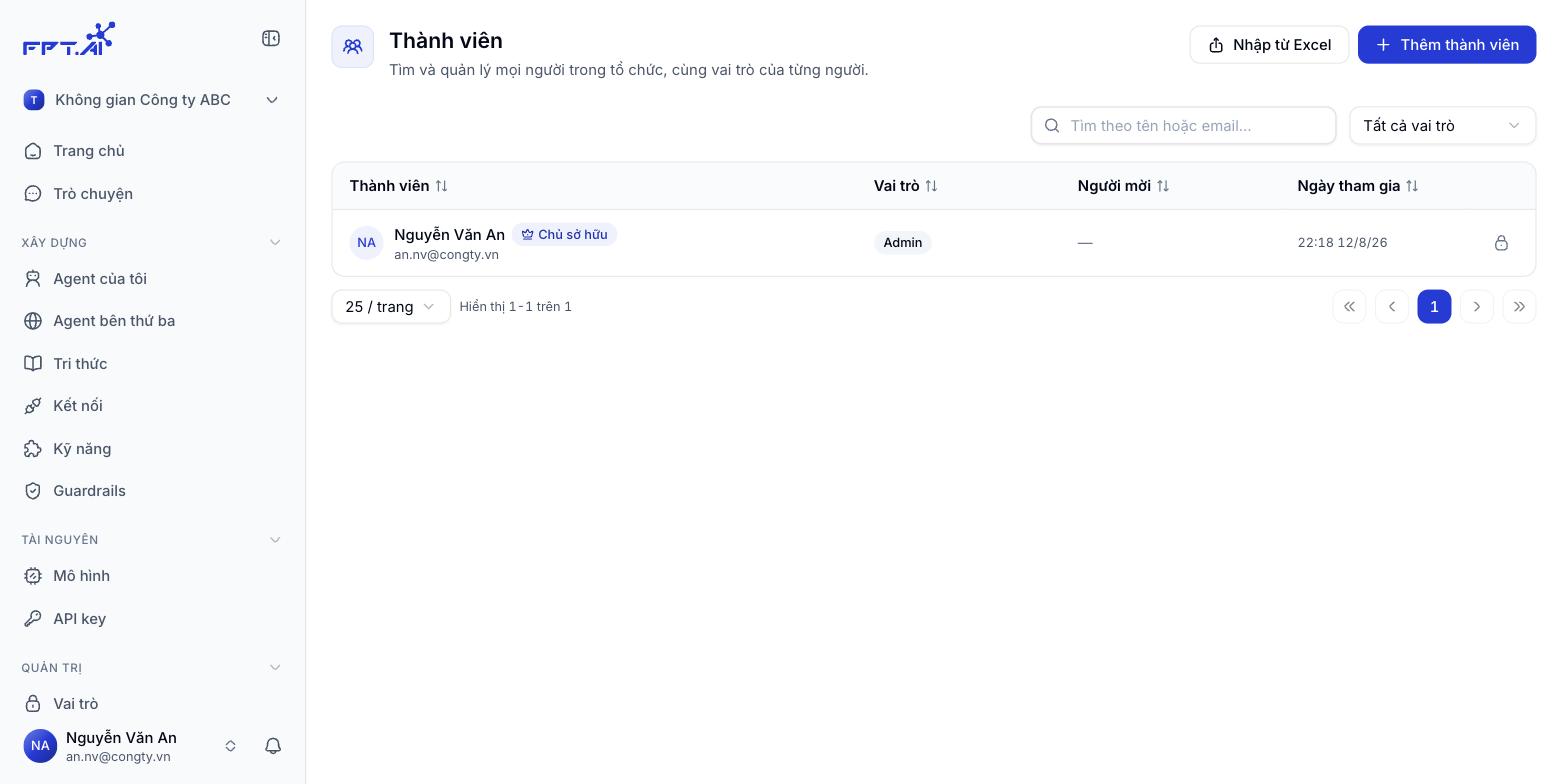
Ô tìm kiếm lọc theo tên hoặc email, bộ lọc Tất cả vai trò lọc theo vai trò, và mọi cột có mũi tên đều sắp xếp được. Cuối bảng là bộ chọn số dòng mỗi trang và thanh phân trang.
Mời thành viên mới
1
Bấm Thêm thành viên
Nút xanh ở góc phải trên màn hình Thành viên.
2
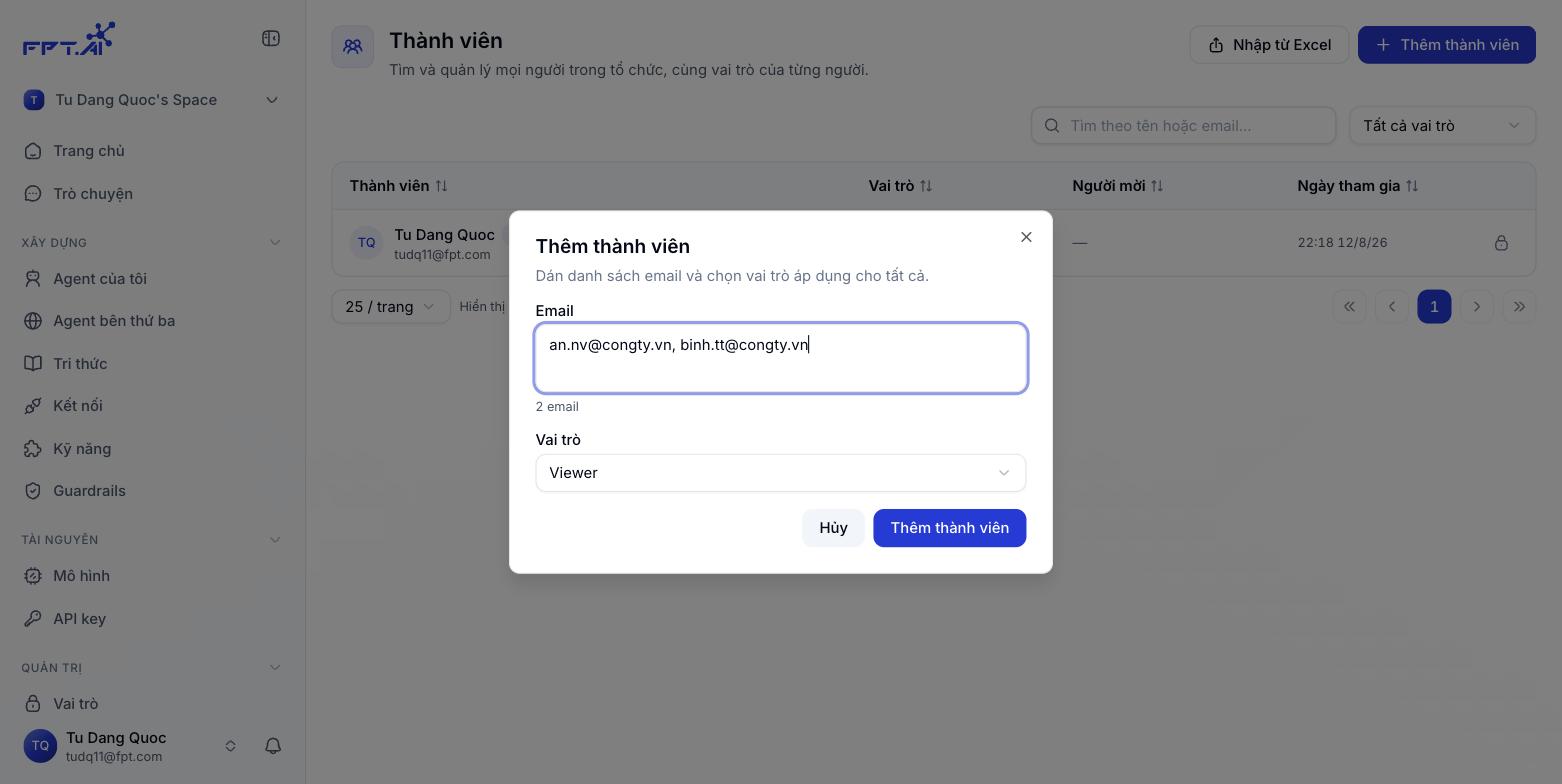
Dán danh sách email
Nhiều email một lúc cũng được, cách nhau bằng xuống dòng, dấu phẩy hoặc dấu cách. Console đếm và hiển thị số email hợp lệ ngay dưới ô nhập.
3
Chọn vai trò
Vai trò này áp dụng cho tất cả email trong danh sách. Mặc định là Viewer.
4
Bấm Thêm thành viên
Lời mời được gửi tới từng địa chỉ. Bấm Hủy nếu muốn đóng mà không gửi.
Theo dõi lời mời
Người được mời có thể từ chối lời mời thay vì để đó. Trạng thái từ chối hiển thị thành một cột riêng trong danh sách lời mời, nên quản trị viên biết ngay ai đã tham gia, ai chưa trả lời và ai đã từ chối.Lưu ý
- Màn hình này chỉ để tra cứu: Thêm, sửa hay chuyển người giữa các đơn vị được thực hiện ở hệ thống đăng nhập của tổ chức, không phải ở Console.
- Dữ liệu nhân sự và cơ cấu là thông tin nội bộ. Khi chụp màn hình để chia sẻ ra ngoài, nhớ thay tên tổ chức, tên phòng ban, họ tên và email bằng dữ liệu demo.