
1. Tổng quan
2. Khi chưa có gì cần xác thực
Nếu bạn chưa cài Agent nào dùng MCP server, trang hiển thị trạng thái trống:- Icon kẹp giấy
- Tiêu đề: “Chưa cần thông tin xác thực nào”
- Mô tả: “Cài một agent từ marketplace. Nếu agent đó dùng công cụ MCP, bạn sẽ nhập thông tin xác thực của mình tại đây.”
- Nút “Khám phá marketplace” — dẫn sang Agent Marketplace để cài Agent
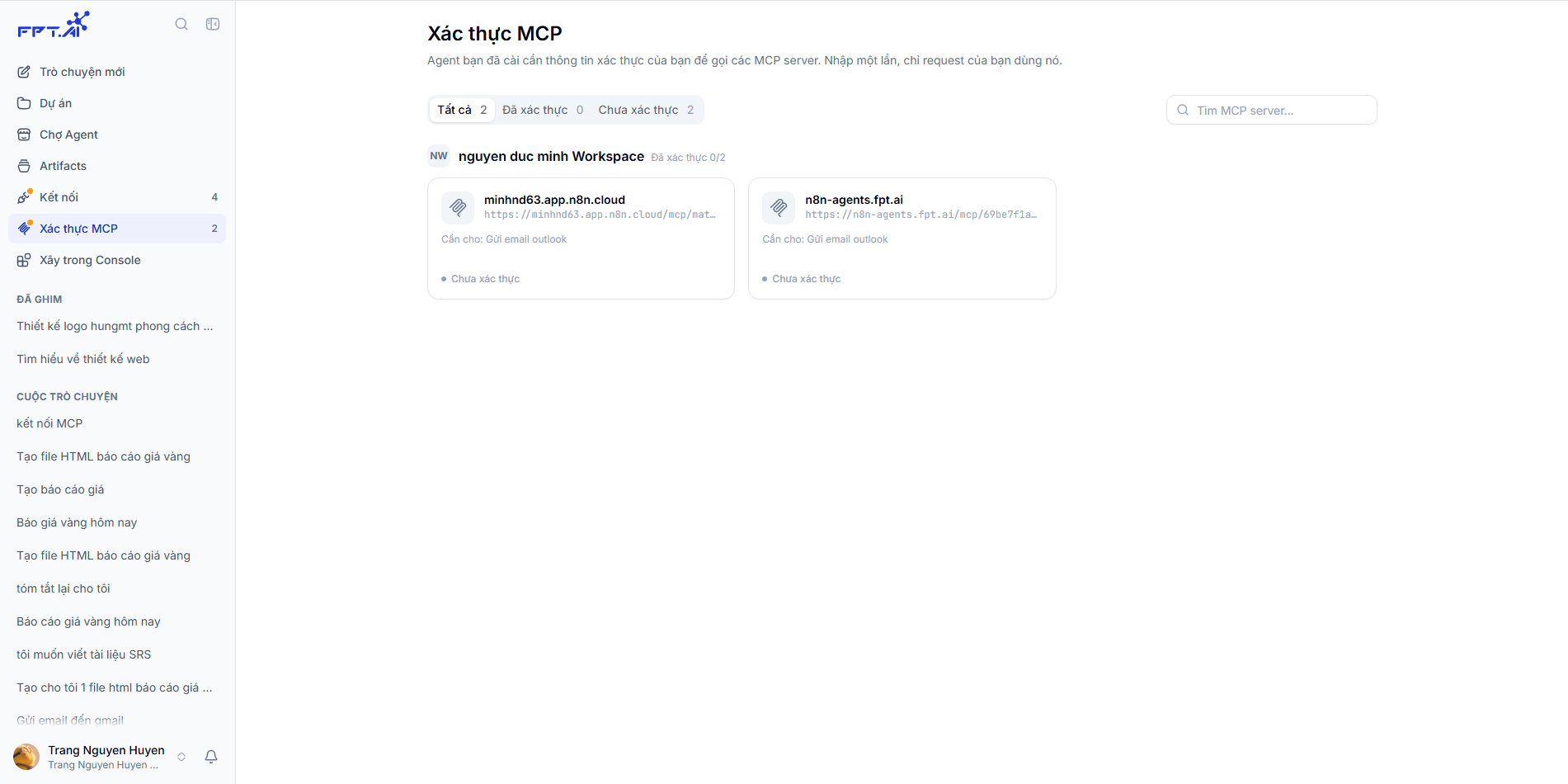
3. Giao diện trang khi có server cần xác thực
4. Cách xác thực một MCP server
- Vào Xác thực MCP trên menu trái — số đỏ cạnh menu cho biết có bao nhiêu server đang chờ.
- Tìm thẻ server có trạng thái “Chưa xác thực”.
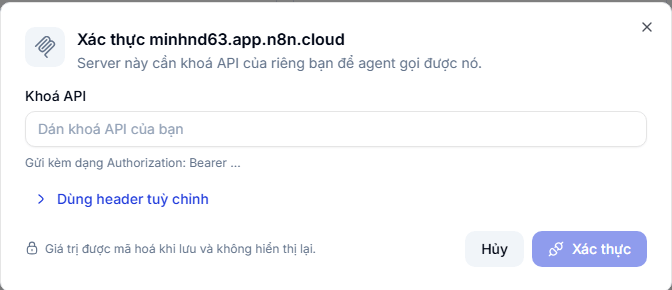
- Nhấn vào thẻ — popup “Xác thực [tên server]” hiện ra, kèm mô tả: “Server này cần khoá API của riêng bạn để agent gọi được nó.”
- Dán khóa API vào ô “Dán khoá API của bạn”.
- Mặc định khóa sẽ được gửi kèm dạng
Authorization: Bearer ...(ghi chú ngay dưới ô nhập).
- Mặc định khóa sẽ được gửi kèm dạng
- Nhấn Xác thực để lưu lại.
- Trạng thái đổi thành ✓ Đã xác thực [ngày] — Agent liên quan dùng được server này ngay.
5. Xác thực bằng Header tùy chỉnh (khi server yêu cầu định dạng khác)
Một số server không dùngBearer token mà cần header khác (ví dụ: X-API-Key). Trong trường hợp này:
- Trong popup xác thực, nhấn ”› Dùng header tuỳ chỉnh”.
- Giao diện chuyển sang bảng Key / Value, dòng mặc định là
Authorizationvới giá trị dạngBearer .... - Điền token của bạn vào sau chữ
Bearer, hoặc xóa để nhập header khác. - Nhấn + Thêm header nếu cần thêm dòng header khác.
- Nhấn ← Quay lại khoá API nếu muốn chuyển về nhập khóa API đơn giản.
- Nhấn Xác thực để lưu lại.
6. Sau khi đã xác thực xong
- Tab đếm số cập nhật: ví dụ “Đã xác thực (3) / Chưa xác thực (0)”
- Dòng nhóm workspace hiển thị tỉ lệ đầy đủ (VD: “Đã xác thực 3/3”)
- Mỗi thẻ server hiển thị thêm số tool đi kèm (VD: 2 tool, 3 tool) — cho biết server đó cung cấp bao nhiêu chức năng cho Agent dùng
- Trạng thái chuyển xanh: ”✓ Đã xác thực [ngày]“
7. Xóa xác thực
- Nhấn menu ”…” ở góc thẻ server đã xác thực.
- Chọn Xóa xác thực.
- Trạng thái quay về “Chưa xác thực” — Agent liên quan sẽ không dùng được server này cho đến khi bạn xác thực lại.