
設定パネルは Agent の チャネル タブから、Web ウィジェット のタイルをクリックして開きます。パネルの名前は「Web クライアント設定」です。
Console でチャネルを設定する
1
FPT AI Agent Platform にサインインする
Console を開き、アカウントでサインインします。
2
設定する Agent を選ぶ
自社サイトで顧客に応答する Agent です。
3
チャネルタブを開く
チャネル は Agent のナビゲーションバーにあります。
4
Web ウィジェットのタイルをクリックする
右側に「Web クライアント設定」のパネルが開きます。
5
2 つのタブを埋める
設定 タブと ウィジェットのカスタマイズ タブです。詳しくは下の 2 つの節で。
6
設定を保存をクリックする
チャネルが作られ、すぐに動きはじめます。Web ウィジェットのタイルが 設定済み に変わります。
設定 と ウィジェットのカスタマイズ は 1 つの下書きと 1 つの保存ボタンを共有します。保存するとチャネル設定全体が上書きされるので、両方のタブを書き終えてから保存してください。片方ずつ保存するのは避けます。
設定タブ
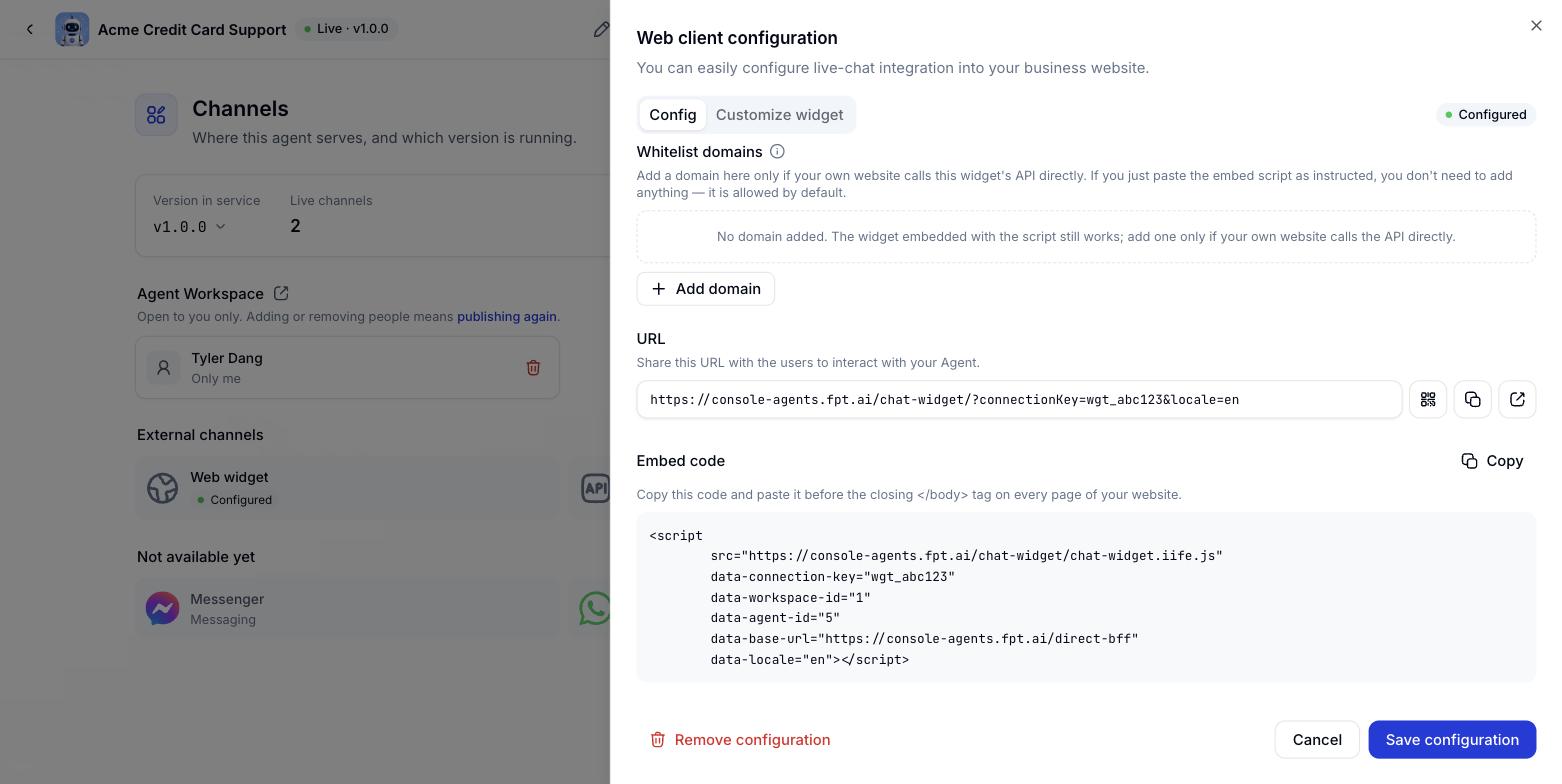
許可ドメイン
このチャネルを使ってよいサイトのドメインの一覧です。20 件まで、1 件あたり 253 文字まで。1 件につきhttps://shop.example.com のようなドメインを 1 つ書き、後ろにパスは付けません。* を使うとすべてのドメインを許可します。
下で説明する埋め込みコードを貼るだけなら、ここは空のままで構いません。ドメインを並べる必要があるのは、技術チームが自前のチャット画面を作る場合で、それは API 連携 のページで扱います。
1
+ ドメインを追加をクリックする
一覧に新しい入力欄が現れます。
2
ドメインを入力する
たとえば
https://shop.company.com。パスは付けません。3
設定を保存をクリックする
保存した時点で反映されます。
共有リンク、QR コード、埋め込みコード
この 3 つは最初の保存のあとにだけ存在します。保存したら設定タブに戻ってコピーしてください。ウィジェットを自社サイトに埋め込む
設定タブからコードをコピーし、チャット画面を出したいすべてのページで、閉じ</body> タグの直前に貼り付けます。
リンクと QR コードで共有する
何も埋め込みたくないとき、たとえばリンクをメールで送る、チラシに QR コードを印刷する、カウンターに置く、といった場合は、設定タブにチャット画面を全画面で開くリンクがあります。ウィジェットのカスタマイズタブ
このタブには 5 つのサブタブがあり、右側のプレビューパネルには 最小化、ようこそ、チャット の 3 つの状態が出ます。変更はすぐプレビューに反映され、すでに貼ってあるコードにも即座に効きます。顧客がページを開くたびに、ウィジェットが設定を読み直すためです。変更しなかった項目は保存されないので、プラットフォームが既定の配色を更新したときは、そのチャネルにも反映されます。
テーマ - 配色
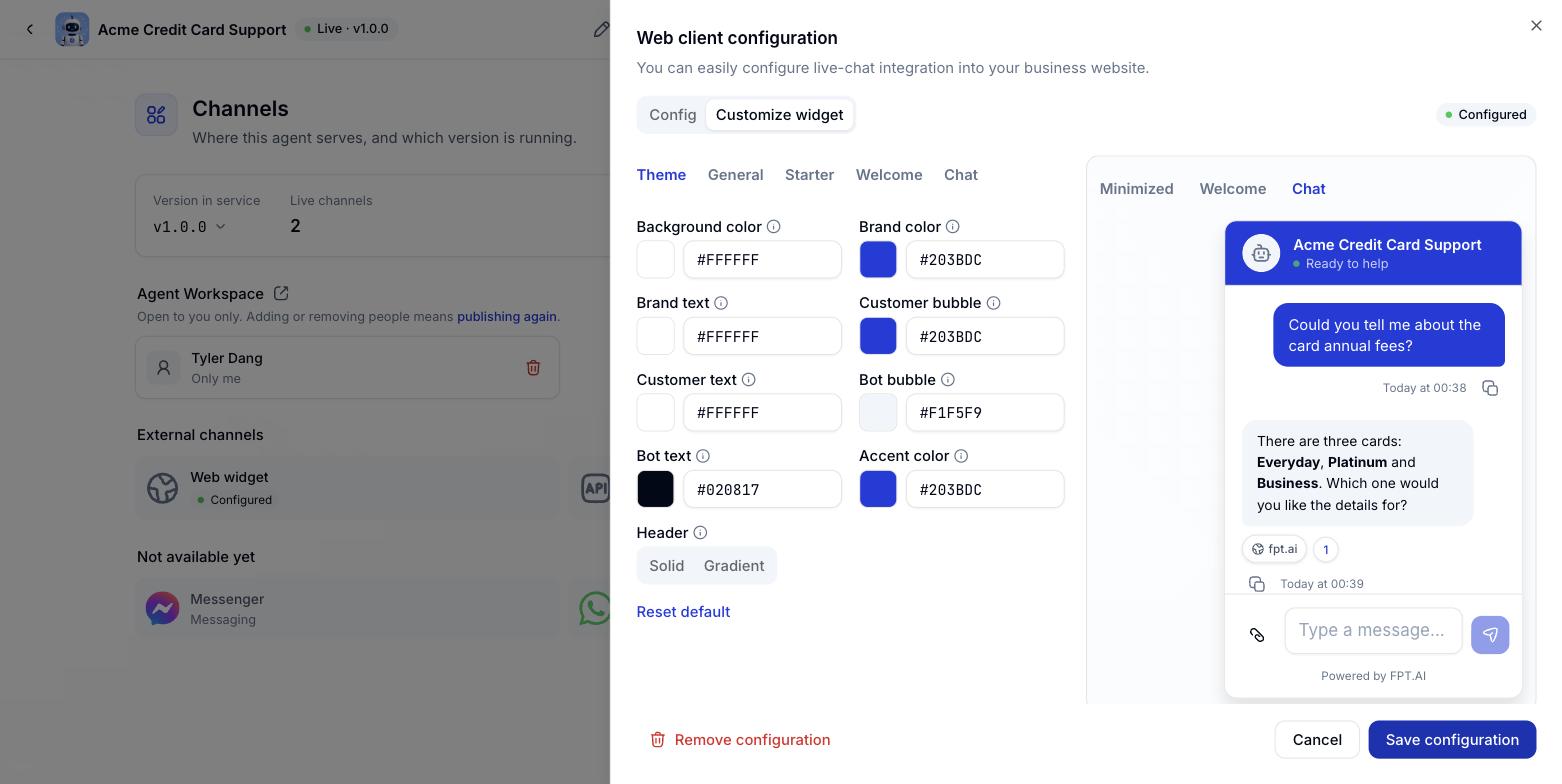
#rrggbb です。形式の誤りは保存時に弾かれます。
既定に戻す をクリックすると、すべての色が元に戻ります。
一般
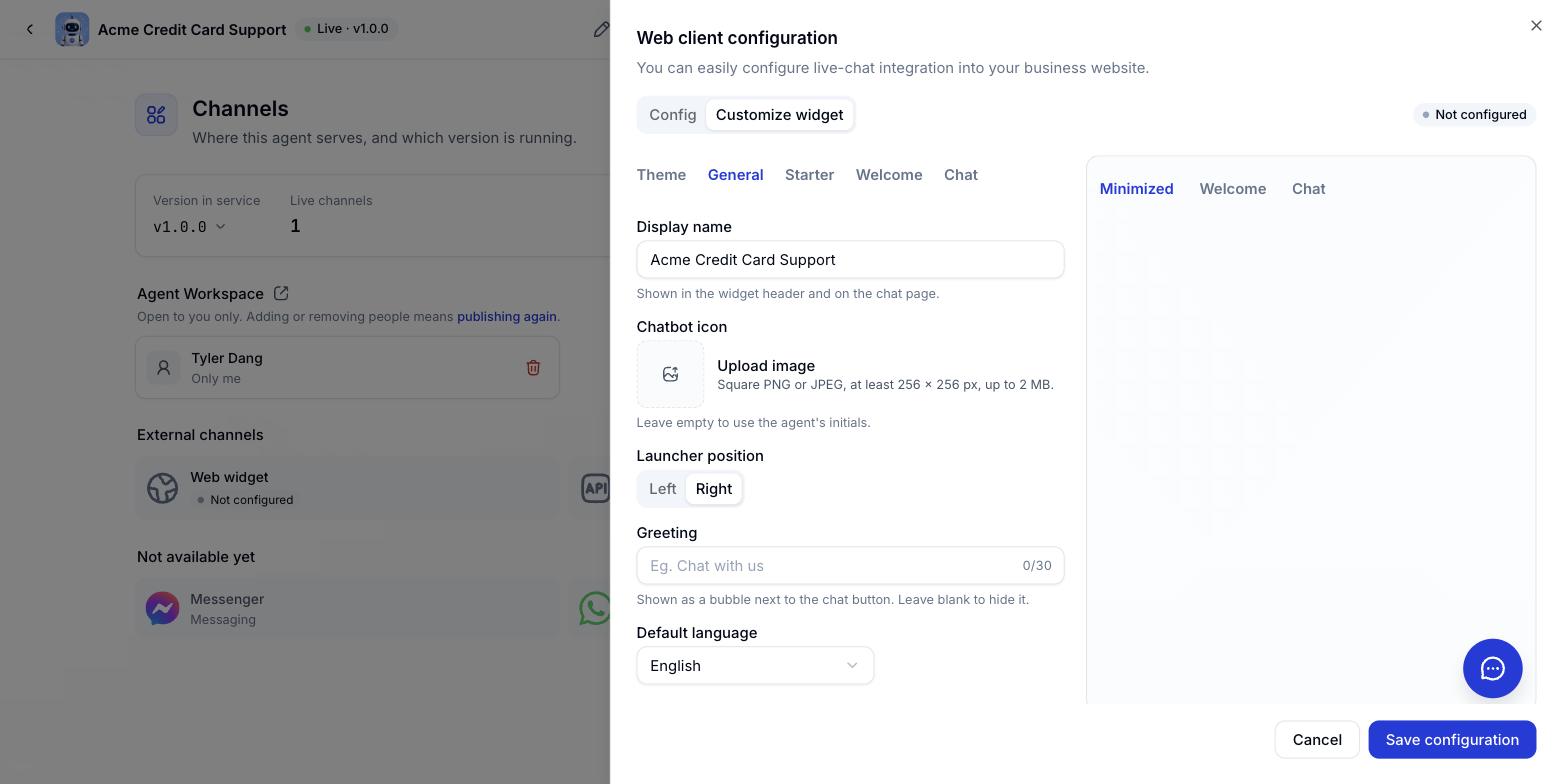
ウェブサイトのチャネルに、無操作時間の設定はもうありません。ウィジェットの会話は 24 時間で固定です。それより長く間が空くと、顧客の次のメッセージは新しい会話になります。無操作時間は API チャネルでは引き続き設定できます。API 連携 を参照してください。
スターター - 質問の候補
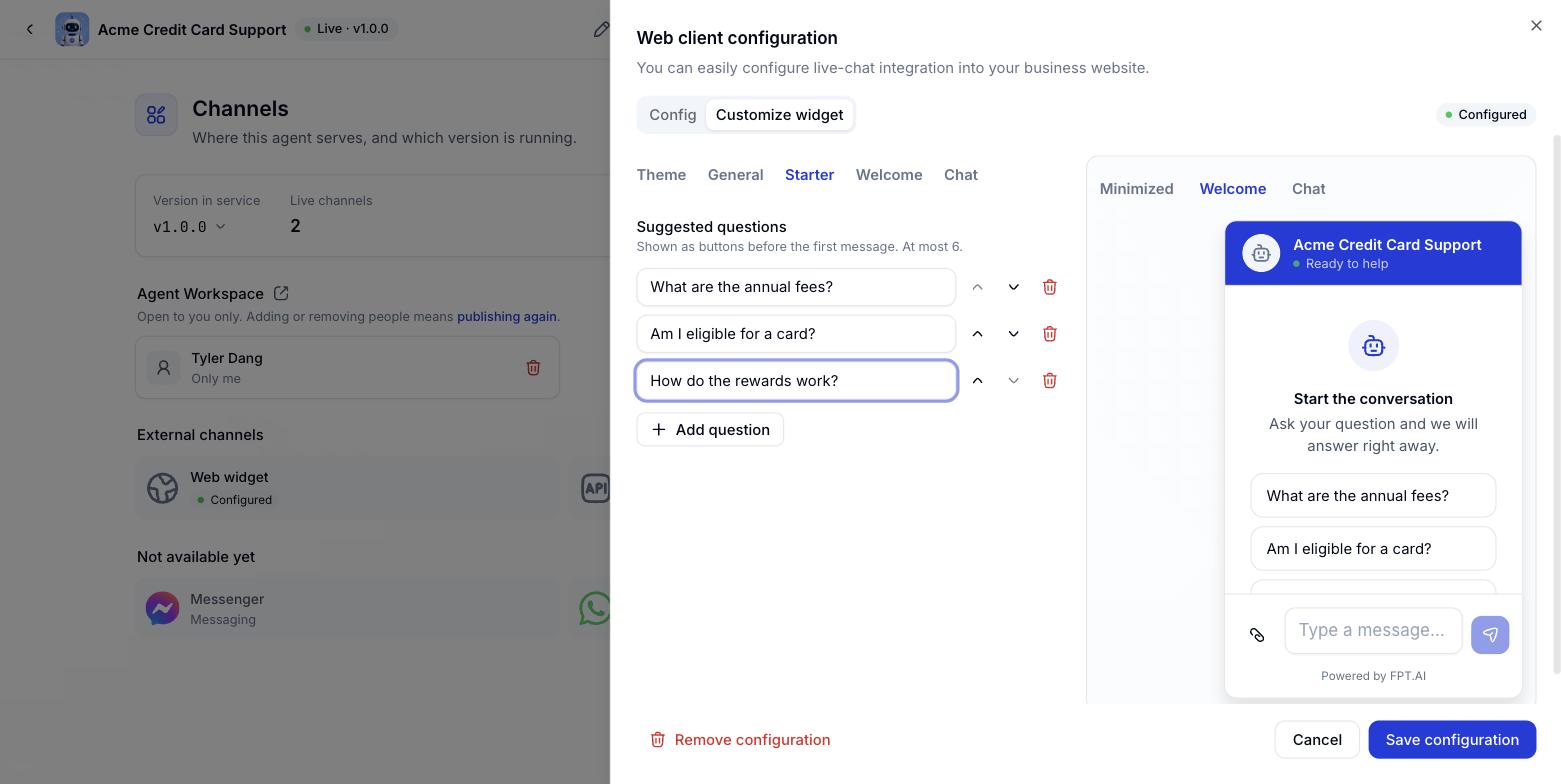
1
+ 質問を追加をクリックする
新しい入力欄が現れます。
2
質問を入力する
顧客が実際に使う言い方で書きます。たとえば「注文状況を確認したい」。
3
編集・削除する
質問をクリックすると編集でき、行の端の削除アイコンで取り除けます。
ようこそ画面
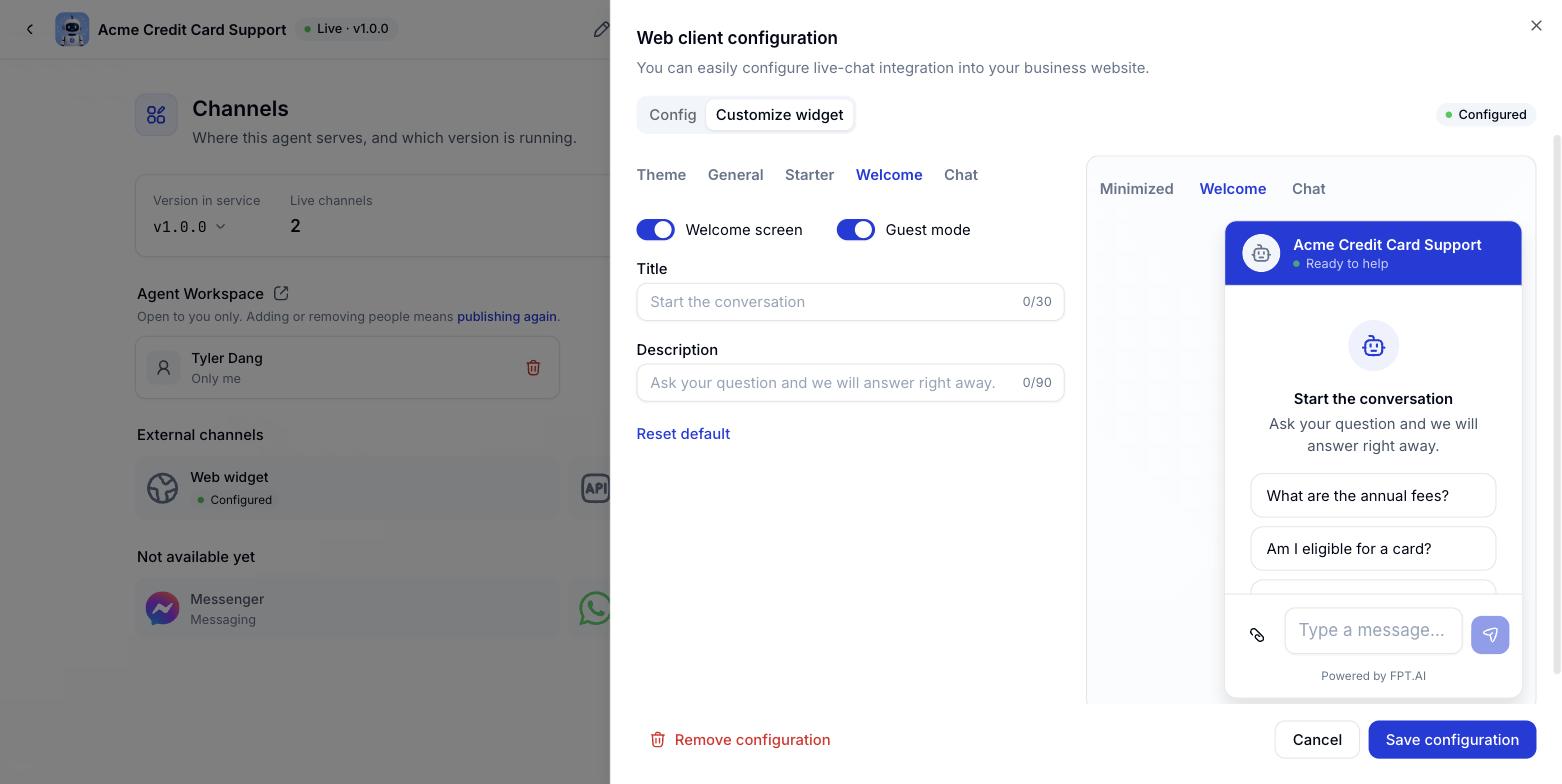
既定に戻す をクリックすると、文言の項目が初期状態に戻ります。
チャット画面
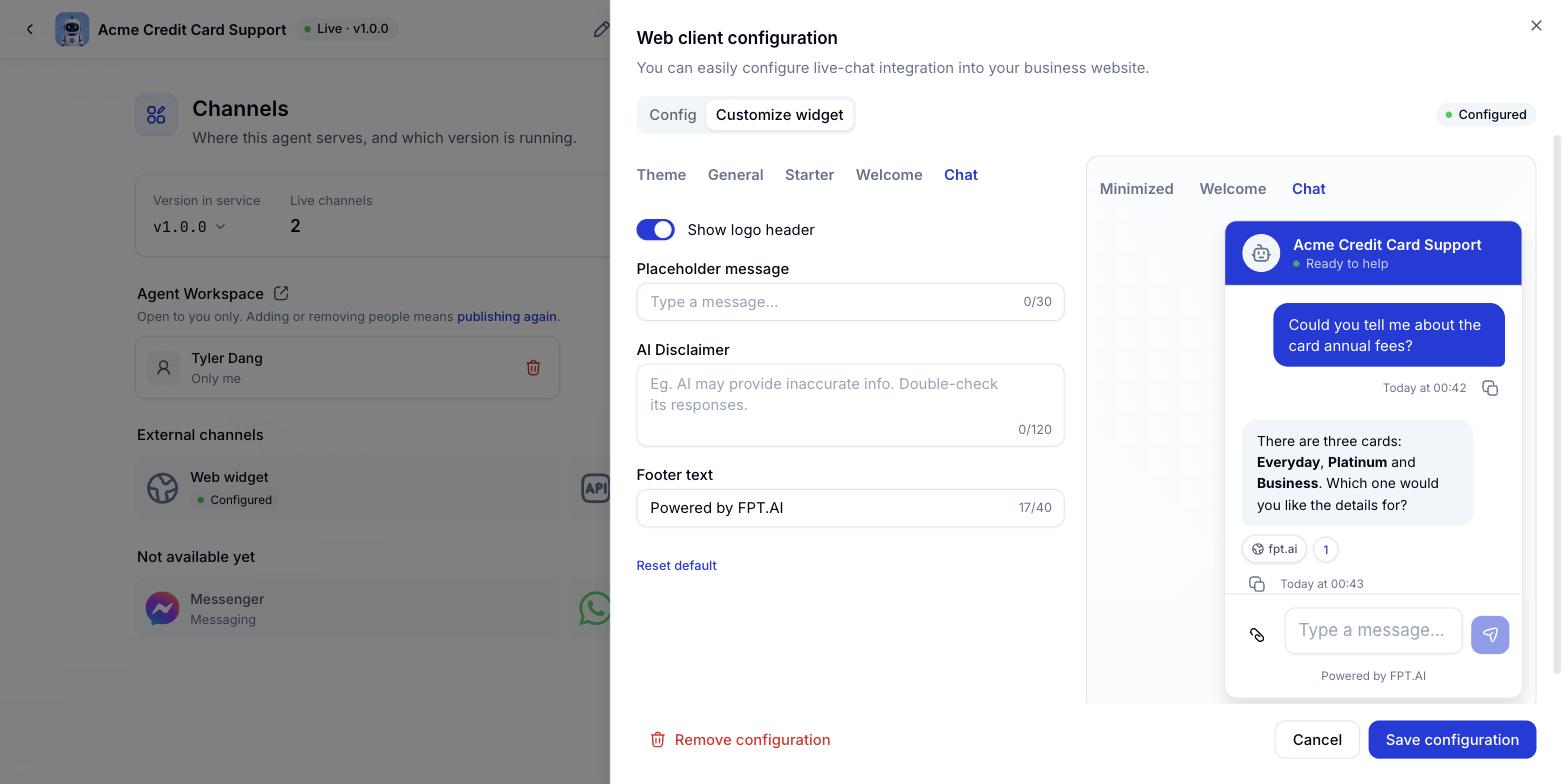
設定の編集と削除
1
設定を編集する
チャネルタブから Web ウィジェットのタイルをもう一度開き、必要なところを変えて 設定を保存 をクリックします。変更は、コードを貼ったすべての場所にすぐ反映されます。貼り直す必要はありません。
2
変更を取り消す
キャンセル をクリックすると、保存せずにパネルを閉じます。
3
一時的に止める
Agent ビルダータブの Publish ダイアログを開き、Web ウィジェット のチェックを外して公開します。ウィジェットの設定は残ります。
4
チャネルを削除する
チャネル設定を削除すると Console から消え、すぐに応答が止まります。
次に読むもの
モバイル SDK
同じチャット画面を Android と iOS のアプリに組み込みます。
API 連携
顧客向けのチャット画面がすでにある場合に。
技術付録
エラーコード、システムの上限、本番前チェックリスト。