
Microsoft Teams チャネルを使うと、Teams の中から Agent にメッセージを送れます。Azure でボットを登録し、その資格情報を Console に貼り付けると、Agent がそのボットとして応答します。
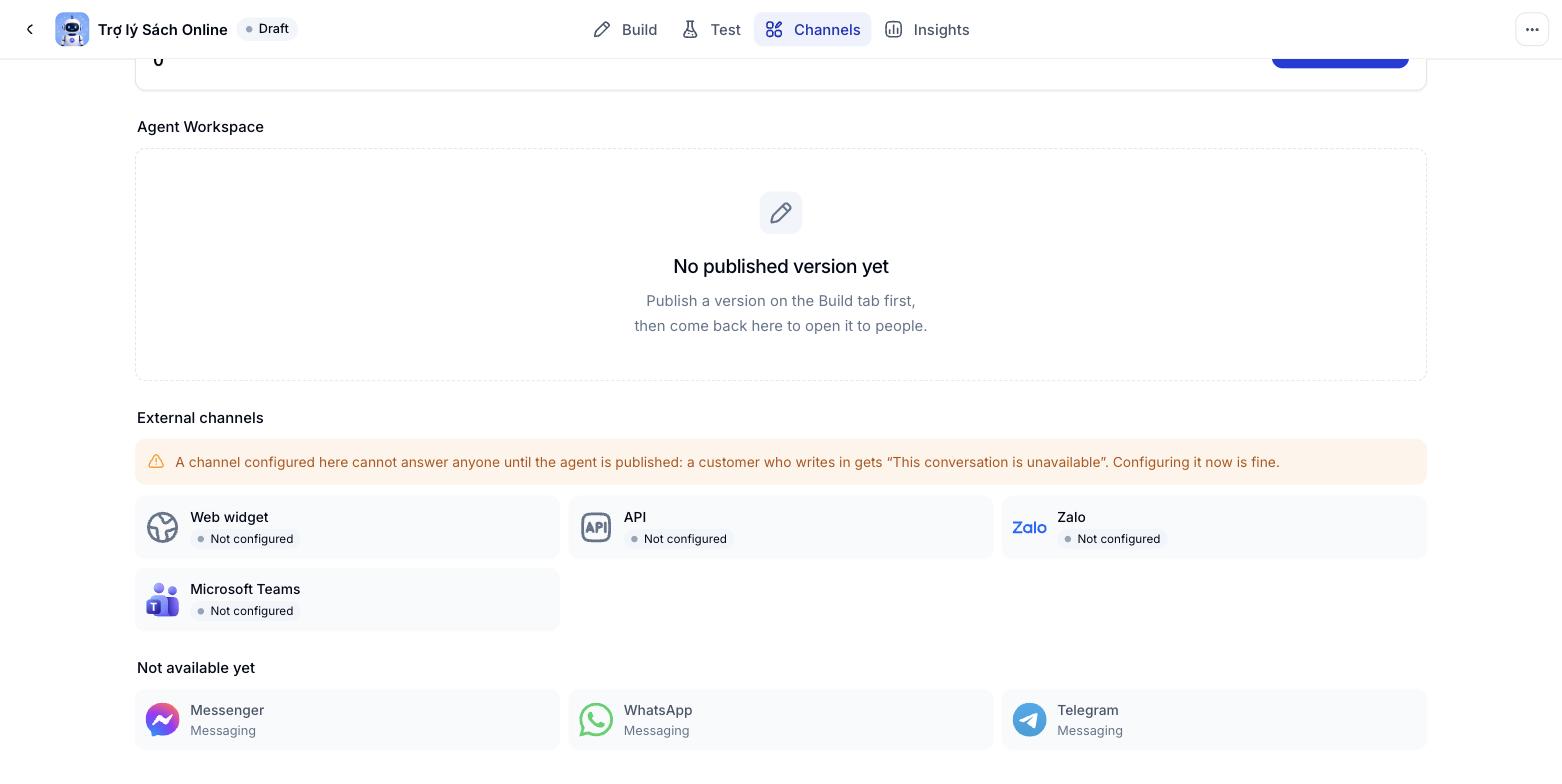
チャネル画面を開く
1
つなぎたい Agent を開く
左メニューの マイエージェント から、Agent の名前をクリックします。
2
チャネルタブを選ぶ
上部のバーの、ビルド、テスト、インサイトの隣にあります。
Azure 側の準備
Console を埋める前に、Azure Portal でボットを登録しておく必要があります。そこから 3 つの値を取ります。- App ID: ボットの Microsoft App ID。アプリ登録の画面にあります。
- クライアントシークレット: 同じアプリ登録で作成したシークレットの値。
- テナント ID: Entra のディレクトリ (テナント) ID。ボットをシングルテナントで登録した場合にだけ必要です。
App ID とクライアントシークレットは、どちらも Azure Portal のボットのアプリ登録から取ります。同じページにある別々の値です。
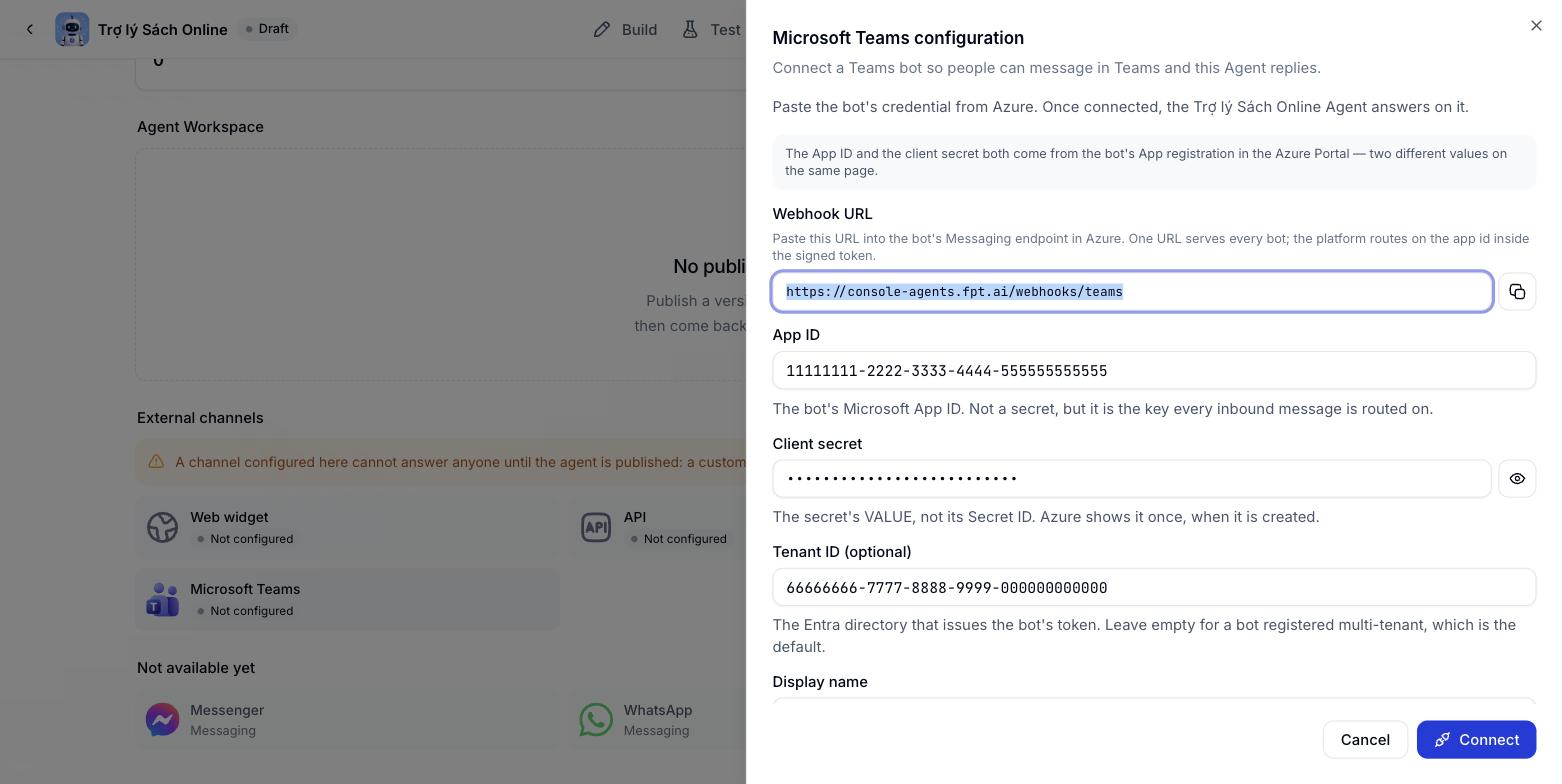
Microsoft Teams をつなぐ
1
Microsoft Teams のカードをクリックする
Microsoft Teams 設定 のダイアログが開きます。
2
Webhook URL をコピーする
この URL は Console が生成するもので、編集はできません。欄の端のコピーボタンをクリックし、Azure のボットの メッセージングエンドポイント に貼り付けます。
3
App ID とクライアントシークレットを入力する
どちらもアプリ登録から貼り付けます。目のアイコンをクリックすると、貼り付けたシークレットを確認できます。
4
必要ならテナント ID を入力する
マルチテナントで登録したボットなら空のままにします。
5
表示名を設定する
この名前がチャネルの一覧に出ます。空にすると、Console は App ID をラベルとして使います。
6
接続をクリックする
保存せずに閉じるなら キャンセル をクリックします。
項目の一覧
チャネルの編集、停止、削除
Microsoft Teams のカードをもう一度クリックするとダイアログが開き、保存した内容を変更できます。チャネルを止めるには、App ID とクライアントシークレットを消して保存します。Teams が 未設定 に戻り、Agent はそのボットで応答しなくなります。注意点
- クライアントシークレットは機微な情報です。それが写ったスクリーンショットを共有しないでください。
- 1 つの Agent が複数のチャネルで同時に応答できます。Teams チャネルは Web ウィジェット、API、Zalo とは独立して動きます。
- チャネルをつないだら、実際の利用者が使えるように Agent を公開してください。