
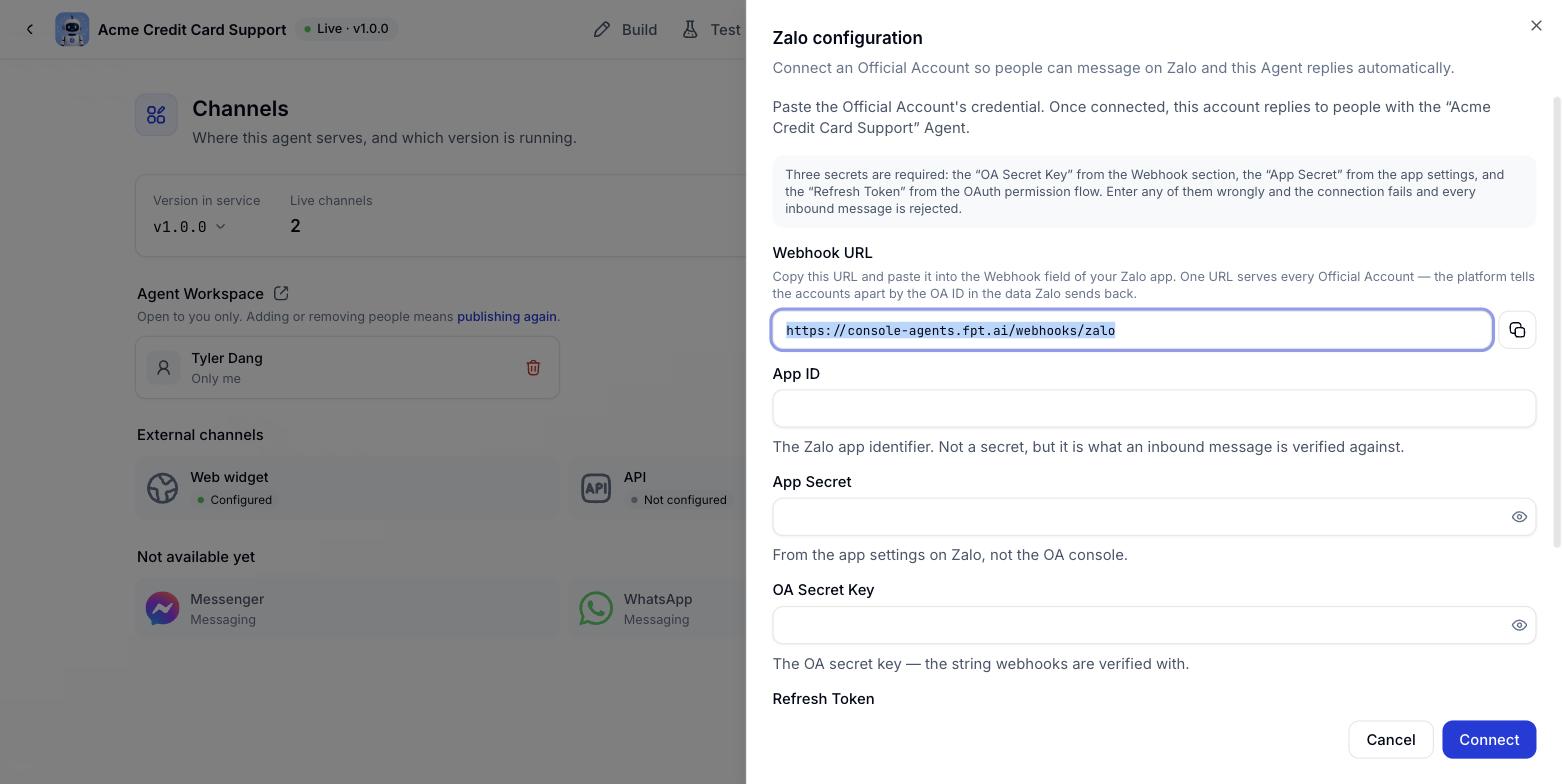
設定パネルは チャネル タブから Zalo のチャネルをクリックして開きます。パネルの名前は「Zalo 設定」です。
接続する前に
Zalo Official Account と、対応する Zalo アプリケーションの管理権限、そして 3 つの秘密情報が必要です。Zalo 側で Webhook を登録する
パネル上部の Webhook URL は読み取り専用で、コピーボタンが付いています。1
Webhook URL をコピーする
欄の横のコピーボタンをクリックします。
2
Zalo アプリケーションに貼り付ける
自社の Zalo アプリケーションを開き、Webhook の欄に貼り付けます。
3
Zalo 側で保存する
Console に戻る前に、Webhook の設定を保存してください。
1 つの Webhook アドレスがすべての Official Account を受け持ちます。Zalo が送るデータの中の OA ID でアカウントを見分けるので、OA ごとに別のアドレスを用意する必要はありません。
入力項目
Official Account をつなぐ
1
Zalo のチャネルを開く
チャネル タブで、未設定の Zalo チャネルをクリックします。
2
Zalo 側で Webhook を登録する
上の手順どおり、Webhook URL をコピーして Zalo アプリケーションに貼り付けます。
3
App ID、App Secret、OA Secret Key、Refresh Token を入力する
それぞれの欄に、値を正確に貼り付けます。
4
必要なら表示名を設定する
表示名 を入力するか、空のままにして Official Account の名前を使います。
5
接続をクリックする
システムが Zalo に問い合わせて内容を確認します。成功すると、チャネルが未設定から外れます。
接続を編集する
チャネルタブから Zalo のチャネルをもう一度開きます。秘密情報の欄は伏せ字です。新しい値を入力すれば置き換わり、触らなければそのまま残ります。接続 をクリックして保存、キャンセル で保存せずに閉じます。切り離す
Zalo での応答を止める方法は 2 つあります。公開時にオフにする
Publish ダイアログを開き、外部チャネルの Zalo のチェックを外して公開します。接続情報は残ります。
完全に切断する
Zalo の設定パネルを開いて切断します。秘密情報が消えるので、戻すときは入力し直しになります。
よくある問題
すべてのチャネルの状態をまとめて見たり、稼働バージョンを切り替えたりするには デプロイチャネルの管理 へ。