
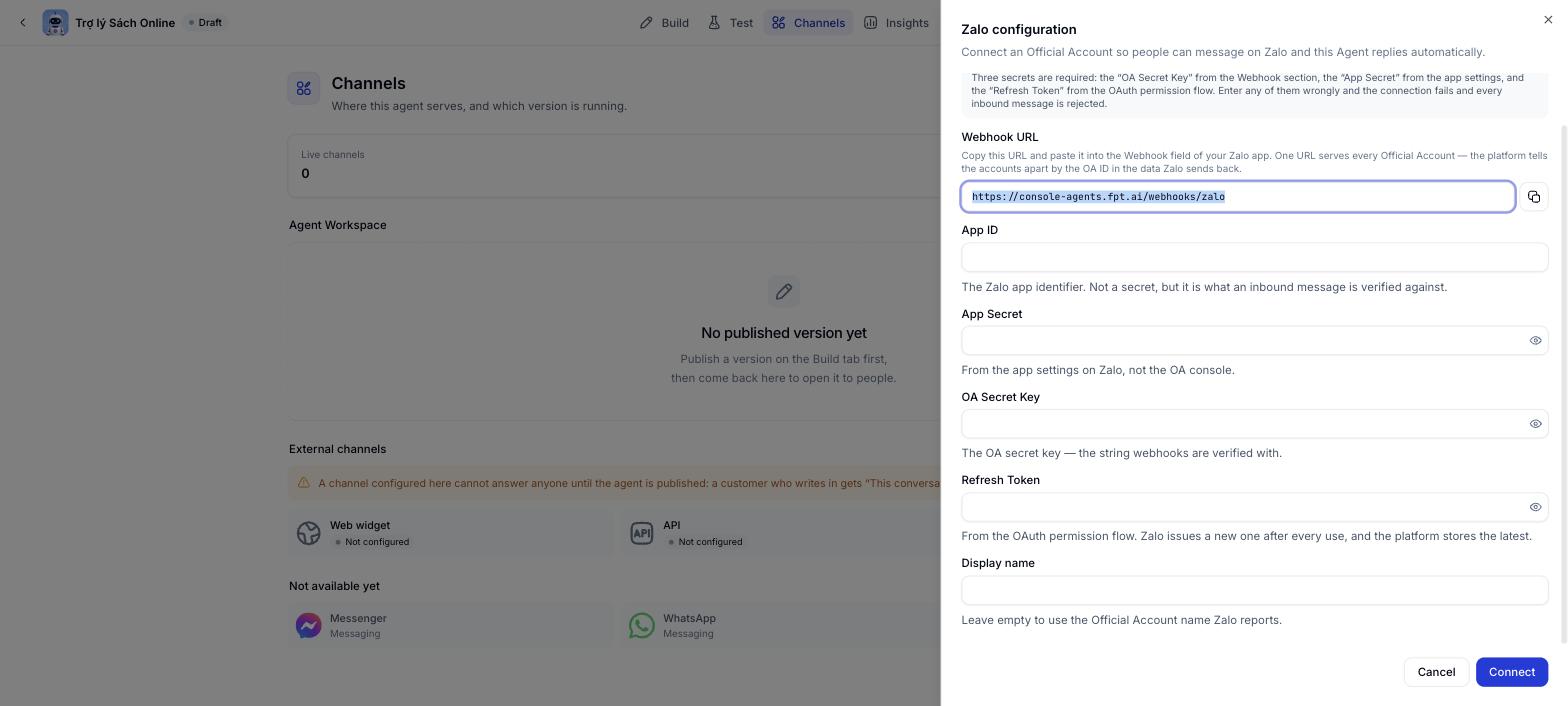
Bảng cấu hình mở từ tab Channels, bấm vào kênh Zalo. Tiêu đề bảng là “Zalo configuration”.
Chuẩn bị trước khi kết nối
Bạn cần quyền quản trị trên Zalo Official Account và ứng dụng Zalo tương ứng, cùng ba thông tin bí mật:Khai báo Webhook trên Zalo
Ô Webhook URL ở đầu bảng là ô chỉ đọc, kèm nút sao chép:1
Sao chép Webhook URL
Bấm nút sao chép bên cạnh ô.
2
Dán vào ứng dụng Zalo
Mở ứng dụng Zalo của bạn, dán vào ô Webhook.
3
Lưu lại trên Zalo
Lưu thiết lập webhook trước khi quay về Console.
Một địa chỉ webhook phục vụ mọi Official Account. Hệ thống phân biệt các tài khoản bằng OA ID có trong dữ liệu Zalo gửi về, nên bạn không cần địa chỉ riêng cho từng OA.
Các trường cần điền
Kết nối Official Account
1
Mở kênh Zalo
Vào tab Channels, bấm vào kênh Zalo đang ở trạng thái Not configured.
2
Khai báo webhook trên Zalo
Sao chép Webhook URL và dán vào ứng dụng Zalo như hướng dẫn ở trên.
3
Điền App ID, App Secret, OA Secret Key và Refresh Token
Dán nguyên văn từng giá trị vào đúng ô tương ứng.
4
Đặt tên hiển thị nếu cần
Nhập Display name, hoặc để trống để dùng tên Official Account.
5
Bấm Connect
Hệ thống kiểm tra thông tin với Zalo. Kết nối thành công thì trạng thái kênh chuyển khỏi Not configured.
Sửa thông tin kết nối
Mở lại kênh Zalo từ tab Channels. Các ô bí mật hiển thị dạng che dấu; nhập giá trị mới để thay thế, để nguyên nếu không đổi. Bấm Connect để lưu lại, hoặc Cancel để đóng bảng mà không lưu.Ngắt kết nối
Có hai cách dừng phục vụ trên Zalo:Tắt kênh khi xuất bản
Mở hộp thoại Publish, bỏ tích Zalo trong phần External channels rồi xuất bản. Thông tin kết nối vẫn được giữ.
Ngắt kết nối hẳn
Mở bảng cấu hình Zalo và ngắt kết nối. Thông tin bí mật bị xóa, khi cần dùng lại bạn phải nhập từ đầu.
Xử lý sự cố thường gặp
Xem trạng thái tổng thể của mọi kênh và đổi phiên bản đang phục vụ tại Quản lý kênh triển khai.