
Để khung chat trả lời được khách, cần đủ ba việc: cấu hình kênh Web widget, phát hành (Publish) Nhân sự số, và dán mã nhúng lên website với tên miền đã khai báo. Thiếu một trong ba, widget sẽ không hiện hoặc không trả lời.
Thiết lập nhanh
1
Mở tab Kênh triển khai của Nhân sự số
Đăng nhập FPT AI EOS Console, chọn Nhân sự số sẽ trả lời khách hàng trên website, rồi mở tab Kênh triển khai trên thanh điều hướng phía trên.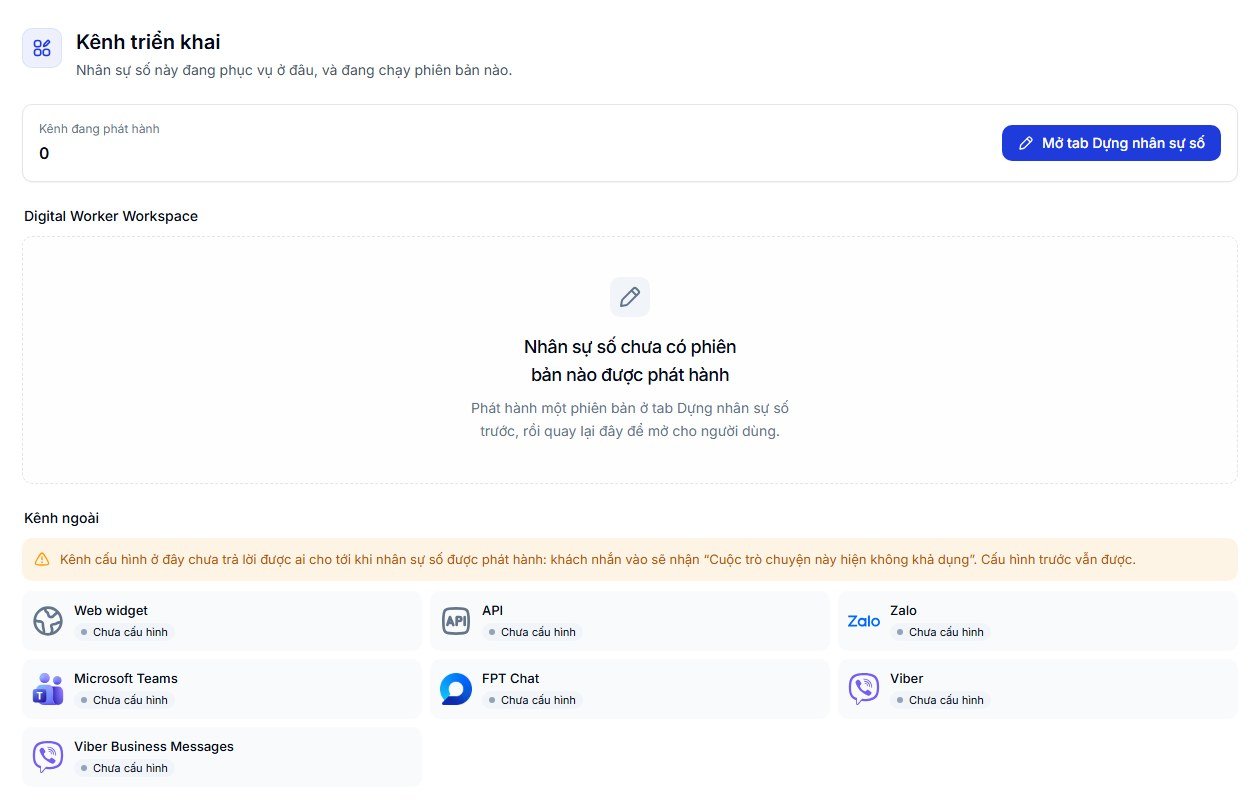
2
Bấm ô Web widget
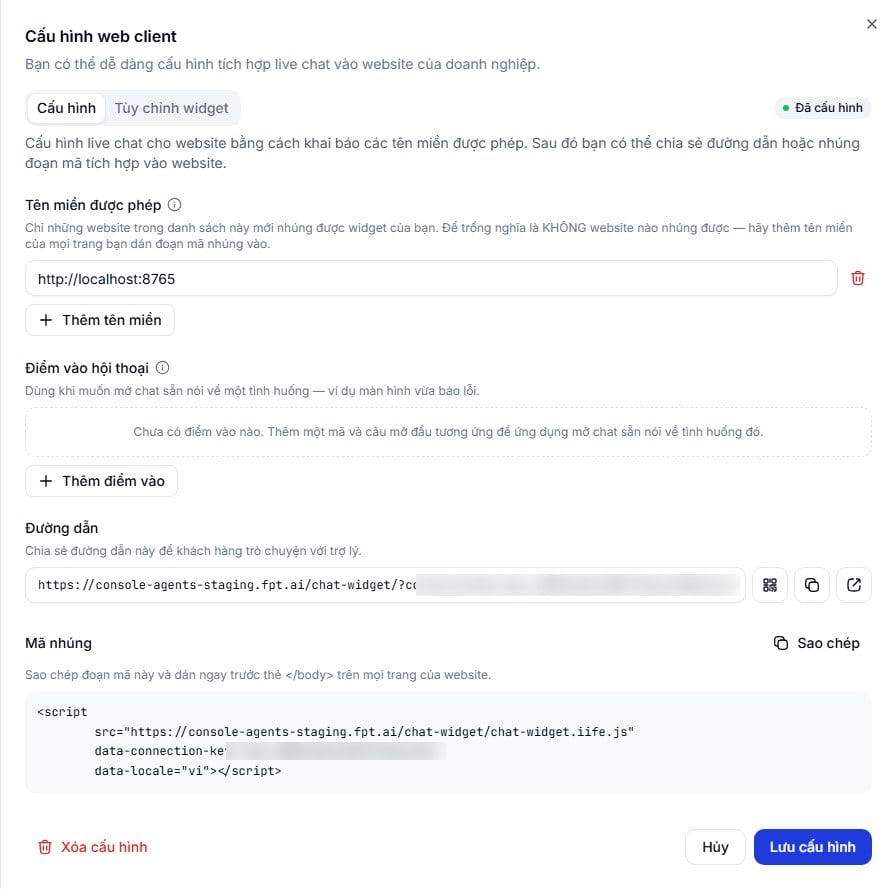
Bảng Cấu hình web client mở ra bên phải, gồm hai thẻ Cấu hình và Tùy chỉnh widget.
3
Khai báo tên miền website
Ở thẻ Cấu hình, bấm + Thêm tên miền và nhập tên miền của mọi trang sẽ dán mã nhúng, ví dụ
https://shop.congty.vn. Xem chi tiết ở mục Tên miền được phép.4
Tùy chỉnh giao diện (không bắt buộc)
Ở thẻ Tùy chỉnh widget, đổi màu, tên, câu hỏi gợi ý… Mọi trường đều có giá trị mặc định, nên bạn có thể bỏ qua bước này và quay lại sau.
5
Bấm Lưu cấu hình
Kênh được tạo và ô Web widget chuyển sang Đã cấu hình. Đường dẫn chia sẻ, mã QR và mã nhúng xuất hiện ở thẻ Cấu hình.
6
Phát hành Nhân sự số
Nếu Nhân sự số chưa có phiên bản nào được phát hành, mở tab Dựng nhân sự số, bấm Publish, tích Phát hành tới, chọn đối tượng rồi bấm Publish. Xem mục Phát hành Nhân sự số.
7
Dán mã nhúng vào website
Sao chép Mã nhúng và dán ngay trước thẻ đóng
</body> trên mọi trang cần hiện khung chat. Xem mục Nhúng widget vào website.8
Kiểm tra
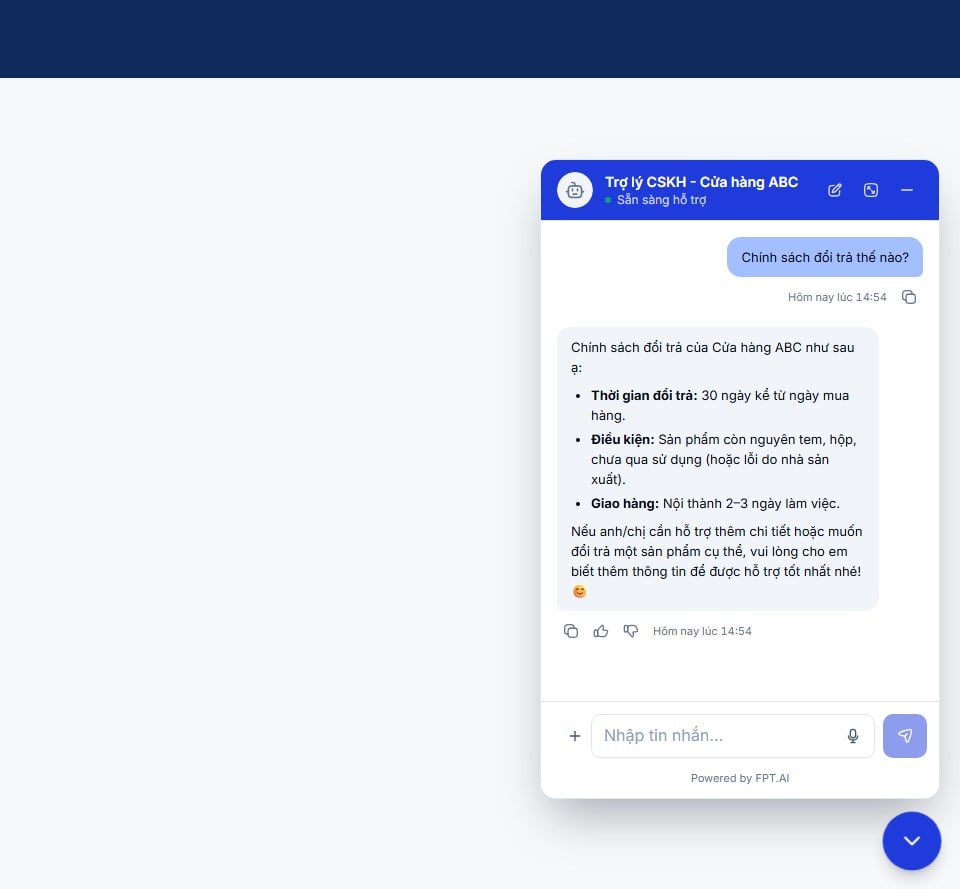
Mở website, bấm nút chat ở góc màn hình và gửi thử một câu. Nếu chưa chạy, xem mục Xử lý sự cố.
Hai thẻ Cấu hình và Tùy chỉnh widget dùng chung một bản nháp và một nút lưu: một lần lưu ghi đè toàn bộ cấu hình của kênh. Hãy hoàn tất cả hai thẻ rồi mới bấm lưu, đừng lưu riêng từng thẻ.
Thẻ Cấu hình
Tên miền được phép
Danh sách tên miền website được phép nhúng widget của bạn. Tối đa 20 mục, mỗi mục tối đa 253 ký tự. Mỗi mục là một tên miền kèm giao thức, ví dụhttps://shop.example.com, không kèm đường dẫn phía sau. Dùng * để cho phép mọi tên miền.
- Thêm: bấm + Thêm tên miền, nhập tên miền, rồi bấm Lưu cấu hình.
- Sửa: bấm vào tên miền trong danh sách, sửa lại rồi bấm Lưu cấu hình.
- Xóa: bấm biểu tượng thùng rác ở cuối dòng, rồi bấm Lưu cấu hình. Website dùng tên miền vừa xóa sẽ không mở được khung chat nữa.
Điểm vào hội thoại
Dùng khi bạn muốn mở khung chat với một câu mở đầu soạn sẵn cho một tình huống cụ thể, ví dụ khi màn hình thanh toán vừa báo lỗi. Mỗi điểm vào gồm:
Trên website, mở khung chat theo một điểm vào bằng một dòng JavaScript. Dòng này dùng được cả trước lẫn sau khi mã nhúng tải xong:
Đường dẫn chia sẻ, mã QR và mã nhúng
Ba giá trị này chỉ được tạo sau khi bạn lưu cấu hình lần đầu. Sau khi lưu, quay lại thẻ Cấu hình để sao chép.Phát hành Nhân sự số
Kênh đã cấu hình vẫn chưa trả lời ai cho tới khi Nhân sự số có một phiên bản được phát hành. Khi đó khách nhắn vào sẽ nhận thông báo “Cuộc trò chuyện này hiện không khả dụng”. Bạn có thể cấu hình kênh trước rồi phát hành sau.1
Chạy thử ít nhất một lần
Ở tab Dựng nhân sự số, bấm Chat thử và gửi một câu. Nhân sự số chưa chạy thử thì chưa phát hành được.
2
Bấm Publish ở góc trên bên phải
Hộp thoại phát hành hiện ra với số phiên bản, ví dụ
v1.0.0.3
Tích Phát hành tới và chọn đối tượng
Chọn ai trong Workspace được dùng Nhân sự số: Chỉ mình tôi, Công ty / đơn vị hoặc Cộng đồng FPT AI EOS. Lựa chọn này chỉ áp dụng cho Workspace. Các kênh ngoài đã cấu hình như Web widget tự phục vụ phiên bản vừa phát hành.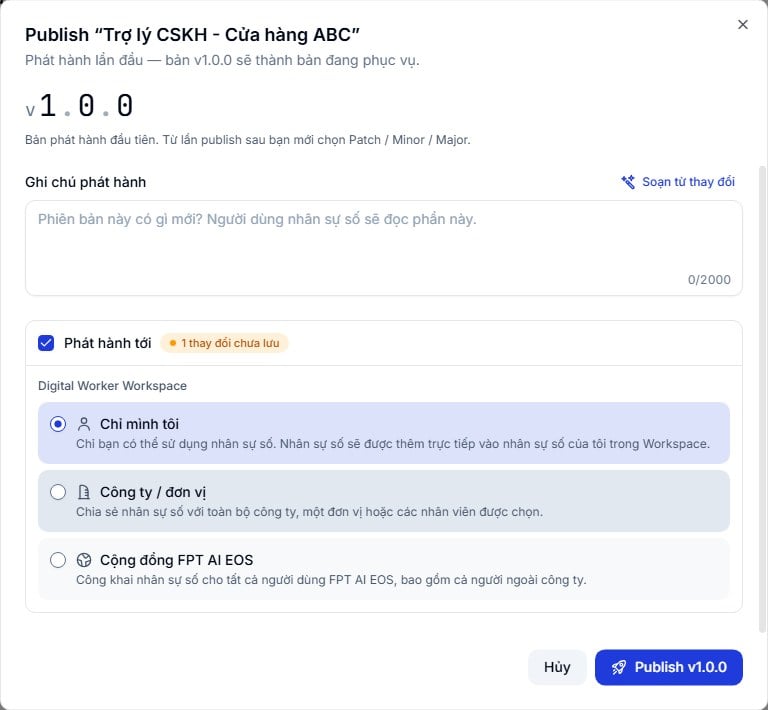
4
Bấm Publish
Tab Kênh triển khai hiện Phiên bản đang phát hành và cảnh báo màu vàng về kênh chưa trả lời được sẽ biến mất.
Mỗi lần sửa Nhân sự số, khách trên website vẫn nói chuyện với phiên bản đã phát hành. Thay đổi chỉ tới khách sau khi bạn Publish lại.
Nhúng widget vào website
Sao chép Mã nhúng trong thẻ Cấu hình và dán vào ngay trước thẻ đóng</body> của mọi trang bạn muốn hiện khung chat. Đoạn mã có dạng:
Website dùng React, Vue, Next.js…
Với ứng dụng một trang (SPA), đặt thẻ<script> một lần trong file HTML gốc (ví dụ index.html hoặc layout gốc), không đặt bên trong component sẽ được vẽ lại. Widget chỉ cần nạp một lần cho cả ứng dụng.
Website có Content-Security-Policy
Nếu website của bạn gửi headerContent-Security-Policy, hãy cho phép tên miền của nền tảng, nếu không widget sẽ không hiện:
Chia sẻ qua đường dẫn và mã QR
Khi bạn không muốn nhúng vào website, ví dụ gửi đường dẫn qua email, in mã QR lên tờ rơi hay đặt trên quầy, thẻ Cấu hình cung cấp sẵn một đường dẫn mở thẳng khung chat toàn màn hình:Thẻ Tùy chỉnh widget
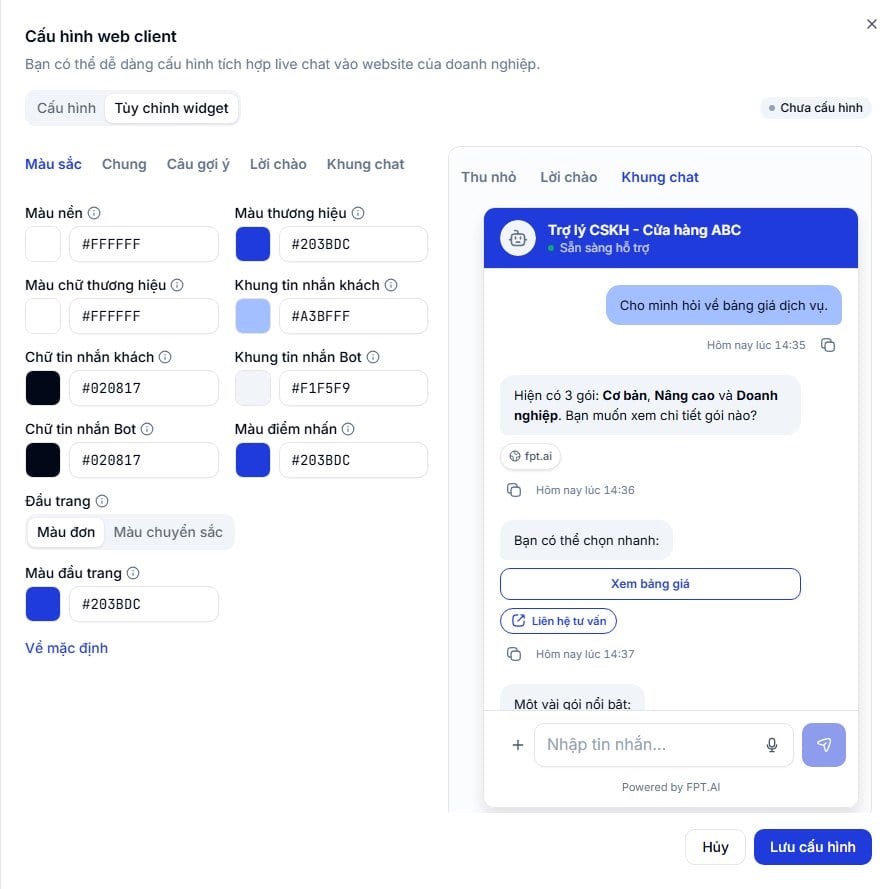
Trường nào bạn không đổi thì không được ghi xuống, nên khi nền tảng cập nhật bộ màu mặc định, kênh của bạn tự hưởng theo.
Màu sắc
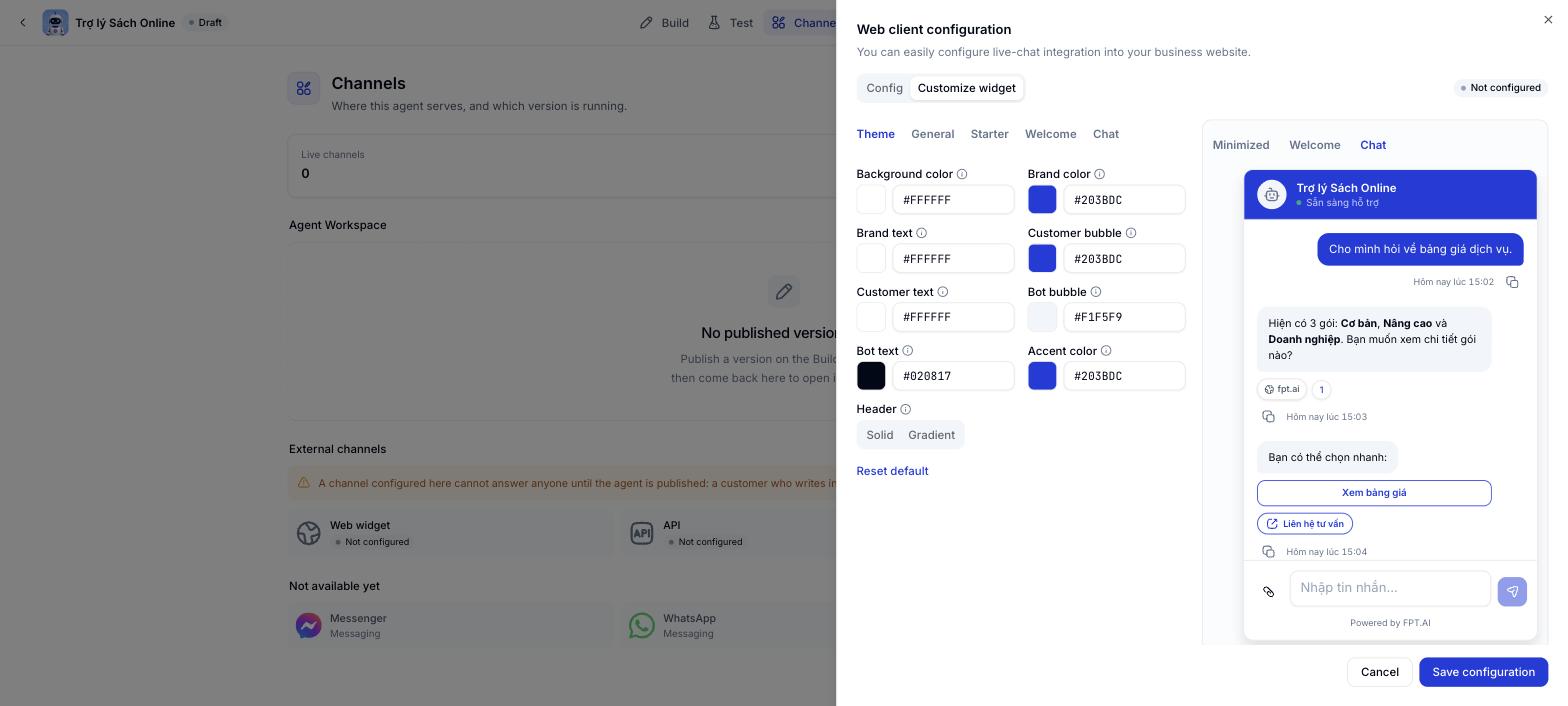
#rrggbb. Giá trị sai định dạng bị từ chối khi lưu.
Bấm Về mặc định để đưa toàn bộ màu về mặc định.
Chung
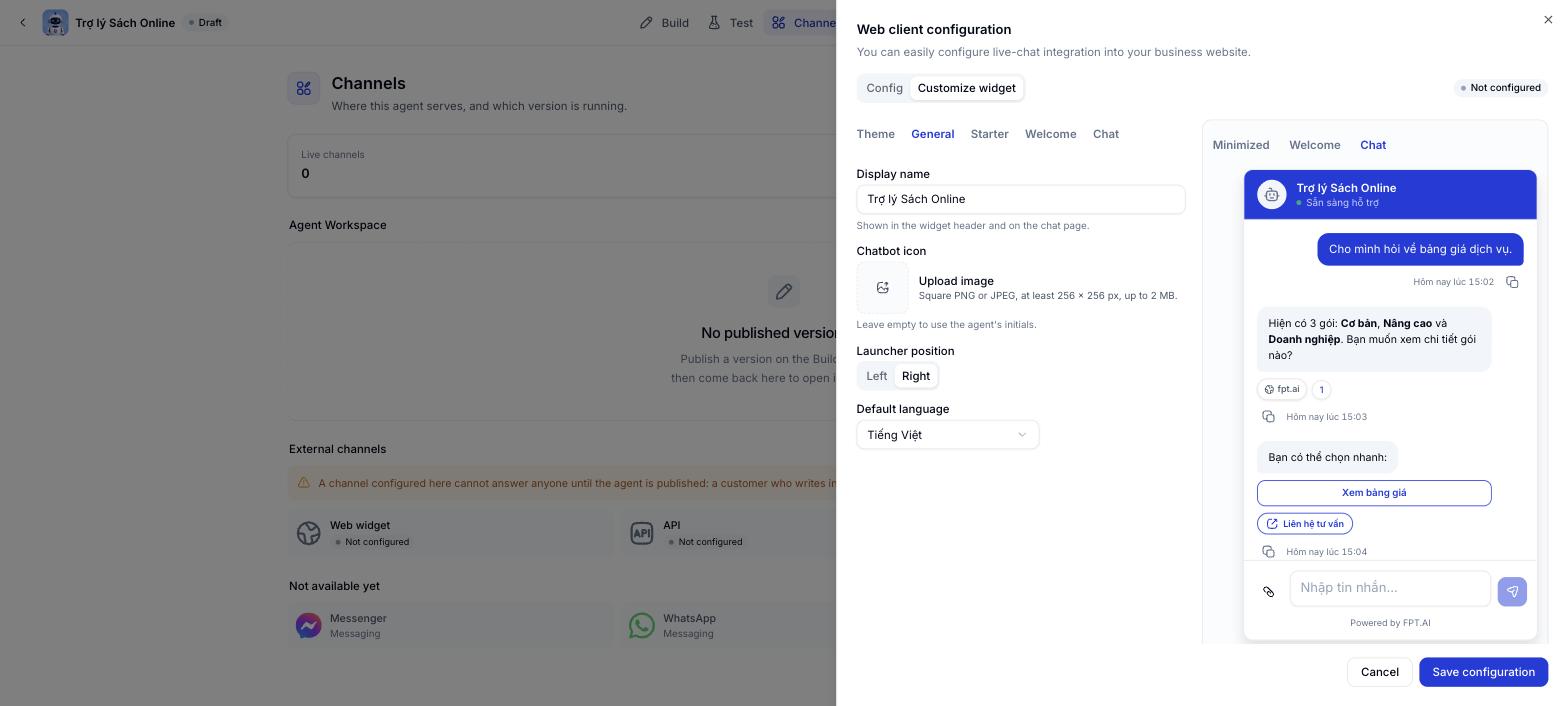
Hội thoại trên widget dùng cố định 24 giờ: im lặng quá 24 giờ thì tin nhắn kế tiếp của khách mở một hội thoại mới. Cửa sổ nghỉ chỉ cấu hình được cho kênh API, xem Tích hợp API.
Câu gợi ý
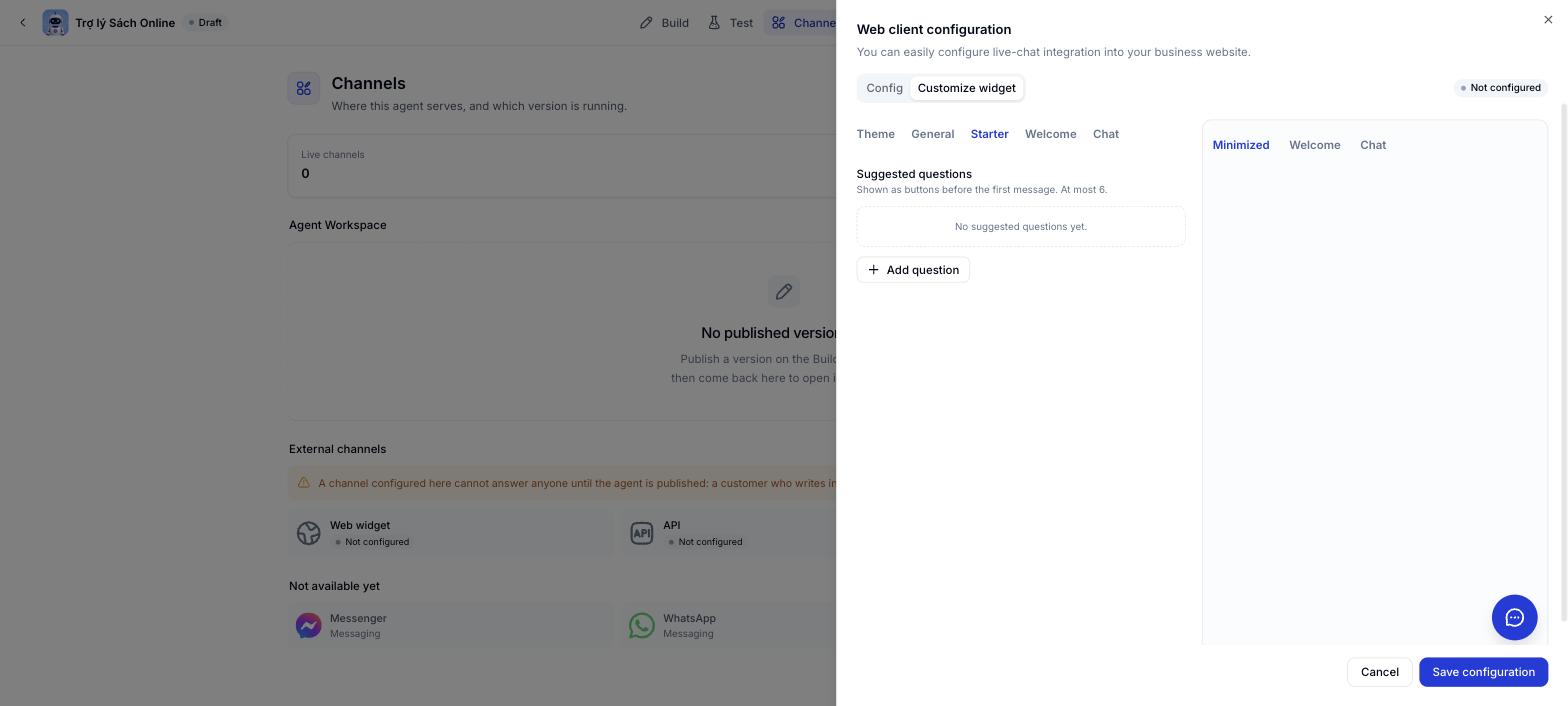
- Thêm: bấm + Thêm câu hỏi rồi nhập câu, viết đúng cách khách hay hỏi, ví dụ “Kiểm tra đơn hàng của tôi”.
- Sắp xếp: dùng hai mũi tên lên/xuống ở cuối dòng.
- Xóa: bấm biểu tượng thùng rác ở cuối dòng.
Lời chào
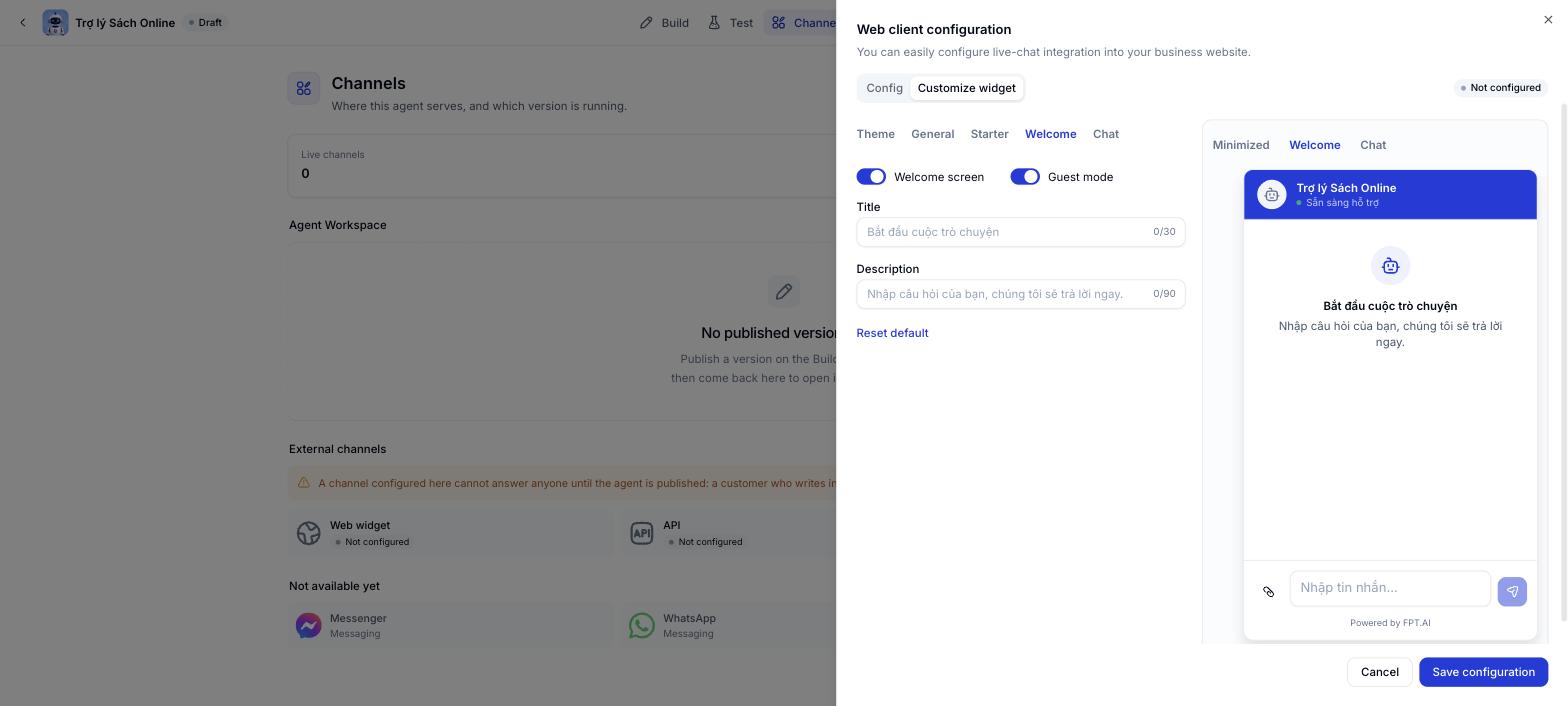
Bấm Về mặc định để trả các ô văn bản về nội dung gợi ý ban đầu.
Khung chat
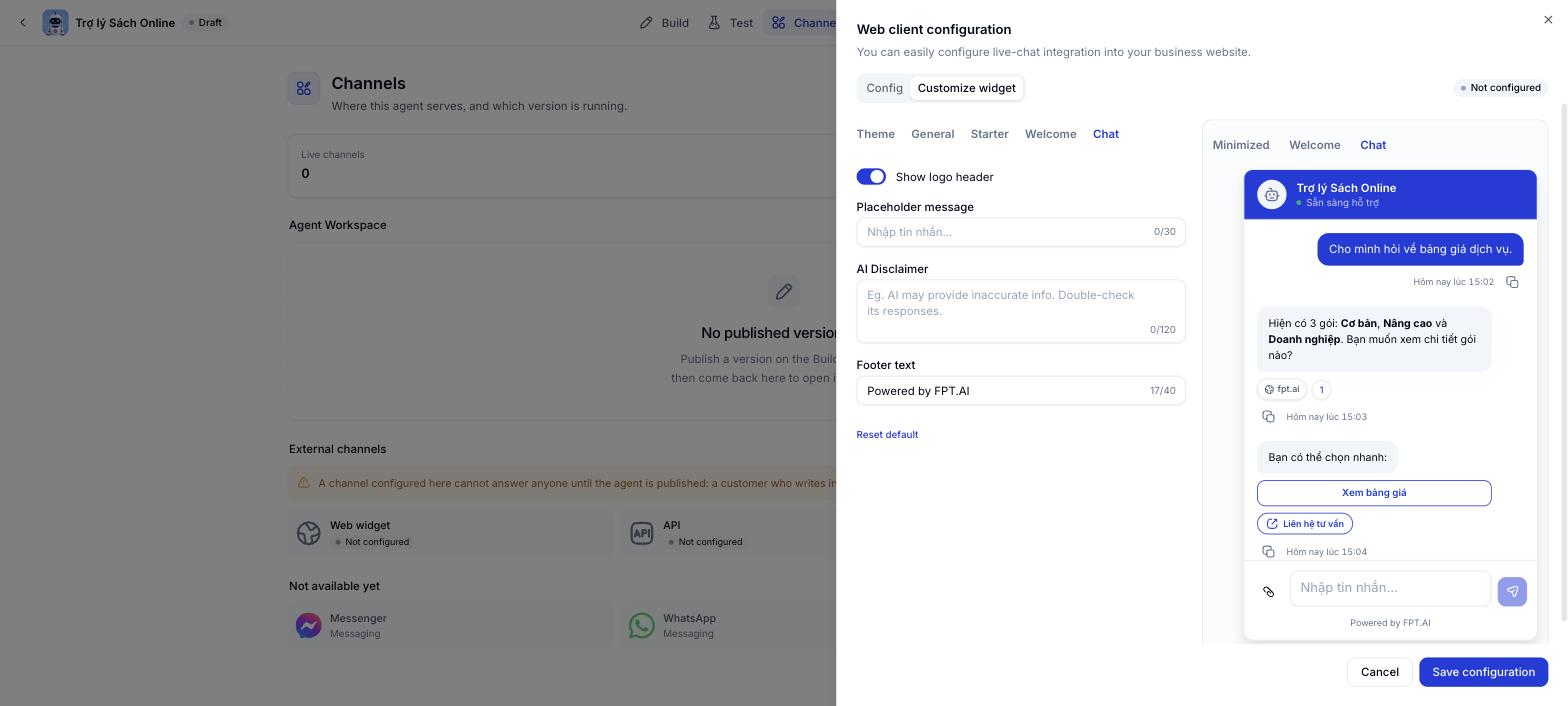
Xử lý sự cố
Sửa, tạm dừng và xóa
- Sửa cấu hình: mở lại ô Web widget từ tab Kênh triển khai, sửa những mục cần đổi rồi bấm Lưu cấu hình. Thay đổi có hiệu lực ngay ở mọi nơi đã nhúng mã, không cần nhúng lại.
- Hủy thay đổi: bấm Hủy để đóng bảng mà không lưu.
- Ngừng phục vụ trên mọi kênh: ở tab Kênh triển khai, bấm Gỡ toàn bộ phát hành. Cấu hình widget vẫn được giữ lại; phát hành lại khi muốn mở lại.
- Xóa kênh: mở ô Web widget, bấm Xóa cấu hình. Kênh bị gỡ khỏi Console và ngừng phục vụ ngay lập tức.
Bước tiếp theo
SDK di động
Đưa đúng khung chat này vào ứng dụng Android và iOS của bạn.
Tích hợp API
Tự dựng giao diện chat riêng (SSE), hoặc nối hệ thống có sẵn qua webhook.
Phụ lục kỹ thuật
Bảng mã lỗi, bảng giới hạn hệ thống và danh mục kiểm tra trước Production.