
Có hai loại kho tri thức. Kho của Space nằm ở menu trái, mục Tri thức, dùng chung cho nhiều Agent. Kho riêng của Agent tạo ngay trong màn hình Instructions của Agent, chỉ Agent đó dùng. Một Agent có thể vừa có kho riêng vừa liên kết thêm kho của Space.
Mở màn hình Kho tri thức
Trong menu trái của Console, nhóm Xây dựng, chọn Tri thức. Danh sách hiện mọi kho bạn được phép xem, chia theo bốn tab: Tất cả, Của tôi, Được chia sẻ và Hệ thống. Ô tìm kiếm bên phải lọc theo tên kho.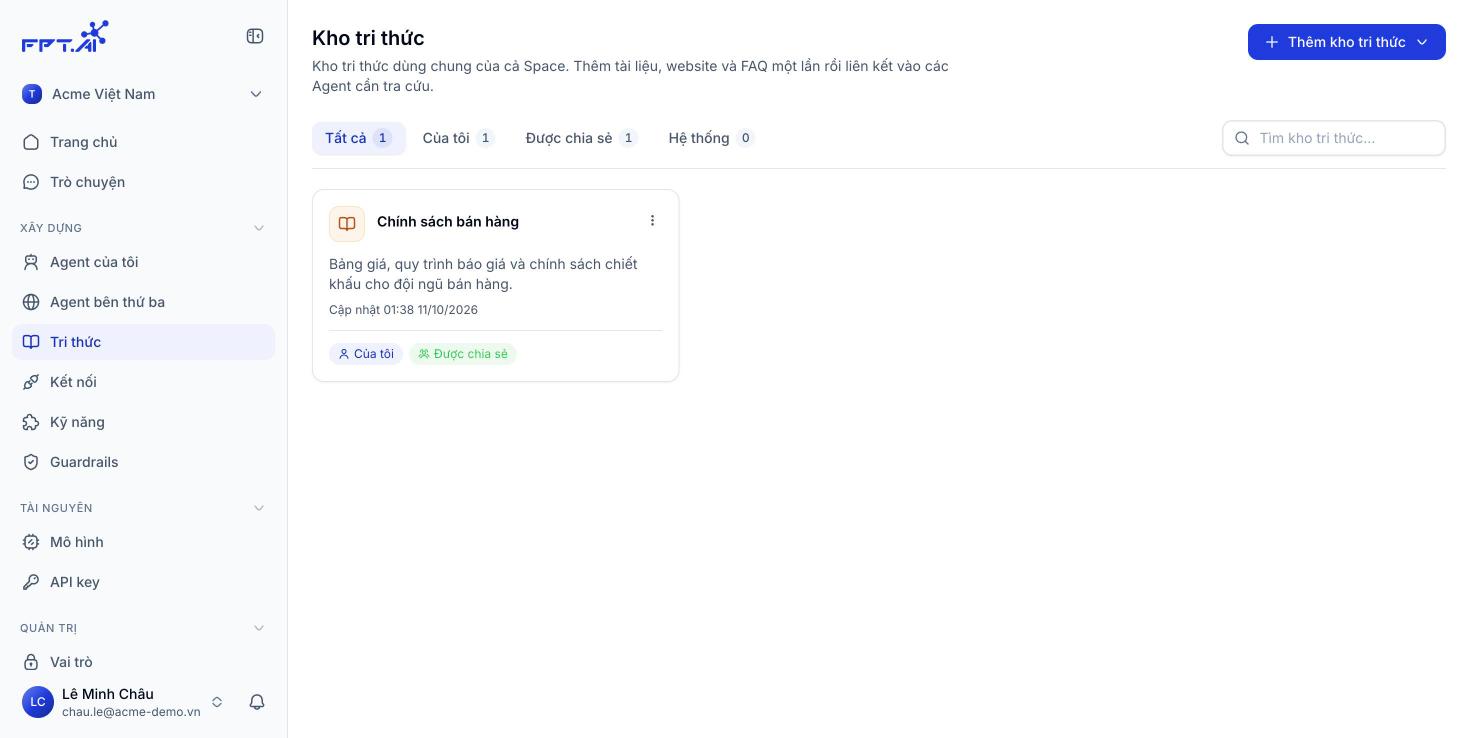
Tạo kho tri thức
1
Bấm Thêm kho tri thức
Nút nằm ở góc phải trên. Menu có hai lựa chọn: Tạo kho tri thức để tải tài liệu của bạn lên, và Kết nối kho tri thức ngoài đang ở trạng thái Sắp có.
2
Điền tên và mô tả
Tên tối đa 50 ký tự và là trường bắt buộc. Mô tả tối đa 256 ký tự, nên viết rõ kho chứa gì để người khác biết có nên dùng lại hay không.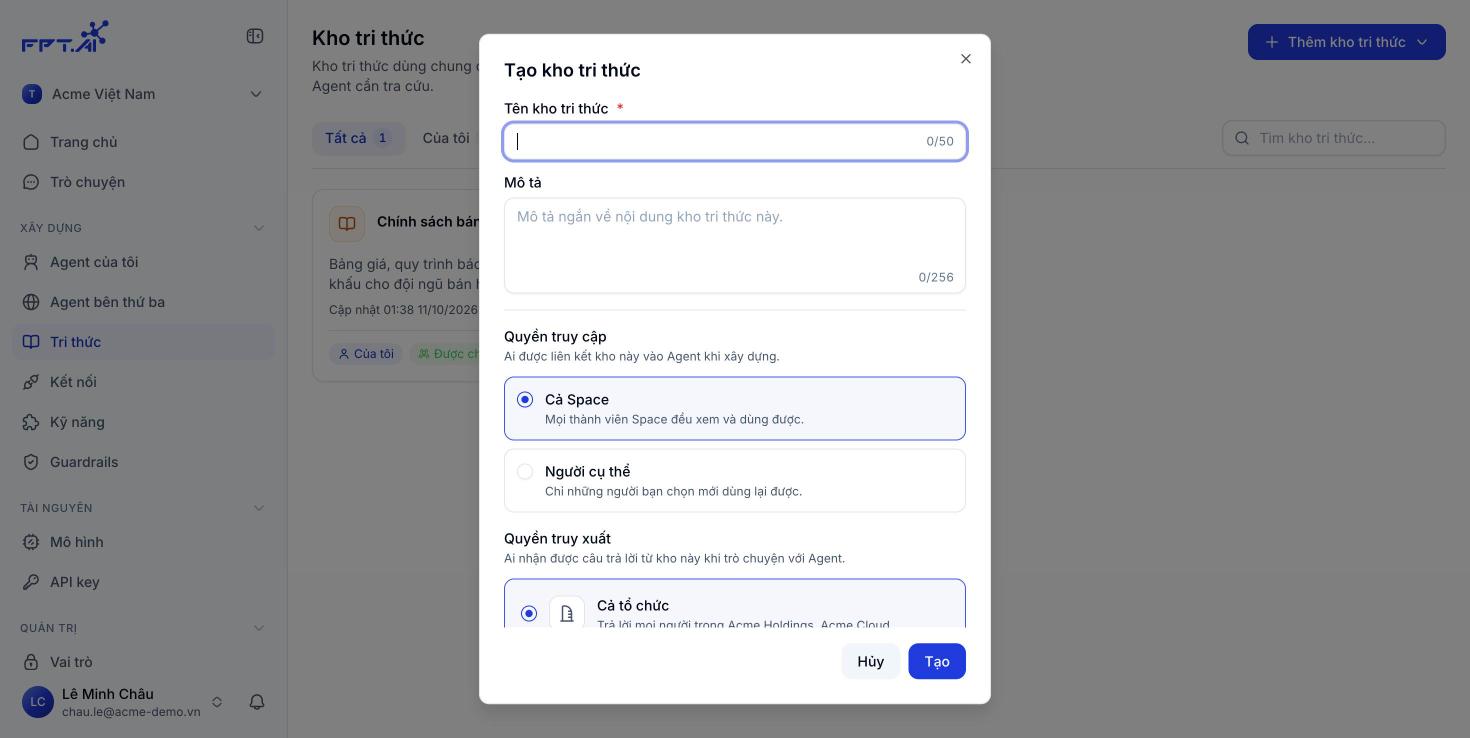
3
Chọn quyền truy cập và quyền truy xuất
Hai nhóm quyền này quyết định ai được gắn kho vào Agent và ai nhận được câu trả lời từ kho. Chi tiết ở trang Phân quyền kho tri thức.
4
Bấm Tạo
Kho mới xuất hiện trong danh sách, ở trạng thái rỗng và sẵn sàng nhận tài liệu.
Các trường trong form
Màn hình chi tiết kho
Bấm vào thẻ kho để mở màn hình chi tiết. Đầu trang hiện tên kho, mô tả và ba nhãn tóm tắt: ai sở hữu, quyền truy cập và quyền truy xuất đang đặt ở mức nào.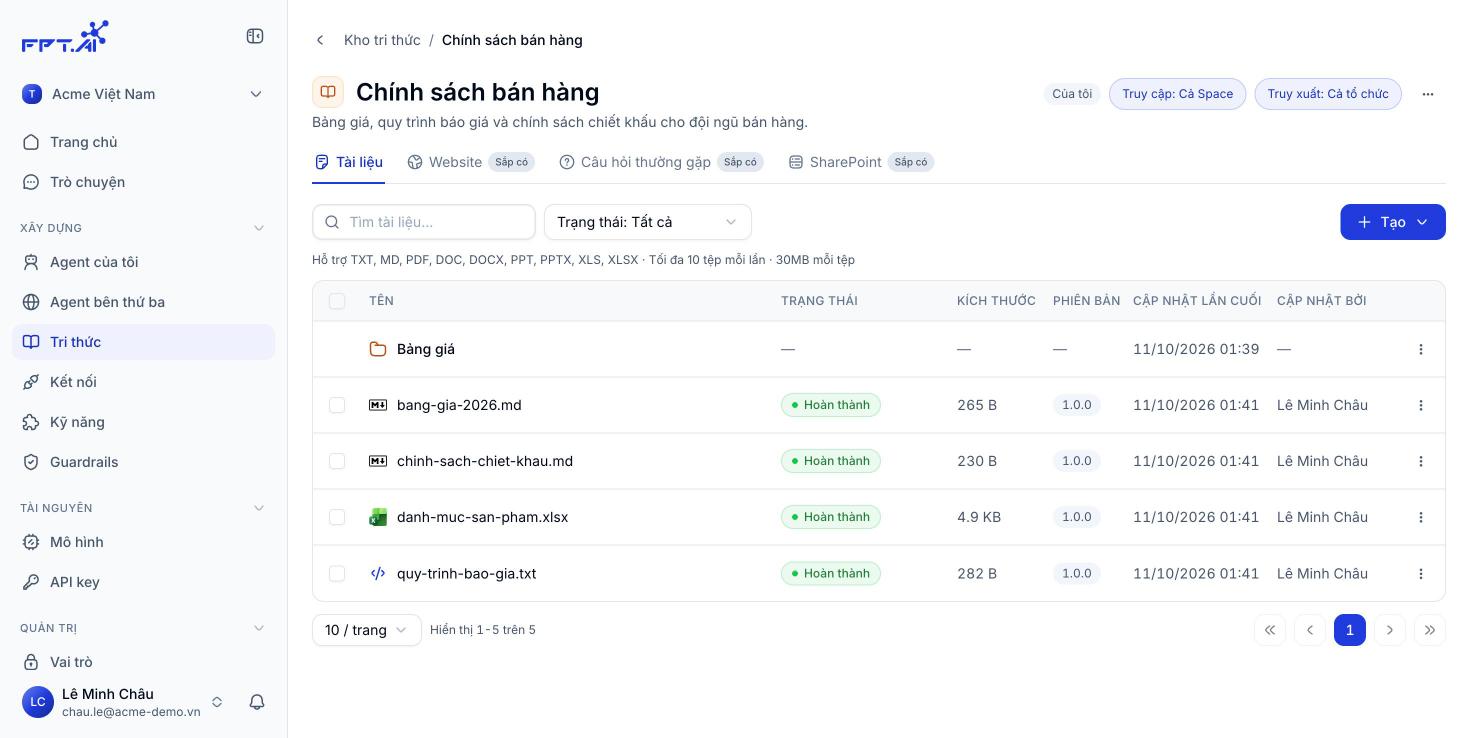
Phía trên bảng có ô Tìm tài liệu và bộ lọc Trạng thái để lọc nhanh những tệp đang chờ hoặc bị lỗi.
Tải tài liệu lên
1
Bấm Tạo rồi chọn Tải tài liệu lên
Nút Tạo ở góc phải trên có hai lựa chọn: Tải tài liệu lên và Tạo thư mục.
2
Kéo thả hoặc bấm để chọn tệp
Hộp thoại nhận các định dạng TXT, MD, PDF, DOC, DOCX, PPT, PPTX, XLS và XLSX.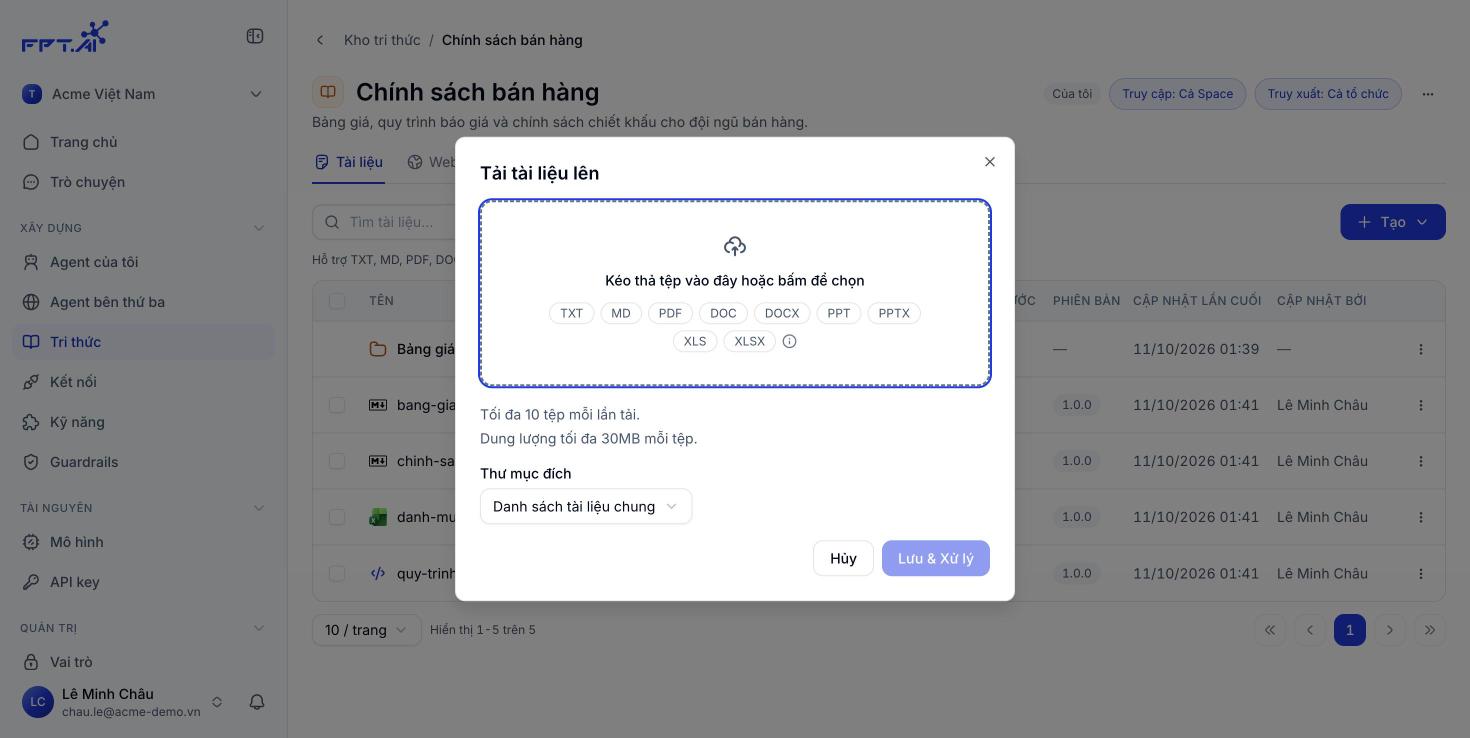
3
Chọn thư mục đích
Mặc định là Danh sách tài liệu chung. Nếu kho đã có thư mục, bạn chọn thư mục muốn đưa tệp vào ngay từ bước này.
4
Bấm Lưu & Xử lý
Console nhận tệp rồi bắt đầu xử lý nền. Bạn không cần chờ ở lại màn hình.
Giới hạn mỗi lần tải: tối đa 10 tệp, mỗi tệp tối đa 30MB.
Trạng thái xử lý của tệp
Mỗi tệp đi qua chuỗi trạng thái sau, hiển thị ở cột Trạng thái:Sắp xếp bằng thư mục
Bấm Tạo rồi chọn Tạo thư mục, đặt tên và bấm Tạo mới. Thư mục mới luôn nằm ở cấp ngoài cùng của kho. Thư mục giúp chia tài liệu theo chủ đề hoặc theo kỳ, ví dụ Bảng giá, Hợp đồng mẫu, Báo cáo 2026. Cột Trạng thái, Kích thước và Phiên bản của dòng thư mục để trống vì thư mục không phải tệp.Sửa, di chuyển và xóa
Menu ⋯ ở cuối mỗi dòng tệp có các thao tác:
Để xử lý nhiều tệp cùng lúc, tích ô chọn ở đầu mỗi dòng. Thanh thao tác hiện lên với bộ đếm Đã chọn N và nút Xóa. Bấm Bỏ chọn để thoát.
Gắn kho tri thức vào Agent
Kho chỉ phát huy tác dụng khi được gắn vào Agent. Thao tác này nằm trong màn hình Instructions của Agent, cột Cấu hình bên phải, nhóm Tri thức.
- Liên kết kho tri thức có sẵn: Dùng chung một kho đã có với Agent khác.
- Tạo mới: Tạo kho riêng cho Agent này.
Liên kết kho của Space
1
Chọn Liên kết kho tri thức có sẵn
Hộp thoại liệt kê những kho trong Space mà bạn có quyền truy cập, kèm tên chủ kho và số lượng tài liệu.
2
Tích chọn các kho cần dùng
Bộ đếm Đã chọn N kho cập nhật theo. Ô tìm kiếm phía trên giúp lọc khi Space có nhiều kho.
3
Bấm Liên kết
Kho xuất hiện trong nhóm Tri thức của Agent, kèm nhãn cho biết kho là của bạn hay được chia sẻ.
Tạo kho riêng cho Agent
Chọn Tạo mới nếu tài liệu chỉ phục vụ đúng Agent đang dựng. Form giống hệt form tạo kho ở cấp Space, và kho tạo theo cách này vẫn xuất hiện trong danh sách Tri thức của Space nếu bạn đặt quyền truy cập ở mức Cả Space.Quản lý kho đã liên kết
Menu ⋯ cạnh mỗi kho trong nhóm Tri thức của Agent có ba thao tác:Gỡ liên kết khác với xóa kho. Gỡ liên kết chỉ cắt quan hệ giữa một Agent và kho; xóa kho ở màn hình Tri thức mới là bỏ hẳn kho khỏi Space.
Kho tri thức là tài nguyên của Space, không nằm trong phiên bản của Agent. Thêm hay xóa tài liệu trong kho có hiệu lực ngay với cả Agent đã publish. Riêng việc gắn hoặc gỡ kho khỏi Agent là một thay đổi cấu hình của Agent, nên vẫn cần publish để áp dụng ra ngoài kênh triển khai.