
Bắt đầu từ một câu mô tả
Mục Agent của tôi có sẵn ô nhập ở đầu trang. Viết ra bạn cần một agent như thế nào (tối thiểu 20 ký tự) rồi nhấn Tạo bản nháp. Mô tả càng rõ việc cần làm, bản nháp trả về càng đúng ý.“Trợ lý hỗ trợ khách hàng ngân hàng, trả lời thắc mắc về thẻ tín dụng, giọng trang trọng, tiếng Việt.”Nếu chưa biết bắt đầu thế nào, có hai lối đi nhanh hơn: nhấn một gợi ý ngay dưới ô nhập (Hỗ trợ khách hàng, Tra cứu nội bộ, Tư vấn bán hàng), hoặc mở Thư viện mẫu và chọn một mẫu theo vai trò hoặc tình huống sử dụng để trợ lý dựng tiếp từ đó.
Trợ lý làm việc ra sao
1
Hỏi lại trước khi làm
Trợ lý đưa ra vài câu hỏi kèm phương án có sẵn. Bạn chọn một phương án, tự viết câu trả lời khác, hoặc bỏ qua - bỏ qua thì nó tự chọn mức mặc định hợp lý.
2
Lập kế hoạch rồi viết cấu hình
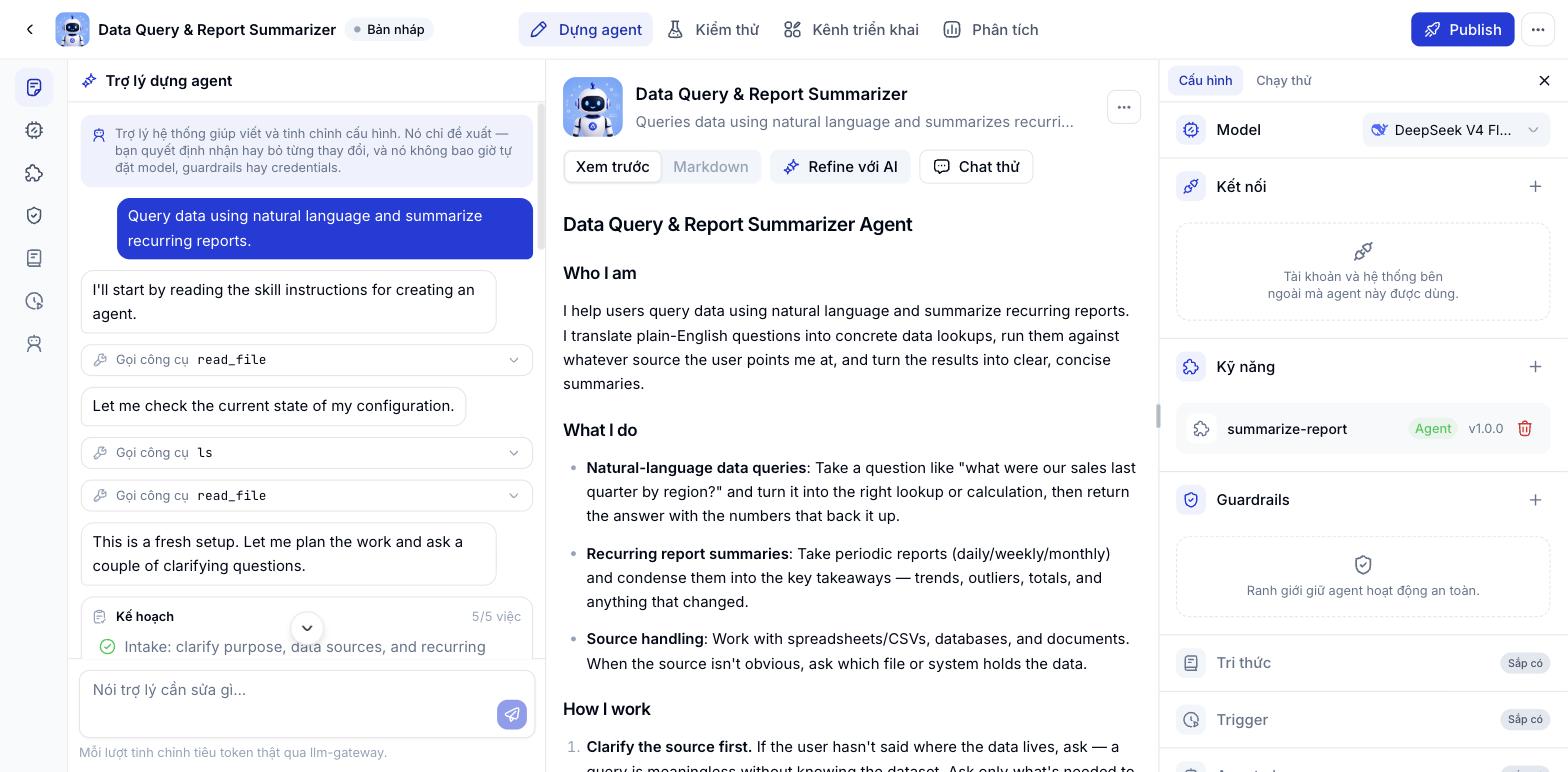
Trợ lý liệt kê những việc sẽ làm, sau đó soạn phần persona và hướng dẫn làm việc của agent, đặt tên và mô tả.
3
Chờ bạn gật đầu
Mỗi thay đổi đều hiện ra ở dạng đề xuất để bạn đọc trước. Bạn có thể Phê duyệt, Từ chối kèm lý do, hoặc Sửa tham số rồi mới duyệt.
4
Agent về đích ở trạng thái bản nháp
Kết thúc, agent đã có tên, mô tả và Instructions đầy đủ, nằm ở Bản nháp để bạn hoàn thiện tiếp.
Trợ lý có thể đụng tới Kỹ năng (Skills). Khi yêu cầu của bạn cần một việc lặp đi lặp lại - ví dụ tóm tắt báo cáo định kỳ - trợ lý sẽ tạo thêm một kỹ năng cho agent, hoặc sửa kỹ năng đang có khi bạn đổi cách làm. Những thay đổi này cũng hiện ở bước phê duyệt, và kỹ năng mới sẽ xuất hiện trong mục Kỹ năng của agent - nên lướt qua mục đó sau mỗi lần tinh chỉnh lớn.
Chỉnh sửa agent về sau
Trợ lý không biến mất sau khi dựng xong. Ở màn hình Dựng agent, khung trò chuyện với trợ lý luôn nằm bên trái; bạn cứ nói ra điều muốn đổi rồi duyệt đề xuất, hệt như lúc tạo. Vài yêu cầu quen thuộc:- “Trả lời gọn lại, có nhiều dòng số liệu thì trình bày thành bảng.”
- “Trước khi truy vấn thì hỏi lại dữ liệu nằm ở đâu.”
- “Đổi sang giọng trang trọng, xưng ‘chúng tôi’.”
- “Thêm quy tắc: thiếu dữ liệu thì nói thẳng, không được đoán số.”
Mỗi lần nhờ trợ lý đều gọi tới mô hình thật, nên gom các ý muốn sửa vào một yêu cầu rõ ràng sẽ đỡ tốn hơn là hỏi nhỏ giọt nhiều lần.
Đính kèm tài liệu nghiệp vụ
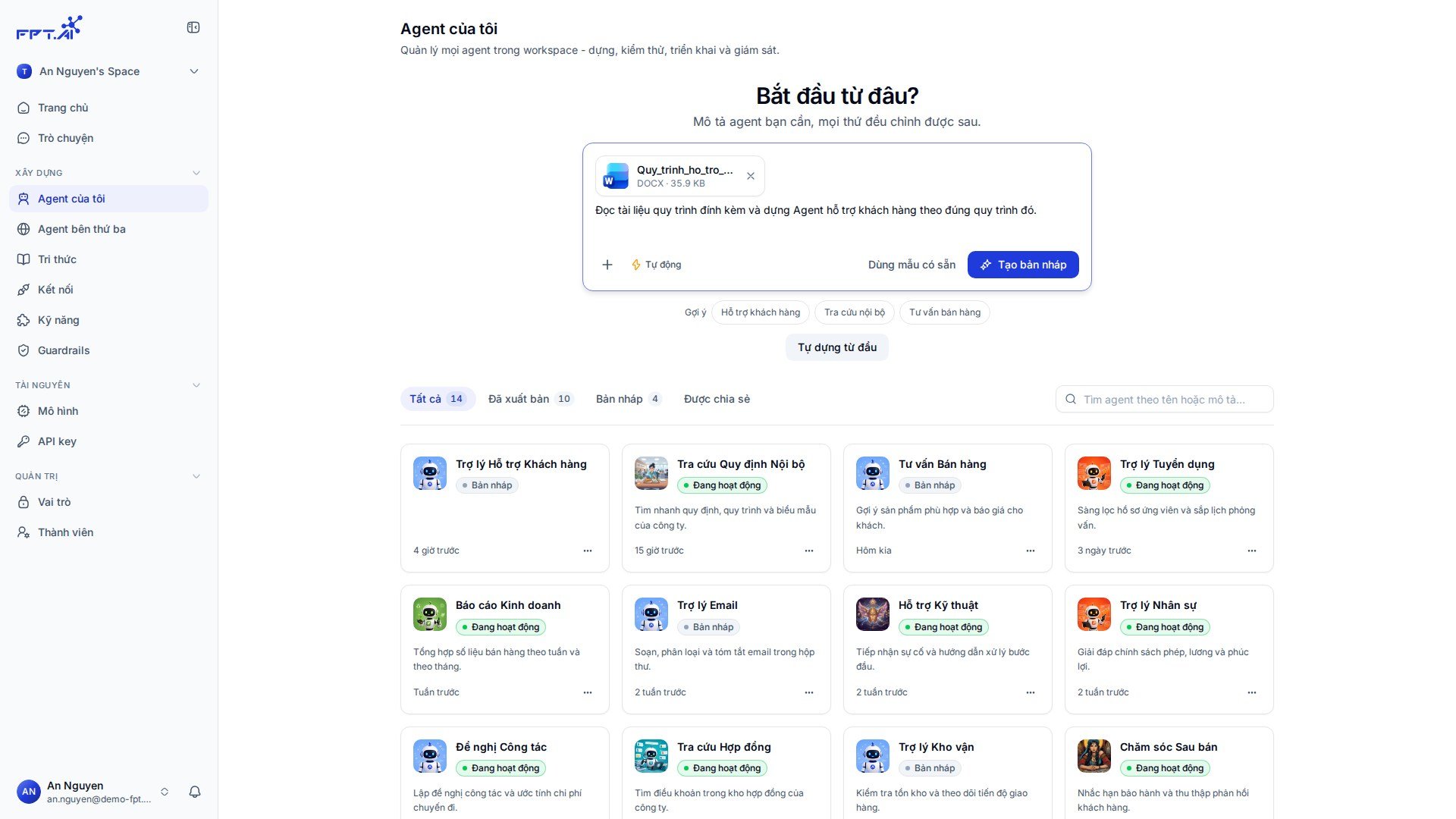
Không phải quy trình nào cũng gõ hết ra ô mô tả được. Bạn đính kèm thẳng tài liệu nghiệp vụ sẵn có (quy trình chăm sóc khách hàng, bảng giá, biểu mẫu, danh sách câu hỏi thường gặp) rồi bảo trợ lý dựng agent theo đúng tài liệu đó. Trợ lý đọc nội dung file và đưa vào Instructions ngay từ bản nháp đầu tiên, nên bạn không phải mô tả lại bằng lời. Có hai chỗ đính kèm được file, cùng một nút Thêm tệp đính kèm (dấu cộng):- Khi tạo agent mới: Ô nhập ở đầu mục Agent của tôi, trước khi nhấn Tạo bản nháp.
- Khi chỉnh sửa agent: Khung Refine với AI ở màn hình Dựng agent.
1
Chọn file
Nhấn nút Thêm tệp đính kèm rồi chọn tài liệu từ máy. Chọn nhiều file một lúc cũng được.
2
Viết yêu cầu đi kèm
Nói rõ bạn muốn trợ lý làm gì với tài liệu, ví dụ: Dựng Agent hỗ trợ khách hàng theo đúng quy trình trong file đính kèm.
3
Đợi file tải lên xong
Mỗi file hiện thành một thẻ có tên, định dạng và dung lượng. Nhấn dấu x trên thẻ để bỏ file chọn nhầm.
4
Gửi yêu cầu
Nhấn Tạo bản nháp (khi tạo mới) hoặc nút gửi trong khung Refine với AI (khi chỉnh sửa).
Đính kèm ảnh nghiệp vụ
Không chỉ file văn bản: Ảnh chụp màn hình phần mềm đang dùng, ảnh chụp biểu mẫu giấy, sơ đồ quy trình vẽ tay hay ảnh chụp bảng tính đều đính kèm được. Trợ lý đọc nội dung trong ảnh rồi dùng luôn khi soạn Instructions. Vài cách dùng quen thuộc:- Chụp màn hình phần mềm nội bộ rồi yêu cầu: Dựng Agent hướng dẫn nhân viên thao tác đúng như màn hình này.
- Đính kèm ảnh sơ đồ quy trình rồi yêu cầu Agent trả lời theo đúng các bước trong sơ đồ.
- Gửi ảnh biểu mẫu để Agent biết cần hỏi người dùng những trường nào.
Vượt dung lượng, Console báo ngay “File vượt quá dung lượng cho phép 30 MB”. Chọn quá 10 file thì báo “Chỉ được đính kèm tối đa 10 file mỗi lượt”.
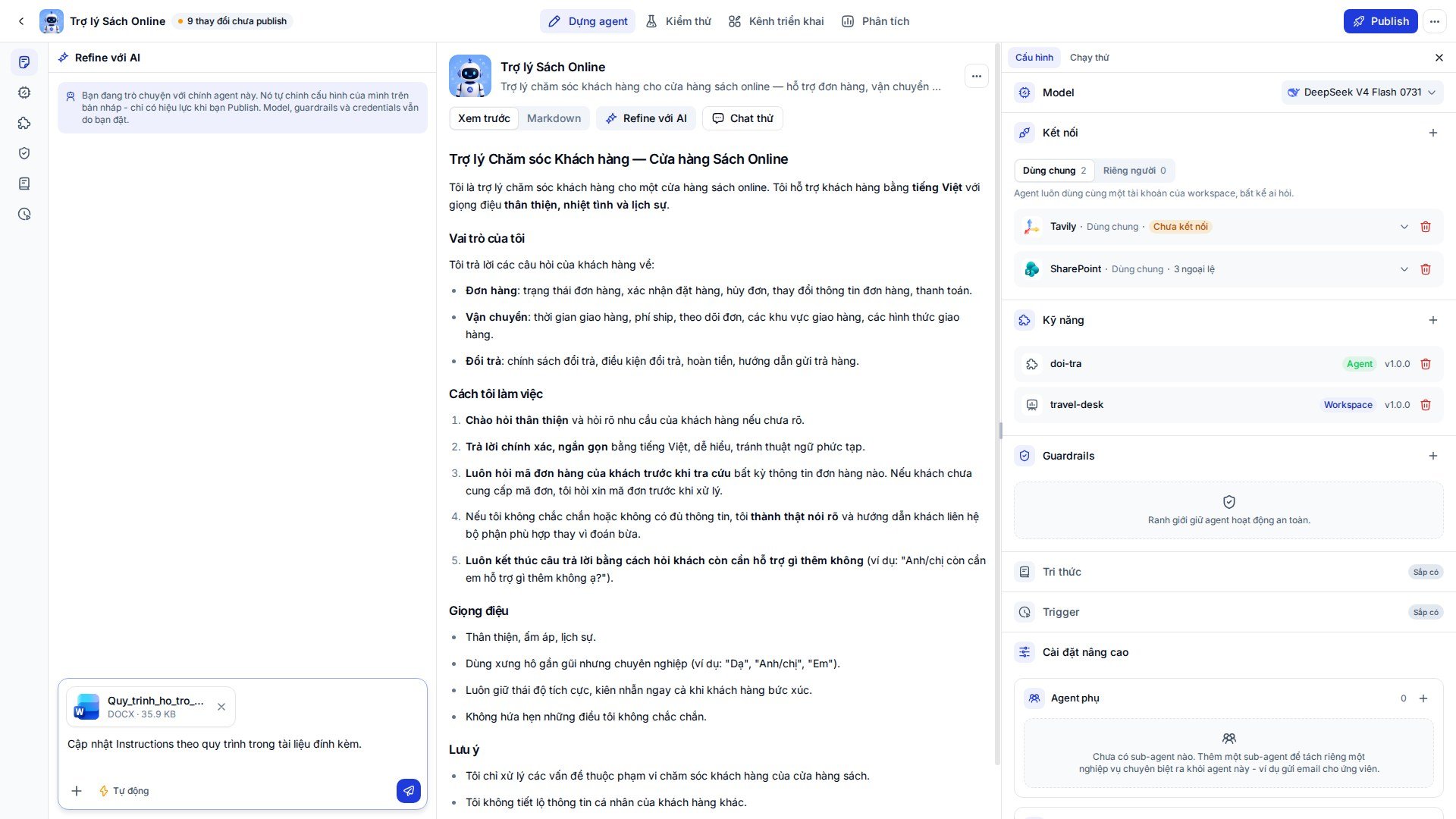
File đính kèm phục vụ cho lượt trao đổi với trợ lý: Trợ lý đọc file để soạn cấu hình cho agent. Mọi đề xuất vẫn đi qua bước phê duyệt như thường.
Chế độ duyệt
Khi Refine với AI đề xuất sửa cấu hình, bạn quyết định thay đổi đó được áp dụng ngay hay phải chờ bạn xác nhận. Lựa chọn này nằm ở chip Chế độ duyệt ngay dưới ô nhập của khung Refine với AI, trong thẻ Dựng agent.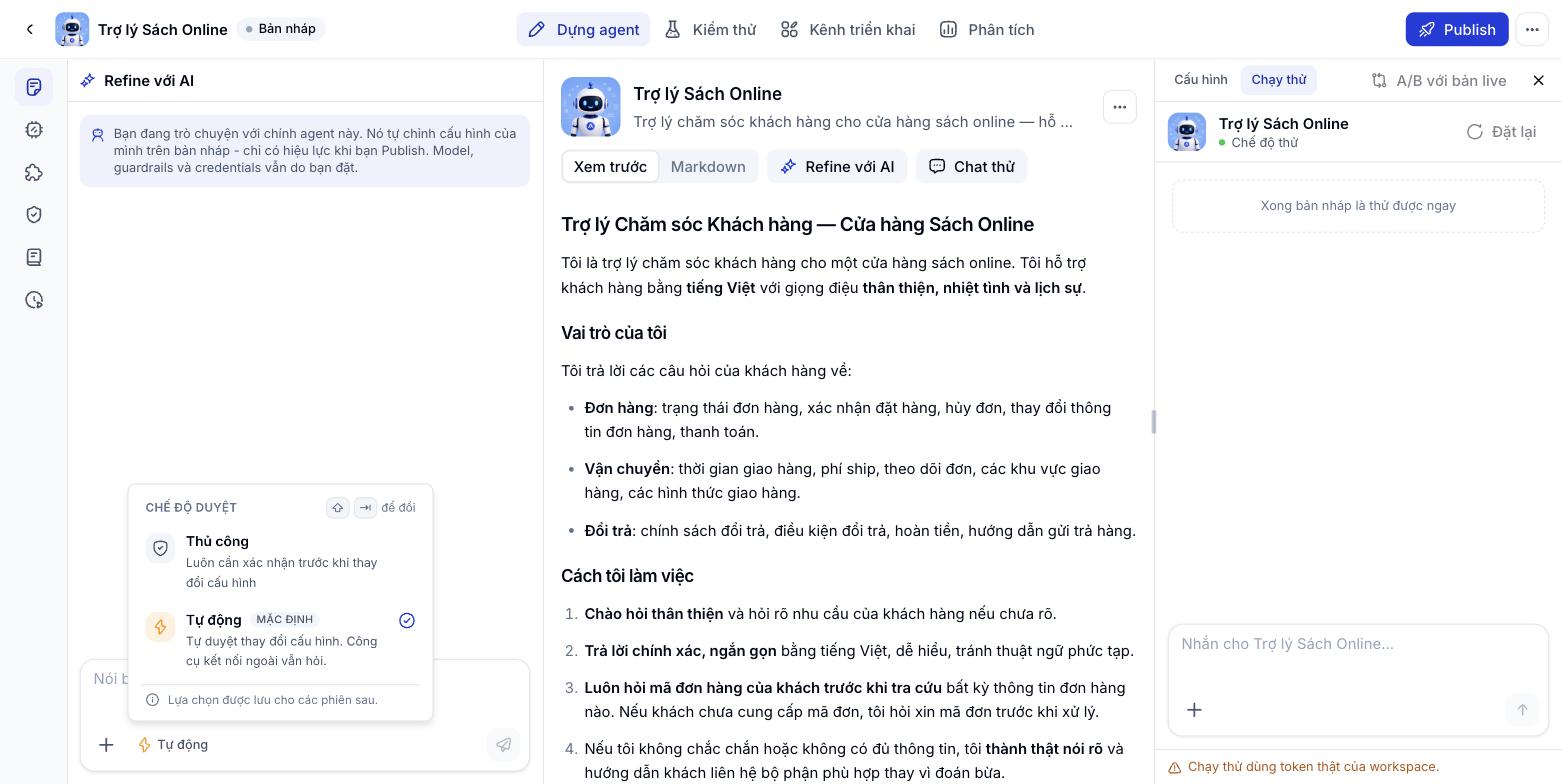
Bấm vào chip để mở danh sách, hoặc nhấn phím tắt ⇧ + Tab để đổi qua lại. Lựa chọn được lưu cho các phiên sau, nên bạn chỉ phải đặt một lần.
Dù ở chế độ nào, mọi thay đổi vẫn chỉ nằm trên bản nháp. Agent đang chạy thật chỉ đổi khi bạn Publish.
Nói thế nào để trợ lý hiểu đúng
Vài prompt mẫu
Từ câu sơ sài thành prompt dùng được
Câu thứ nhất trợ lý vẫn dựng được, nhưng sẽ phải hỏi lại gần như toàn bộ. Câu thứ hai gói sẵn đủ năm điều ở bảng trên nên bản nháp trả về đã gần dùng được ngay.
Ba prompt cho ba kiểu agent thường gặp
Tra cứu nội bộ - nhân sự“Trợ lý nội bộ trả lời câu hỏi về chính sách nhân sự: nghỉ phép, bảo hiểm, quy trình onboarding. Chỉ dựa trên bộ tài liệu HR được gắn vào; câu nào tài liệu không có thì nói thẳng là chưa có thông tin và gợi ý liên hệ phòng Nhân sự. Trả lời tiếng Việt, ngắn gọn, luôn dẫn tên tài liệu và mục đã dùng.”Xử lý hộp thư - vận hành
“Agent giúp tôi xử lý hộp thư Outlook mỗi sáng: đọc email chưa đọc, phân loại thành công việc / cá nhân / spam / khẩn cấp, tóm tắt mỗi nhóm trong ba dòng và chỉ ra email nào cần trả lời trước. Soạn sẵn nháp trả lời cho email khẩn nhưng không tự gửi - luôn để tôi duyệt. Trao đổi với tôi bằng tiếng Việt, riêng nội dung email thì viết theo ngôn ngữ của người gửi.”Phân tích số liệu - kinh doanh
“Trợ lý phân tích doanh số cho đội bán hàng. Nhận file Excel doanh số theo tháng và trả về: tổng doanh thu, top 5 sản phẩm, vùng nào giảm so với tháng trước và chênh bao nhiêu phần trăm. Trình bày bằng bảng, số tiền định dạng VND. Không đưa dự báo hay khuyến nghị nếu tôi không hỏi. Nếu file thiếu cột bắt buộc thì báo lại chứ đừng tự đoán.”