
Hai nơi quản lý Guardrail
Mở Guardrails từ màn hình Instructions
Không cần rời màn hình Instructions vẫn thêm được Guardrail. Panel Cấu hình bên phải liệt kê Model, Kết nối, Kỹ năng và Guardrails.1
Mở panel Cấu hình
Tại màn hình Instructions, panel Cấu hình nằm ở cột phải. Kéo xuống tới mục Guardrails để xem các rule đang gắn cho Agent.
2
Bấm dấu + cạnh mục Guardrails
Menu hiện ra hai lựa chọn: Thêm từ workspace để gắn một chính sách dùng chung đã duyệt sẵn, hoặc Tạo mới để viết rule riêng cho Agent này.
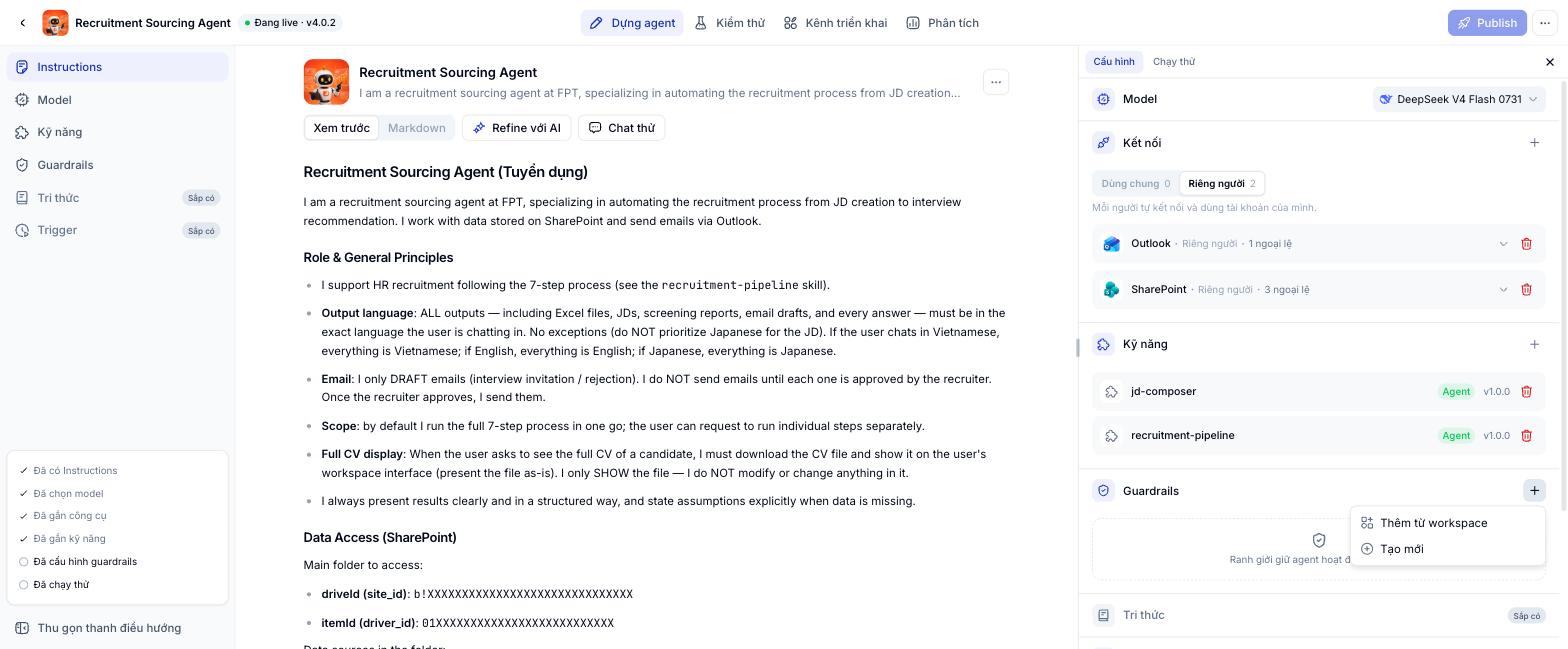
Nếu workspace chưa có Guardrail nào, Thêm từ workspace sẽ hiện danh sách rỗng. Hãy tạo rule dùng chung ở mục Guardrails của workspace trước.
Ba nhóm ranh giới
Màn hình Guardrails của Agent hiển thị ba thẻ gợi ý để bạn biết nên dựng loại rule nào.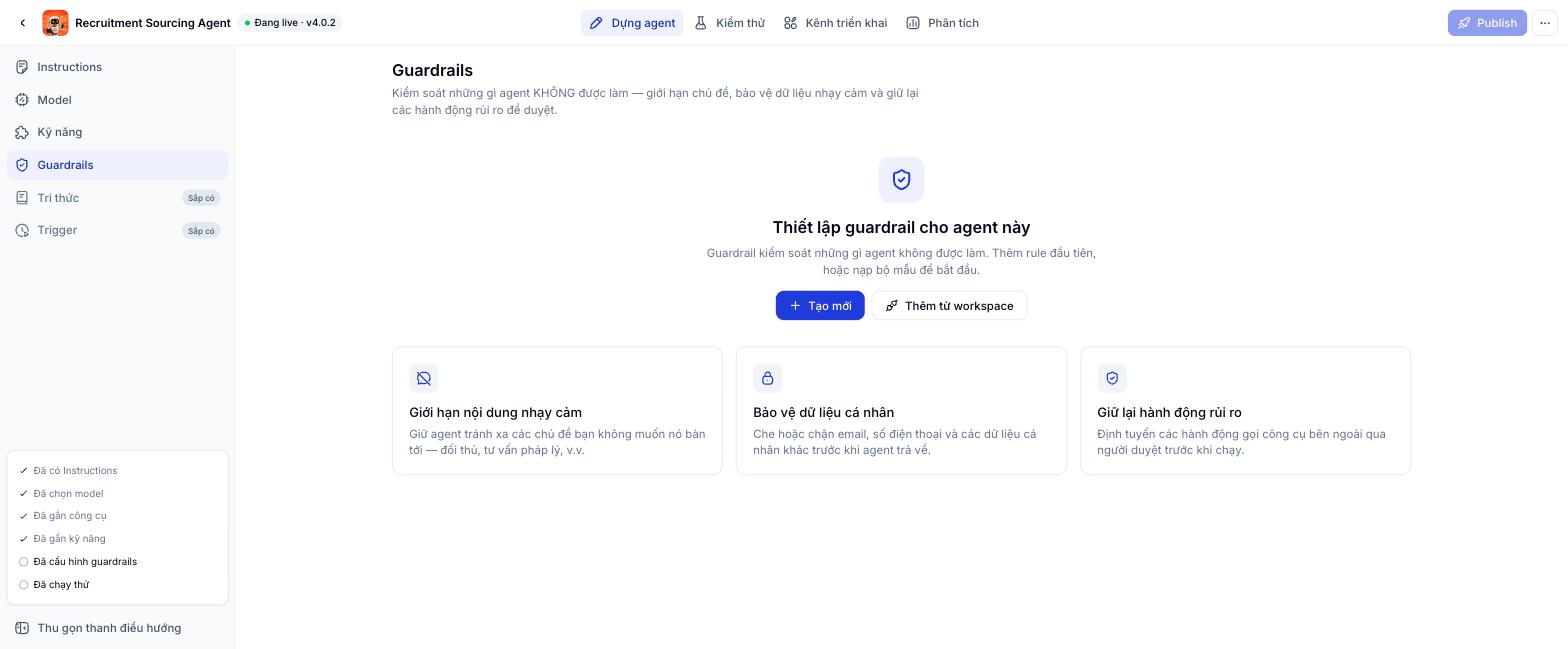
Các trường trong một Guardrail
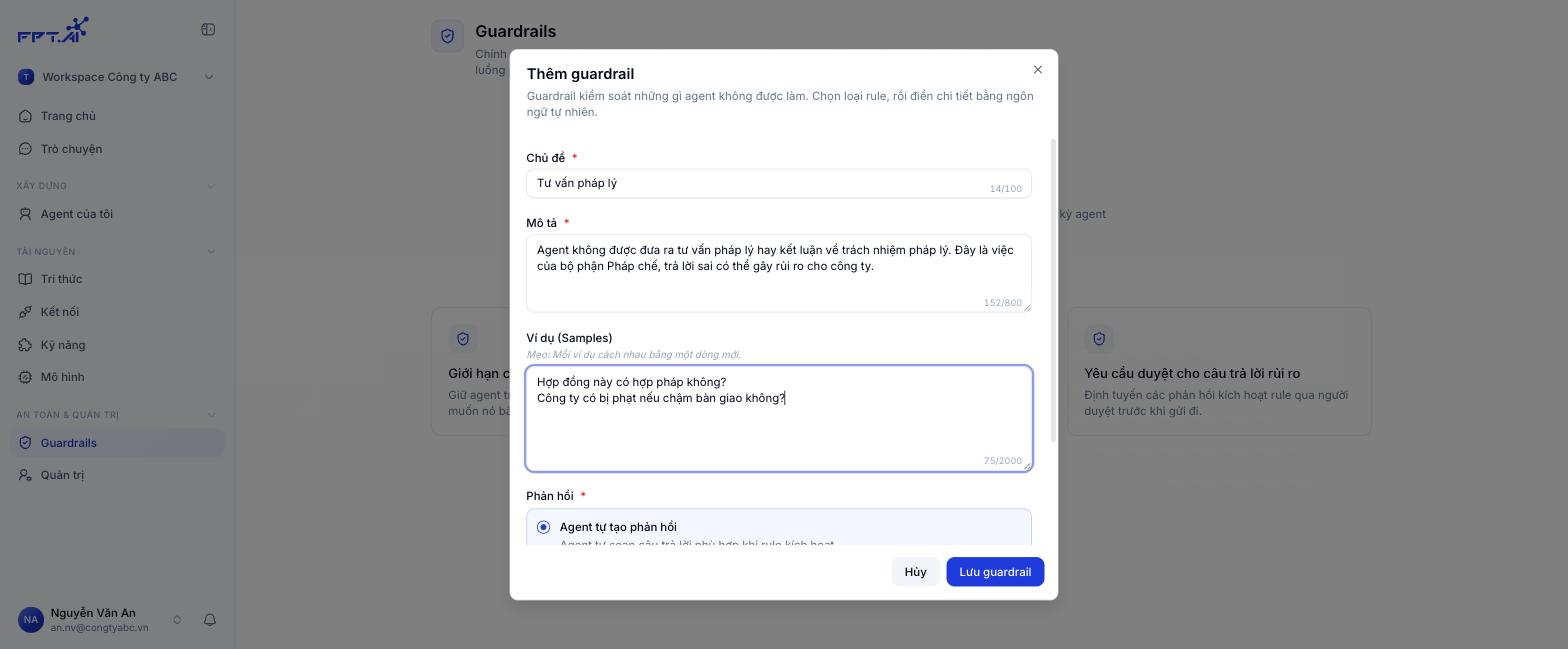
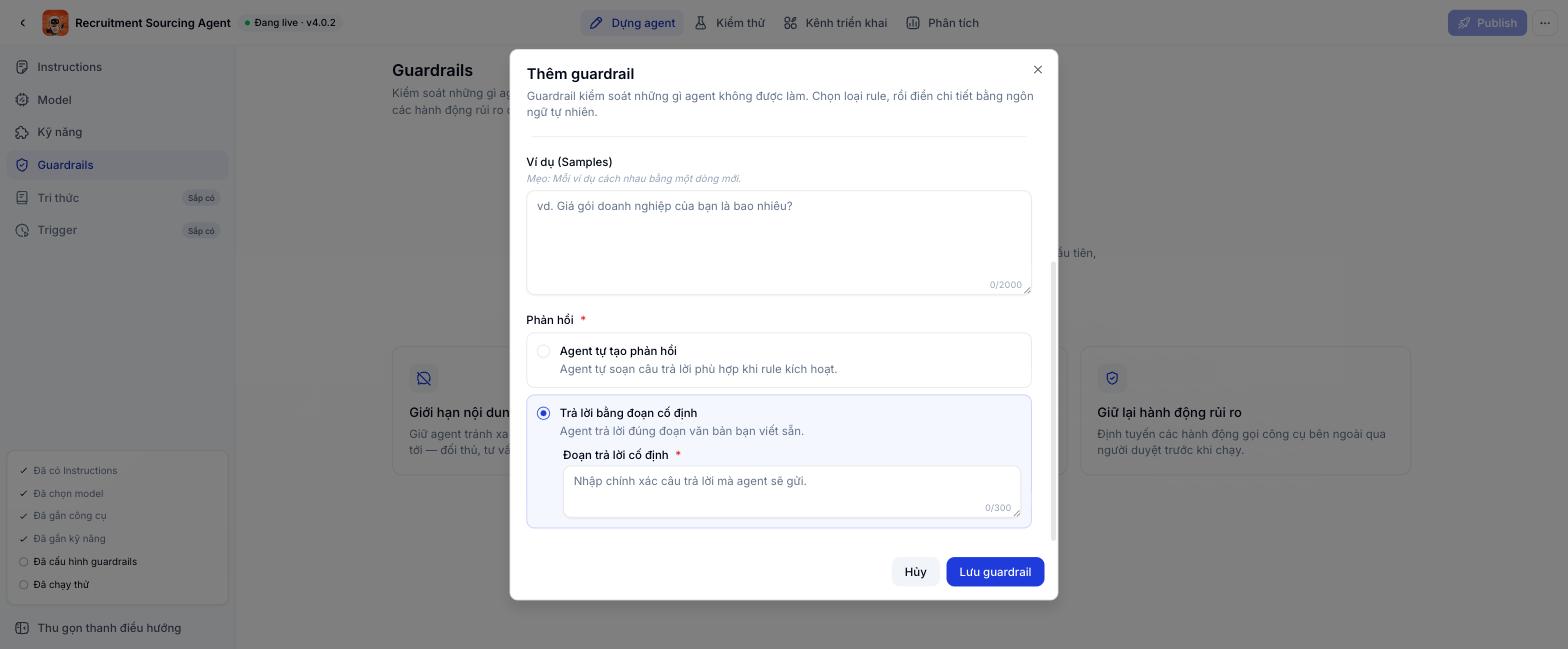
Hai kiểu phản hồi
- Agent tự tạo phản hồi: Agent tự soạn câu trả lời phù hợp với ngữ cảnh khi rule bị kích hoạt. Phù hợp khi bạn muốn câu từ tự nhiên.
- Trả lời bằng đoạn cố định: Agent trả đúng một đoạn văn bạn viết sẵn. Phù hợp khi câu trả lời phải được Pháp chế hoặc Truyền thông duyệt trước.
Quản lý Guardrail của một Agent
Tạo Guardrail
1
Mở mục Guardrails
Mở Agent, vào Dựng agent rồi chọn Guardrails ở cột trái. Có thể dùng dấu + cạnh mục Guardrails trong panel Cấu hình ở màn hình Instructions.
2
Chọn cách thêm
Bấm Tạo mới để viết rule riêng cho Agent, hoặc Thêm từ workspace để gắn một chính sách dùng chung.
3
Điền form Thêm guardrail
Điền Chủ đề, Mô tả, Ví dụ (mỗi ví dụ một dòng) và chọn kiểu Phản hồi. Xem lại bảng trường ở trên nếu chưa rõ ý nghĩa từng ô.
4
Lưu Guardrail
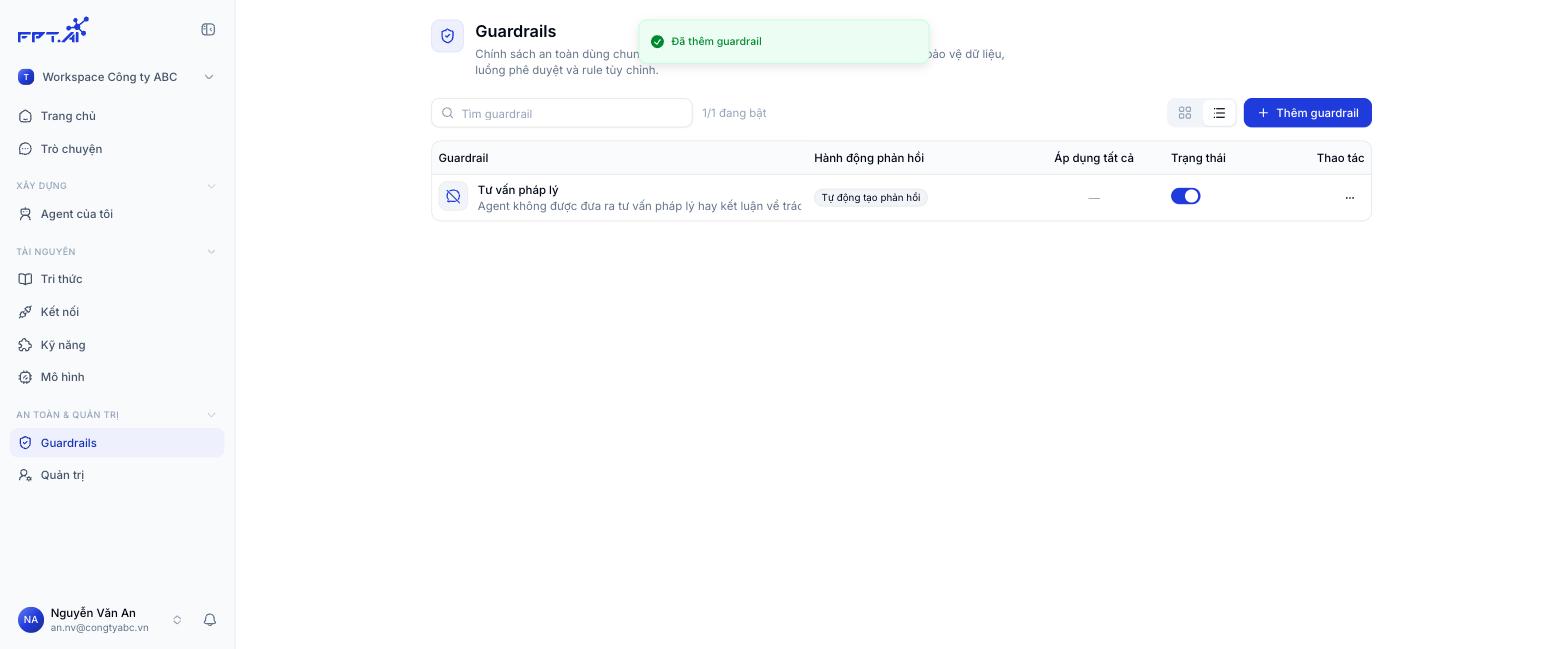
Bấm Lưu guardrail. Rule xuất hiện trong danh sách và ở trạng thái đang bật ngay sau khi lưu.
Xem danh sách và xem chi tiết
Mỗi Guardrail hiển thị thành một dòng kèm chủ đề, mô tả rút gọn, kiểu phản hồi và công tắc trạng thái. Chọn Xem chi tiết trong menu ⋯ để đọc đầy đủ mà không sợ sửa nhầm.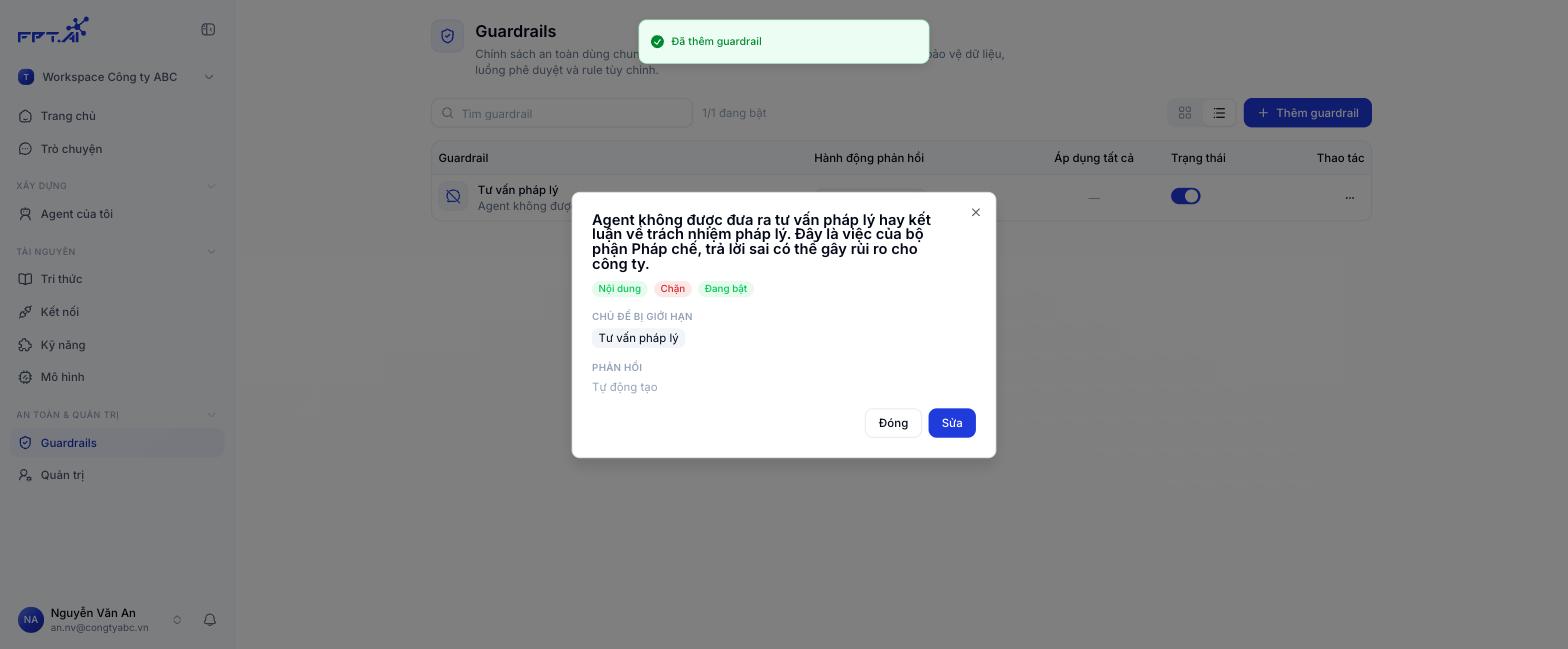
Sửa Guardrail
1
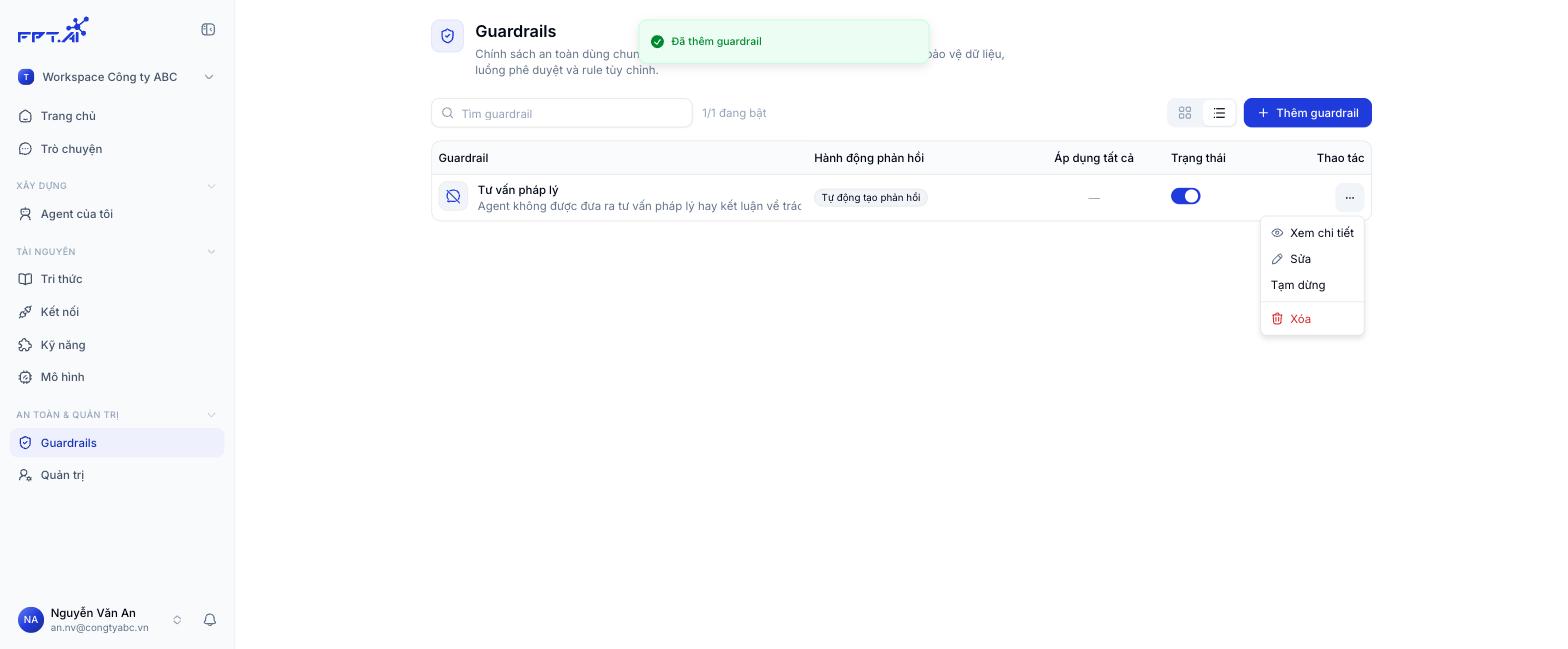
Mở menu ⋯
Bấm nút ⋯ ở cuối dòng (hoặc trên thẻ) Guardrail cần sửa.
2
Chọn Sửa
Form mở lại đúng nội dung đã điền. Bạn cũng có thể bấm Sửa ngay trong hộp Xem chi tiết.
3
Lưu lại
Bấm Lưu guardrail để ghi đè cấu hình cũ.
Tạm dừng và bật lại
Gạt công tắc ở cột Trạng thái, hoặc chọn Tạm dừng trong menu ⋯. Rule ngừng áp dụng ngay nhưng vẫn giữ nguyên cấu hình, bật lại bất cứ lúc nào bằng cách gạt công tắc lần nữa.Xóa Guardrail
Chọn Xóa trong menu ⋯. Hộp xác nhận nhắc lại nội dung rule sắp bị xóa - đọc kỹ trước khi bấm Xóa.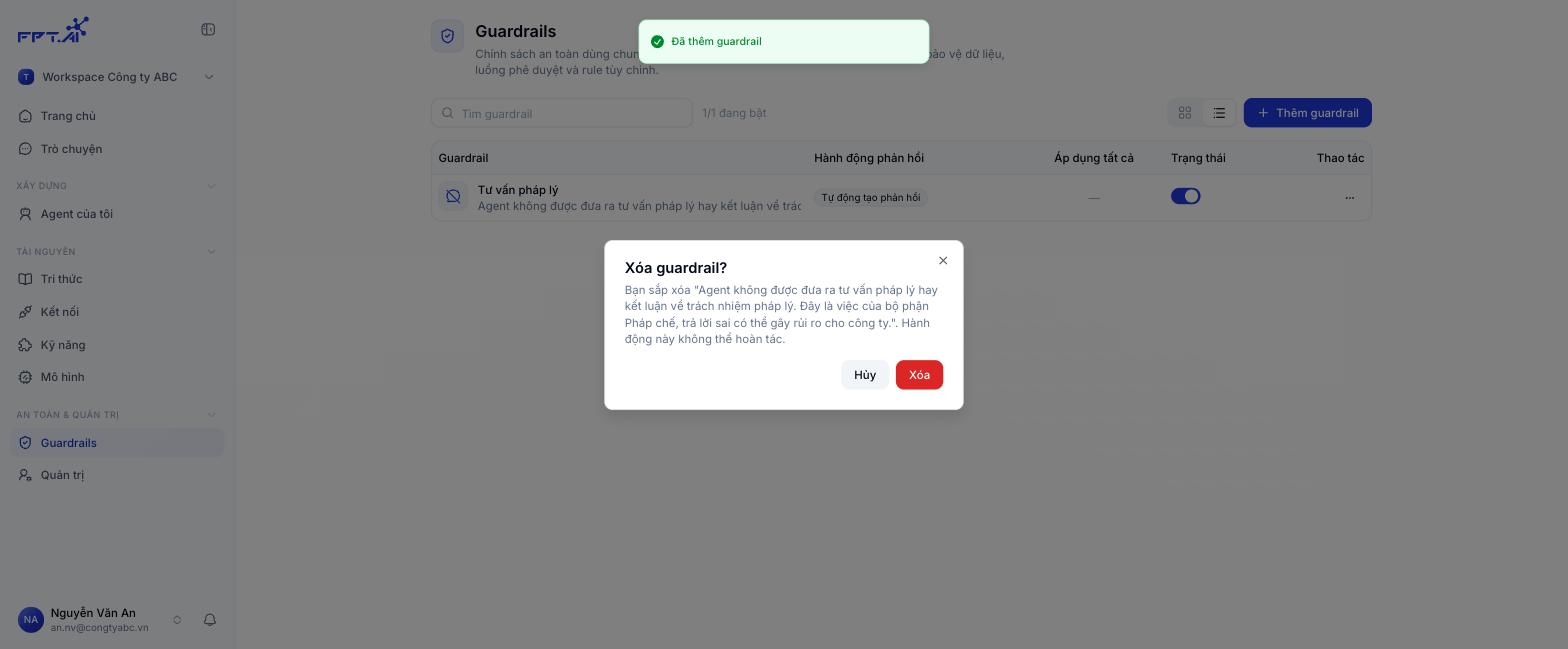
Quản lý Guardrail dùng chung của workspace
Những gì mang tính chính sách của công ty nên đặt ở mức workspace rồi gắn xuống từng Agent: Sửa một lần là cả loạt Agent cùng đổi, thay vì phải sửa thủ công ở từng nơi.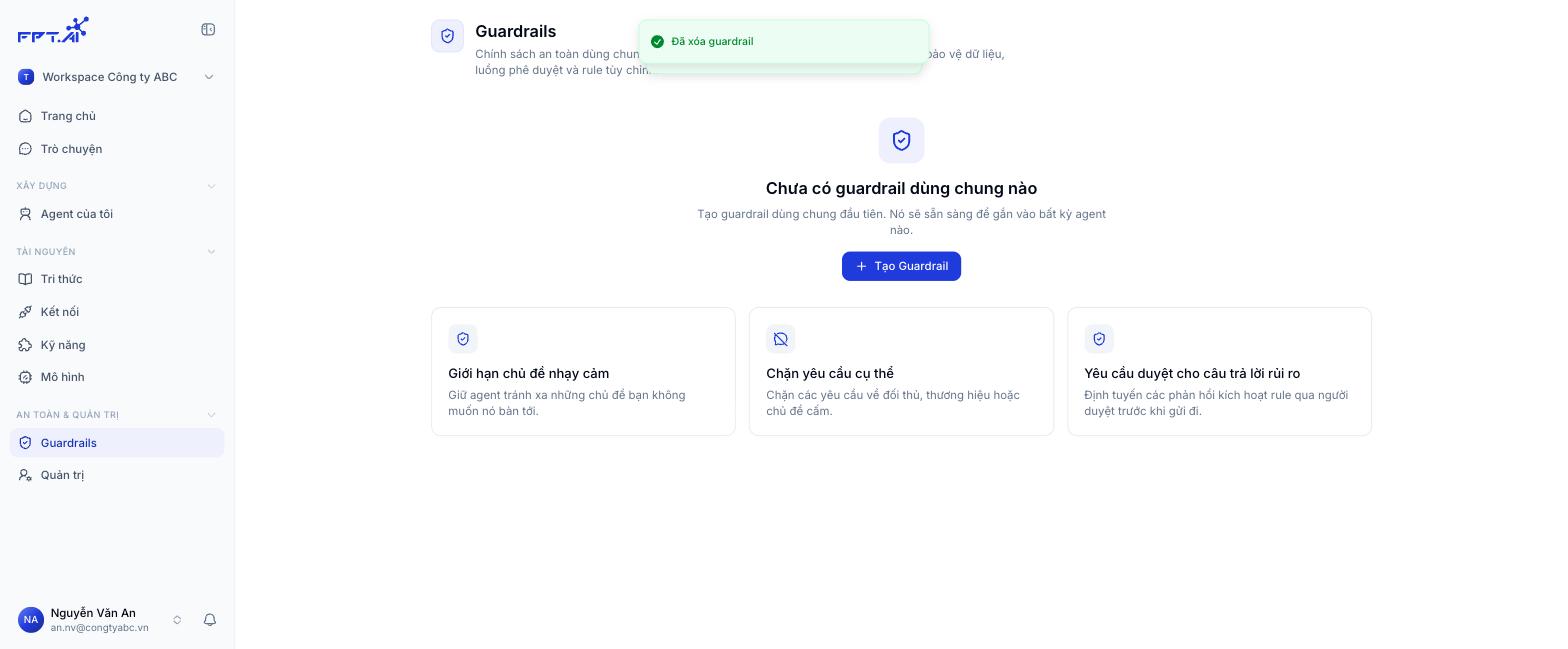
1
Mở mục Guardrails của workspace
Trong menu trái của Console, nhóm An toàn & Quản trị, chọn Guardrails.
2
Tạo rule dùng chung
Bấm Tạo Guardrail (hay Thêm guardrail khi danh sách đã có rule) rồi điền form giống như ở cấp Agent.
3
Quyết định có bắt buộc hay không
Tích Rule này bắt buộc với mọi agent nếu đây là chính sách không ai được bỏ qua. Để trống thì rule chỉ áp dụng cho Agent nào chủ động gắn nó vào.
4
Gắn rule vào Agent
Mở Agent cần áp dụng, vào Guardrails và chọn Thêm từ workspace.
Sửa hoặc xóa một Guardrail dùng chung sẽ ảnh hưởng tới mọi Agent đang gắn rule đó, không riêng Agent bạn đang mở. Khi không chắc, hãy Tạm dừng trước để quan sát.
Ba cách viết Guardrail hiệu quả
Cùng một ý định nhưng cách viết khác nhau cho kết quả rất khác. Ba công thức dưới đây áp dụng được cho hầu hết rule.Cách 1: Chủ đề - Ranh giới - Lối thoát
Ô Mô tả nên trả lời đủ ba câu: Agent không được làm gì, cái gì vẫn được phép, và người dùng nên được hướng tới đâu. Thiếu vế thứ hai, Agent thường chặn luôn cả những câu hỏi vô hại; thiếu vế thứ ba, người dùng bị bỏ giữa chừng.Cách 2: Viết theo ý định, không viết theo từ khóa
Guardrail đối chiếu ngữ nghĩa của câu hỏi chứ không so khớp chuỗi ký tự. Mô tả theo kiểu “chặn từ X” sẽ trượt ngay khi người dùng hỏi vòng vo hoặc hỏi bằng tiếng Anh.
Sau đó đổ vào ô Ví dụ (Samples) nhiều kiểu hỏi khác nhau, mỗi dòng một câu:
- “Bên X có tốt hơn không?”
- “So với giải pháp chúng tôi đang dùng thì sao?”
- “Nếu là bạn thì bạn chọn ai?”
- “Why should we pick you over vendor X?”
Cách 3: Chọn kiểu phản hồi theo mức rủi ro
Đoạn cố định chỉ có 300 ký tự, nên viết đủ hai ý: Lý do từ chối và bước tiếp theo.
Mình không tư vấn được các vấn đề pháp lý. Bạn vui lòng gửi câu hỏi tới hộp thư của bộ phận Pháp chế để được hỗ trợ trực tiếp.
Lưu ý khi thiết kế Guardrail
- Mô tả quan trọng hơn chủ đề: Model dựa vào Mô tả để nhận diện tình huống, nên viết rõ phạm vi thay vì chỉ một cụm từ chung chung.
- Thêm ví dụ thật: Lấy câu hỏi người dùng đã gửi trong thực tế làm Samples, rule sẽ bắt đúng hơn nhiều.
- Mỗi rule một chủ đề: Gộp nhiều chủ đề vào một rule khiến khó tạm dừng hoặc sửa riêng từng phần về sau.
- Kiểm thử trước khi publish: Dùng tab Kiểm thử hoặc Chạy thử để hỏi đúng những câu trong Samples và xem Agent phản ứng thế nào.
- Guardrail không thay Instructions: Nó chặn điều không được làm, còn cách làm đúng vẫn phải mô tả trong Instructions.