
REST API connector biến mỗi thao tác (operation) của một REST API thành một công cụ mà Agent gọi được. Bạn tạo và quản lý Connector ở trang Kết nối của Workspace, sau đó gắn vào từng Agent và đặt quyền cho từng thao tác trong trang chi tiết Agent.
Các lối vào tính năng
Trước khi bắt đầu
- Tài liệu API: File OpenAPI 3.x hoặc Swagger 2.0 dạng JSON/YAML, tối đa 2 MB. Nếu không có tài liệu, bạn cần base URL và danh sách endpoint để tự khai báo.
- Base URL công khai: Hệ thống chặn địa chỉ trỏ tới máy cục bộ hoặc dải IP nội bộ (ví dụ
localhost,169.254.169.254). Nên dùnghttps. - Thông tin xác thực: API key/token, hoặc thông tin OAuth 2.1 của API.
- Giới hạn: Mỗi Connector giữ tối đa 200 thao tác. Tài liệu có nhiều hơn thì chỉ 200 thao tác đầu tiên được nhập.
Tạo Connector
Cách 1: Import tài liệu Swagger/OpenAPI
1
Mở tab Custom Connectors
Vào Kết nối ở thanh bên trái, chọn tab Custom Connectors.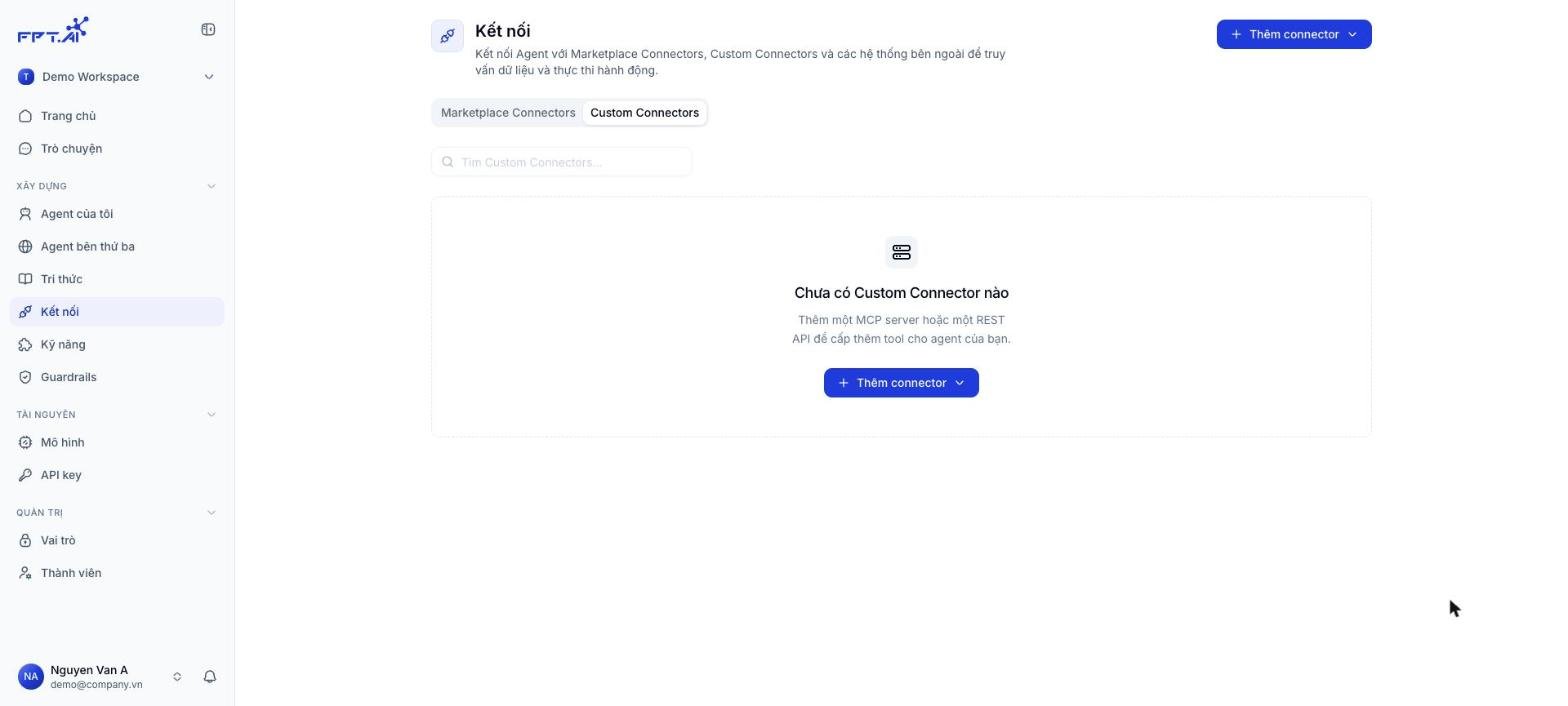
2
Chọn Thêm connector → REST API
Menu có hai lựa chọn: REST API (import Swagger/OpenAPI hoặc tự khai báo) và MCP server (kết nối MCP server qua URL). Chọn REST API.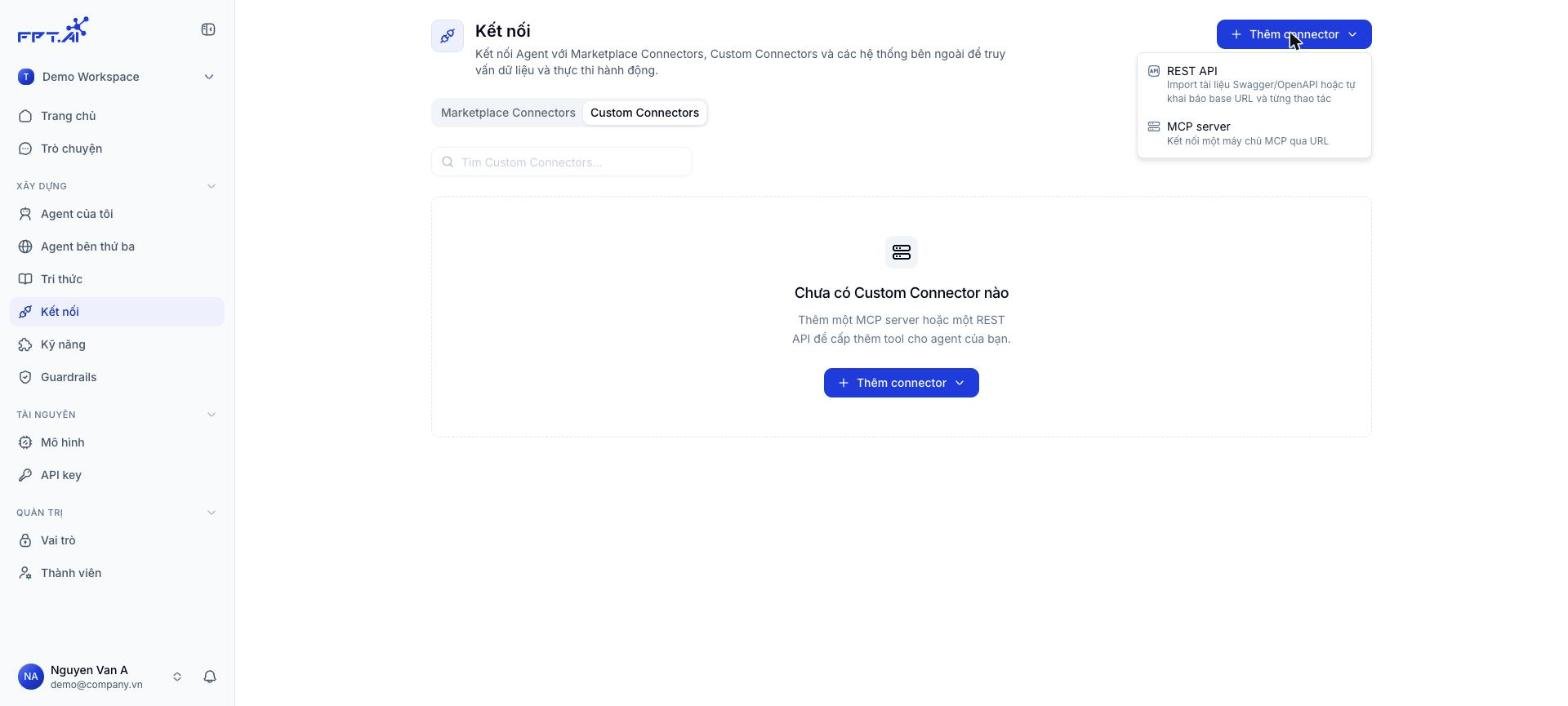
3
Bước 1 Nguồn: Đưa tài liệu vào
Ở tab Import Swagger/OpenAPI, kéo thả file vào khung hoặc nhấn Chọn file. Bạn cũng có thể dán nội dung vào ô Hoặc dán nội dung tài liệu. Nhấn Tiếp tục.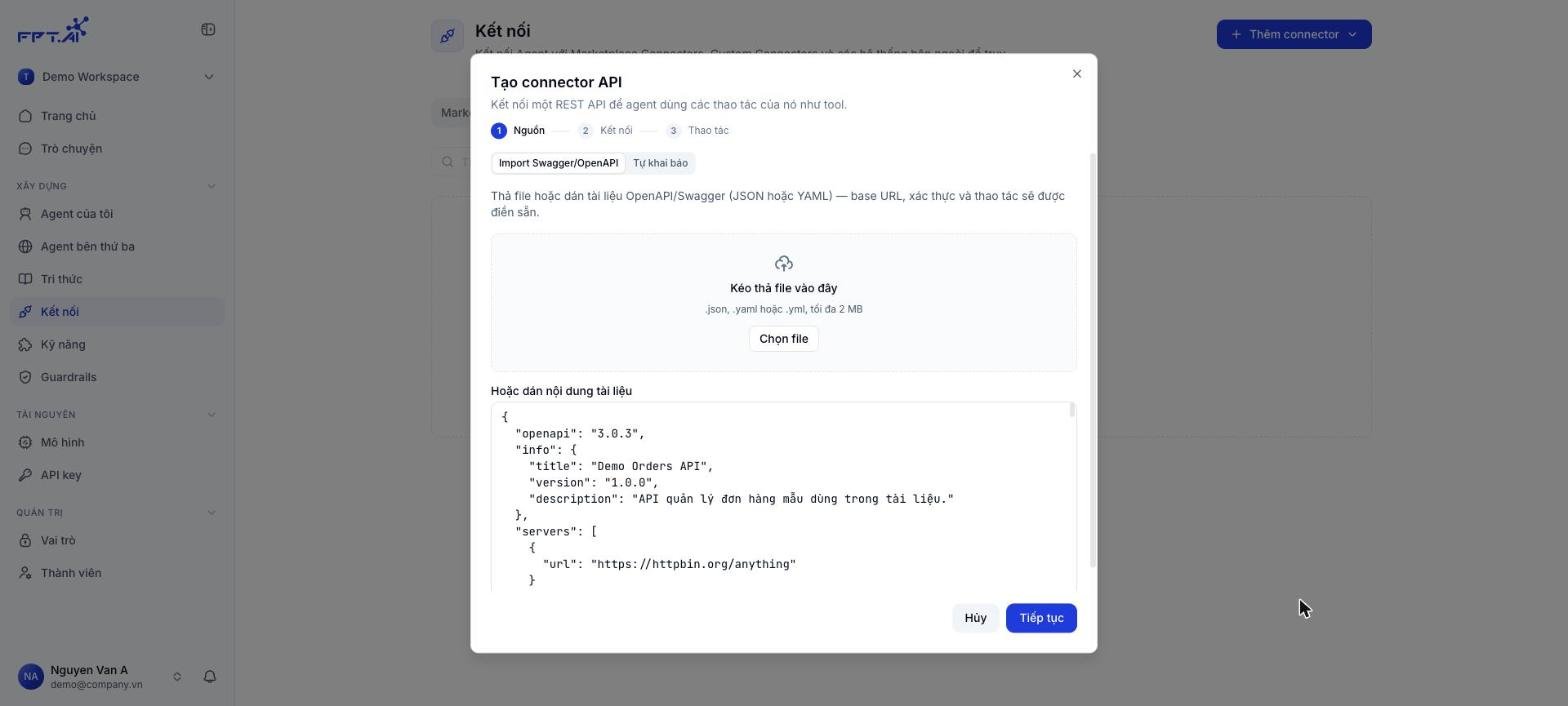
4
Bước 2 Kết nối: Kiểm tra thông tin kết nối
Tên, Base URL và kiểu Xác thực được điền sẵn từ tài liệu (có nhãn Lấy từ tài liệu). Kiểm tra lại, nhập Giá trị khoá nếu API cần, rồi nhấn Tiếp tục. Ý nghĩa từng trường xem ở bảng trường bước Kết nối bên dưới.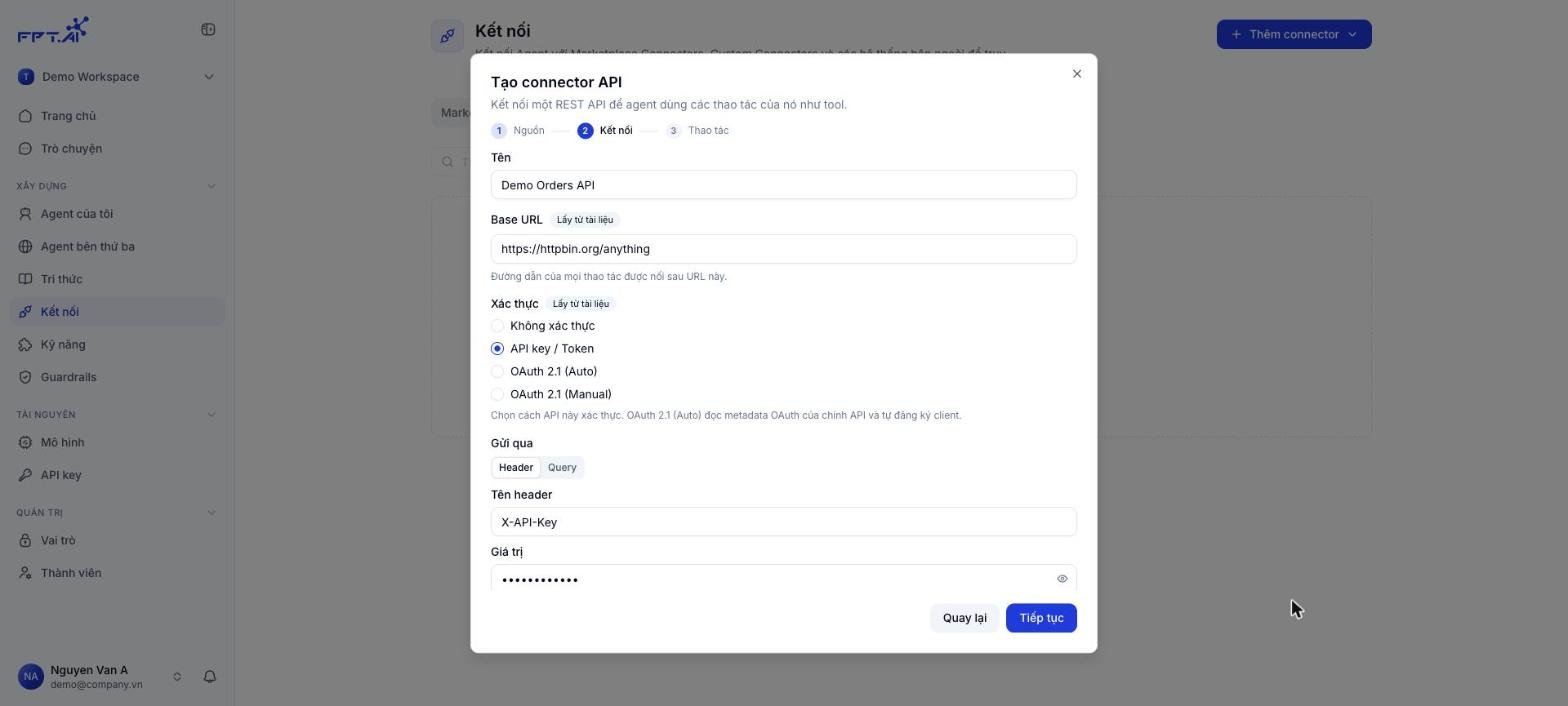
5
Bước 3 Thao tác: Chọn thao tác cho Agent
Mỗi thao tác hiện method, đường dẫn, nhãn mức độ, tên công cụ Agent sẽ thấy (ví dụ 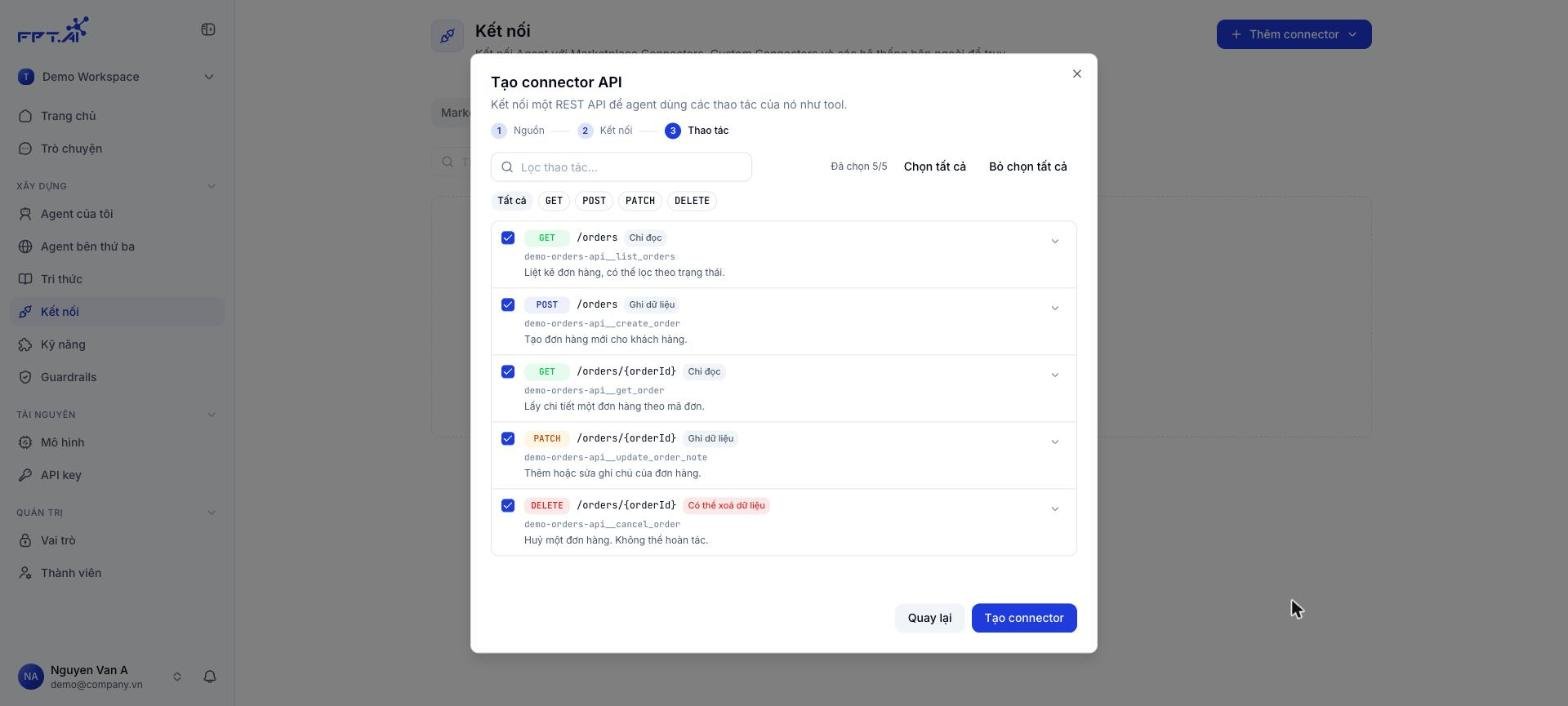
demo-orders-api__list_orders) và mô tả. Bỏ tích thao tác không cần, lọc theo method, hoặc mở rộng một thao tác để sửa mô tả và tham số. Nhấn Tạo connector.6
Kiểm tra kết quả
Thông báo Đã tạo connector với N thao tác. hiện lên và thẻ Connector xuất hiện với trạng thái Đã kết nối.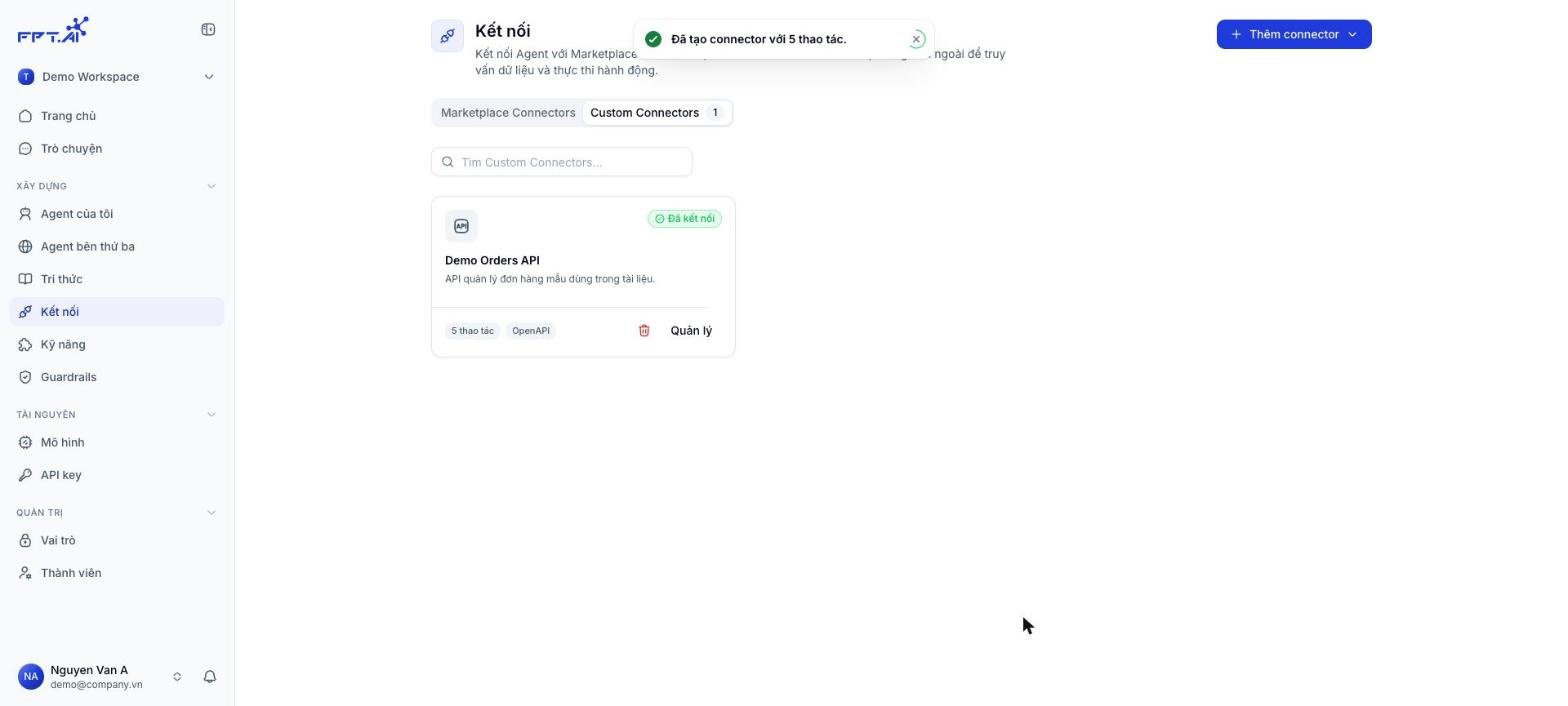
Cách 2: Tự khai báo
Dùng khi API không có tài liệu OpenAPI, hoặc bạn chỉ muốn mở vài endpoint cho Agent.1
Chọn tab Tự khai báo
Trong hộp thoại Tạo connector API, chọn tab Tự khai báo rồi nhấn Tiếp tục.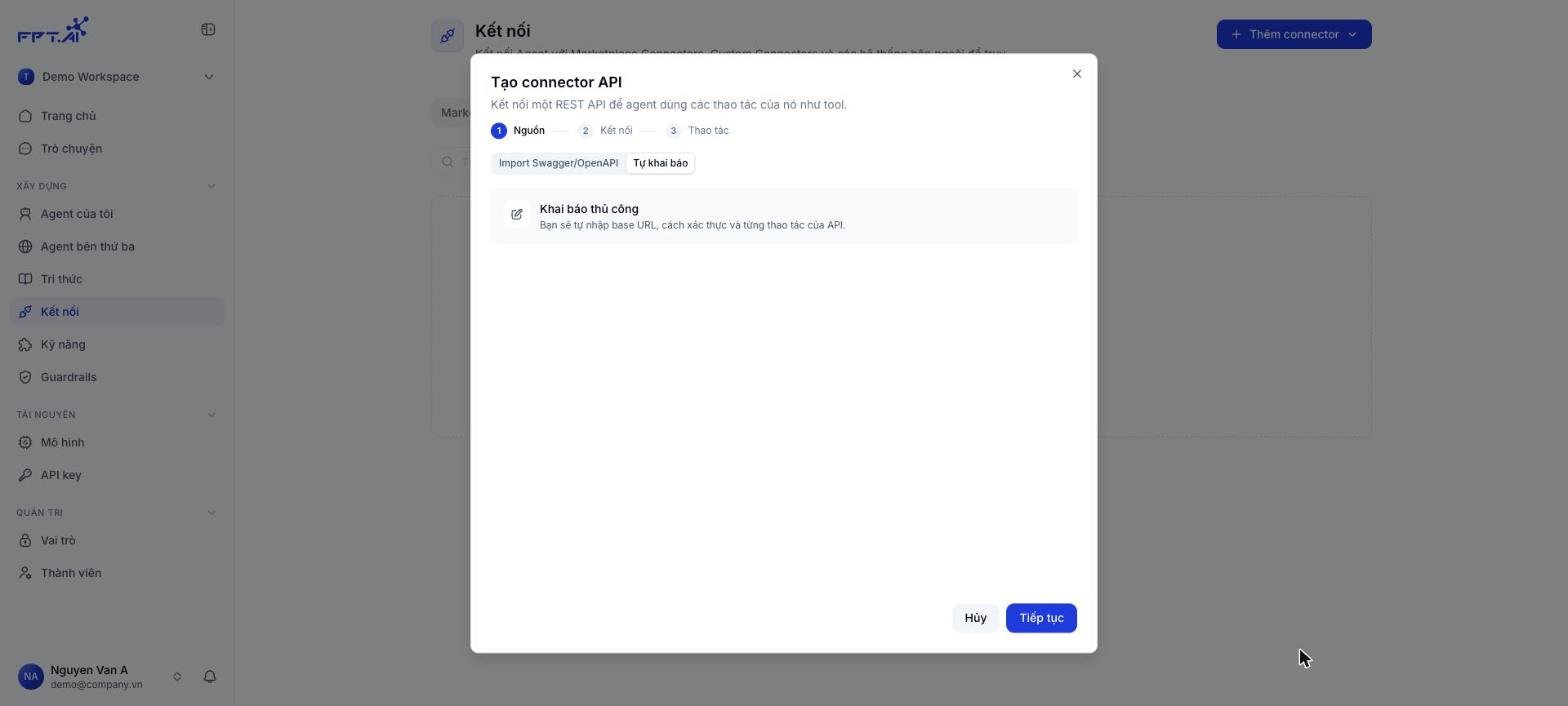
2
Nhập thông tin kết nối
Nhập Tên, Base URL và chọn kiểu Xác thực như ở cách 1.
3
Khai báo từng thao tác
Điền Method, Đường dẫn, Tên, Mức độ, Mô tả, tham số và Mô tả kết quả trả về. Nhấn Thêm thao tác để khai báo thêm, rồi nhấn Tạo connector.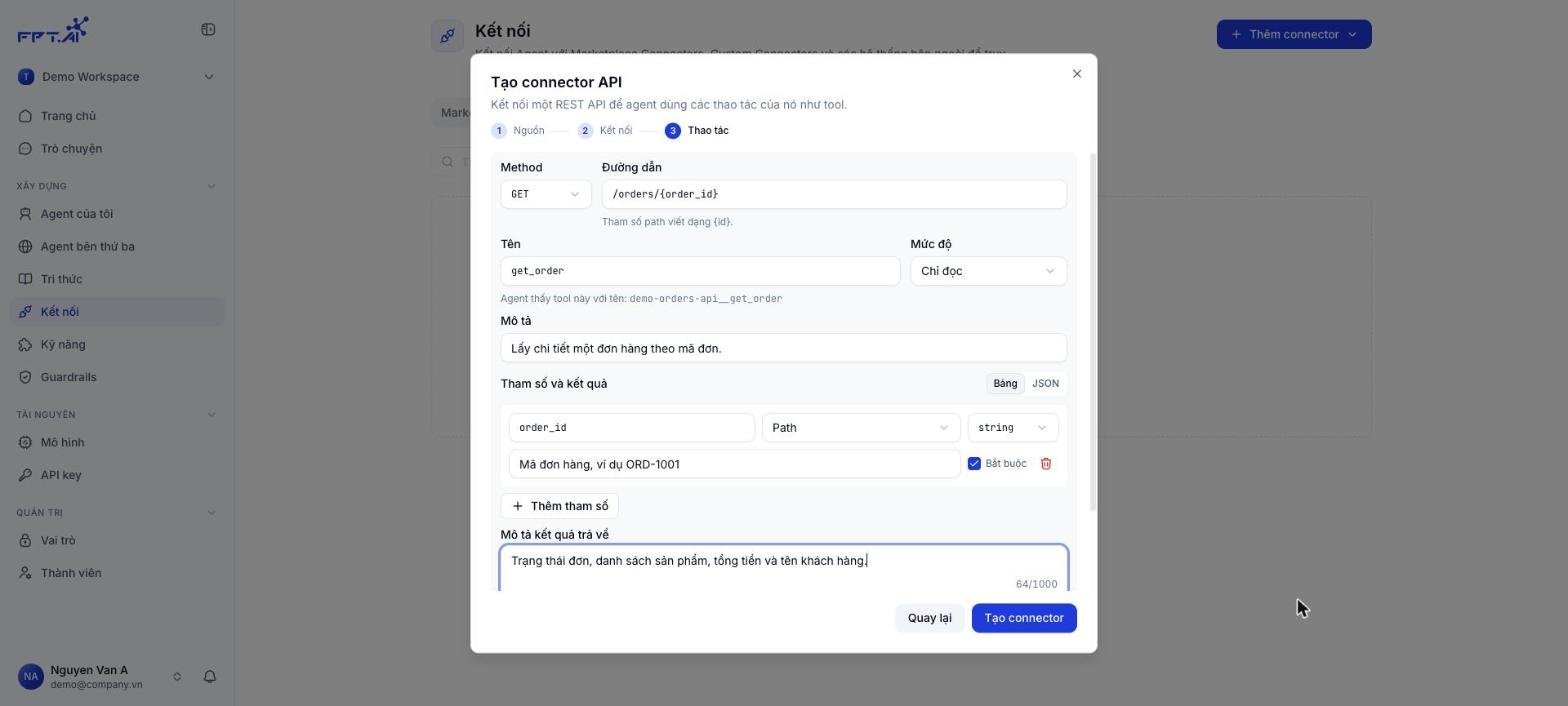
Bảng trường bước Kết nối
Với OAuth 2.1:
Với cả hai kiểu OAuth, sau khi lưu sẽ có một cửa sổ mở ra để bạn uỷ quyền.
Bảng trường bước Thao tác
Khi import tài liệu, mức độ được gợi ý theo method:
GET là Chỉ đọc, POST/PUT/PATCH là Ghi dữ liệu, DELETE là Có thể xoá dữ liệu. Bạn có thể đổi lại khi mở rộng thao tác.
Xem danh sách Connector
Tab Custom Connectors hiện số lượng Connector và một thẻ cho mỗi Connector:- Tên và mô tả của Connector.
- Trạng thái, ví dụ Đã kết nối.
- Số thao tác và nguồn tạo (OpenAPI khi import từ tài liệu).
- Biểu tượng thùng rác để xoá và nút Quản lý để sửa.
Sửa Connector
Nhấn Quản lý trên thẻ để mở hộp thoại Chỉnh sửa connector API. Hộp thoại có ba tab Nguồn, Kết nối, Thao tác. Sửa xong nhấn Lưu thay đổi, thông báo Đã cập nhật connector. sẽ hiện lên.Sửa thông tin kết nối
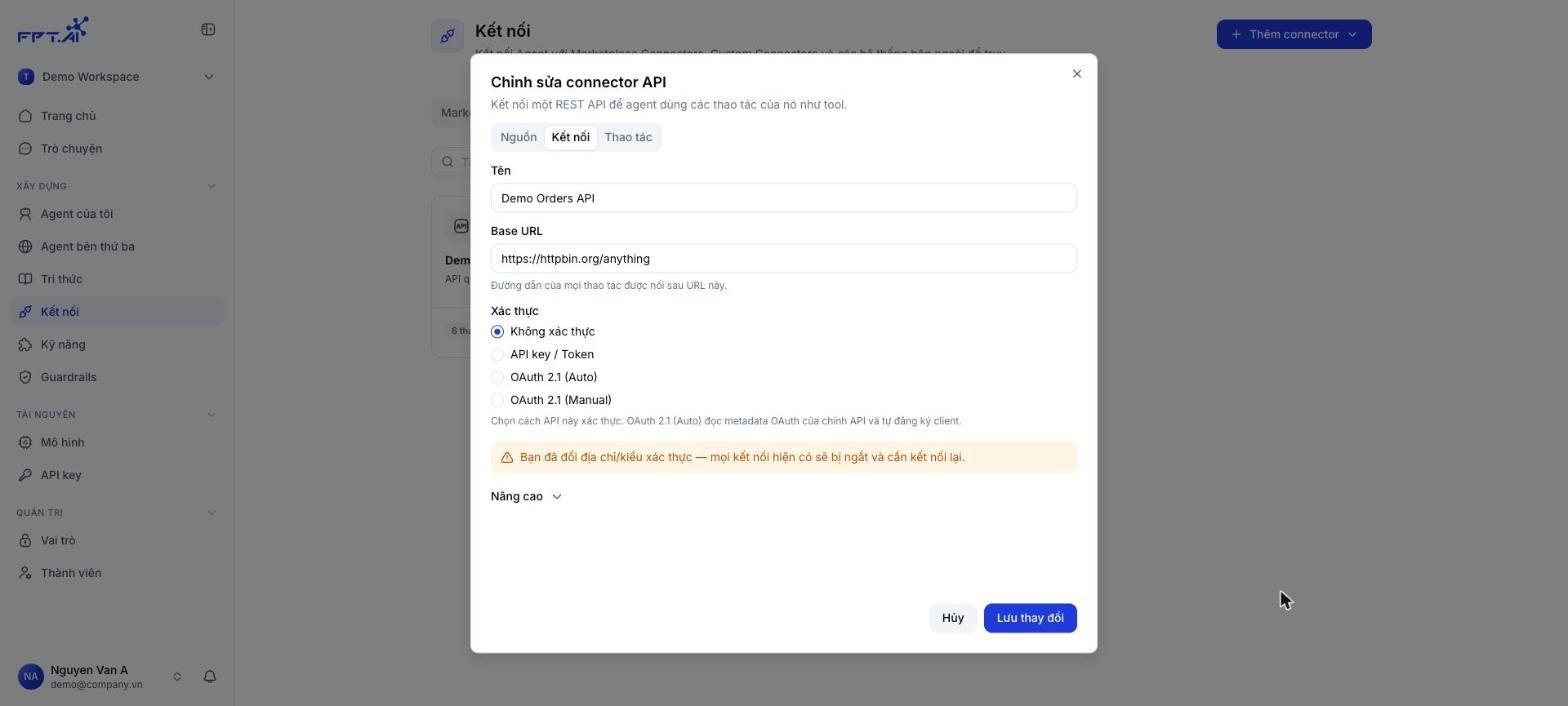
Ở tab Kết nối, bạn đổi được tên, Base URL và kiểu xác thực. Khoá đã lưu hiện dạng •••• đã lưu, nhấn Thay khoá để nhập khoá mới.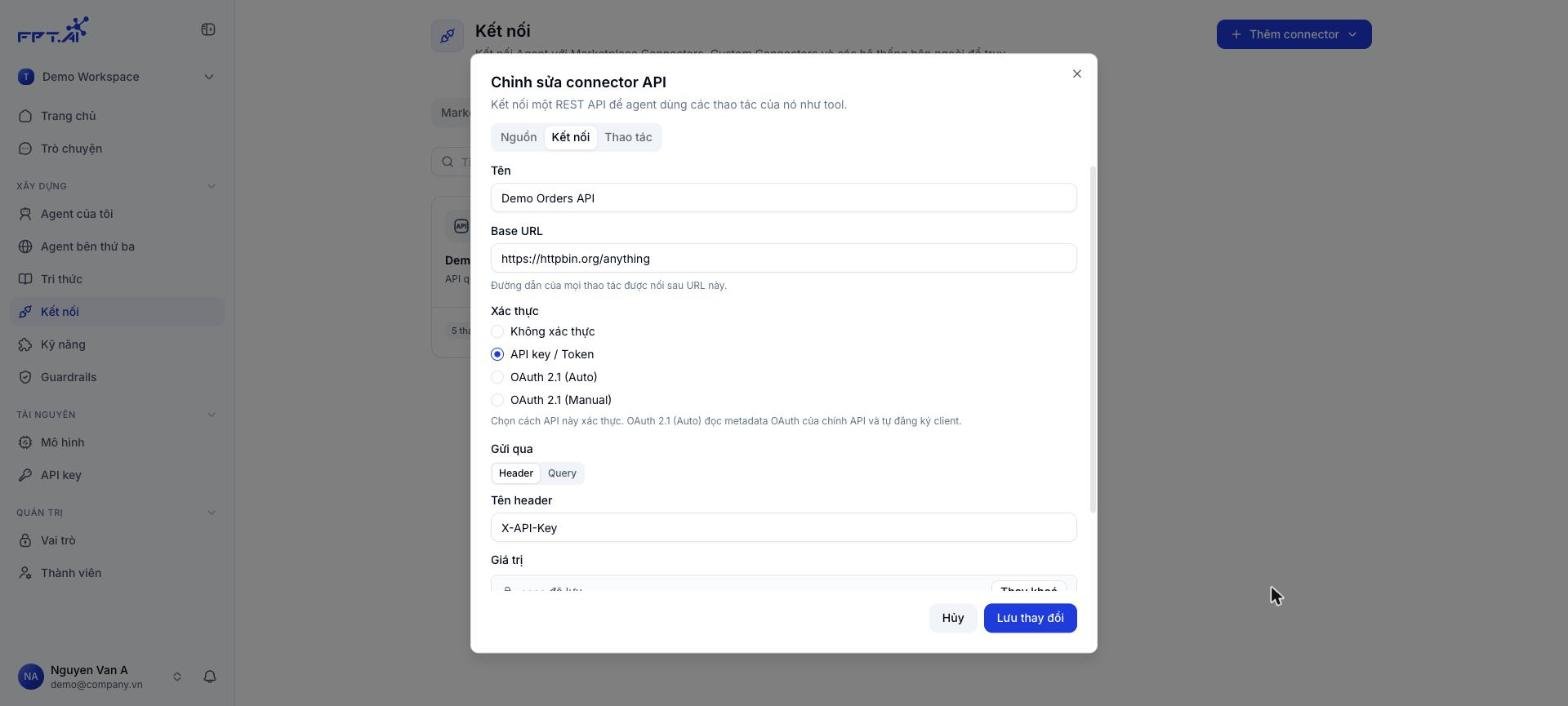
Import lại tài liệu khi API thay đổi
1
Dán phiên bản tài liệu mới
Ở tab Nguồn, kéo thả file mới hoặc dán nội dung tài liệu mới.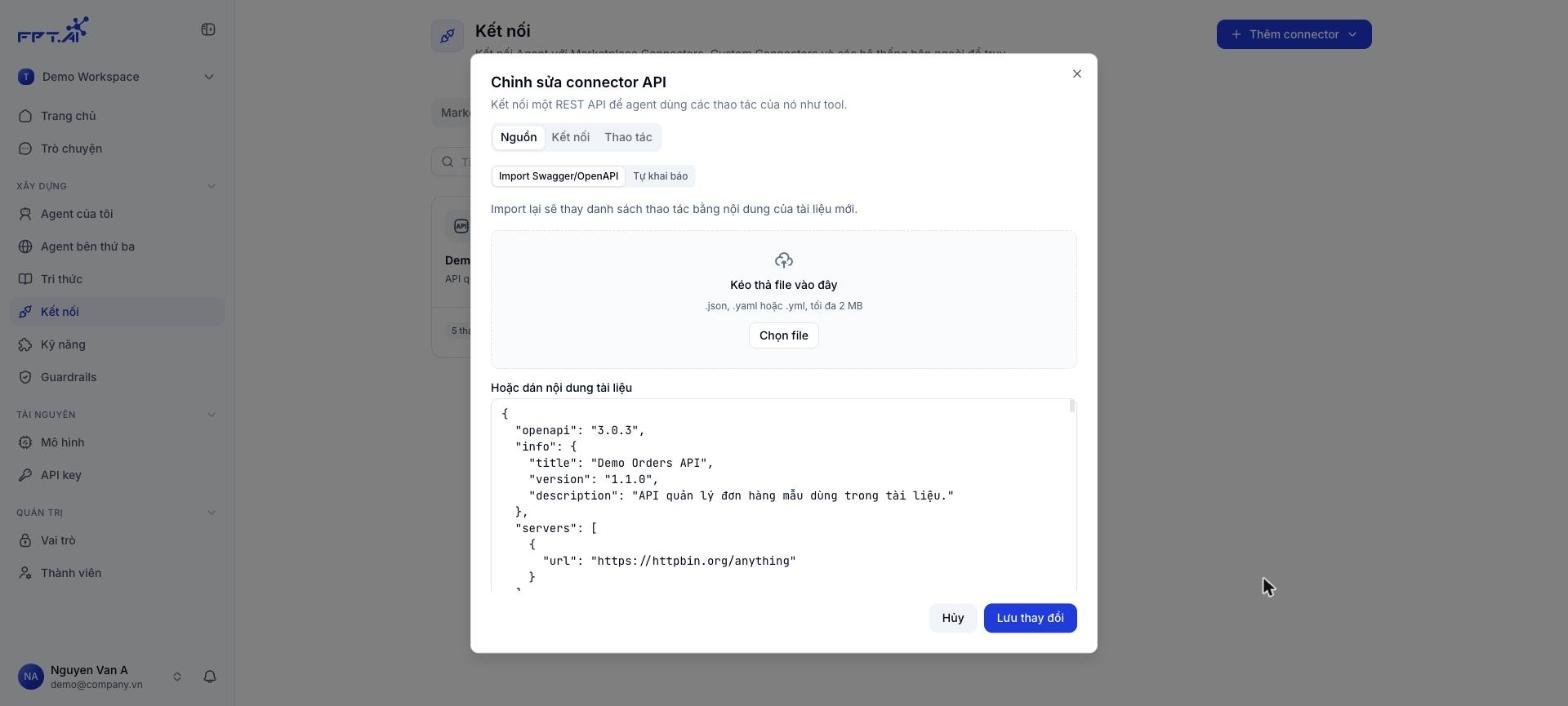
2
Rà lại tab Thao tác
Mở tab Thao tác để xem danh sách sau khi import, chọn lại thao tác cần dùng.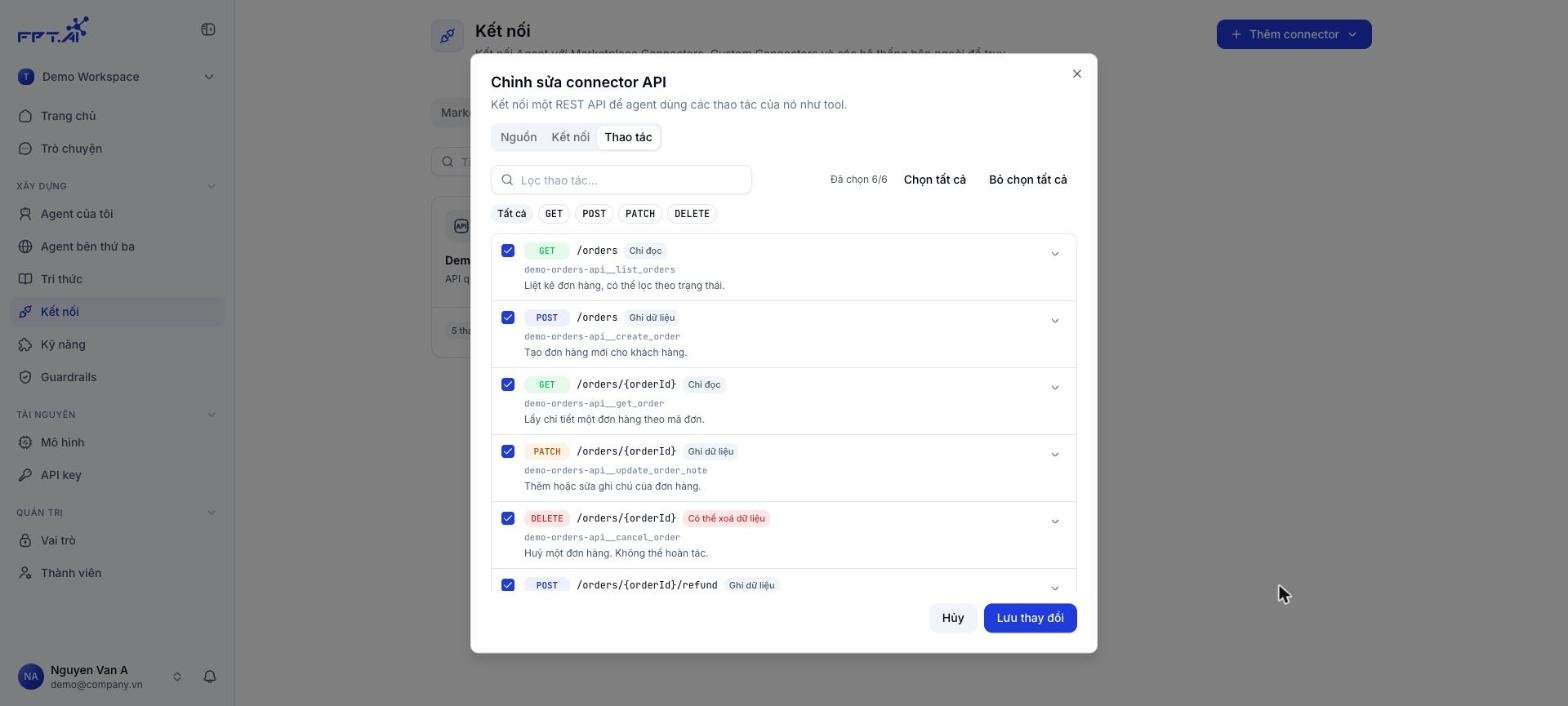
3
Lưu thay đổi
Nhấn Lưu thay đổi. Số thao tác trên thẻ Connector được cập nhật.
Xoá Connector
1
Nhấn biểu tượng thùng rác trên thẻ Connector
Hộp thoại xác nhận hiện lên.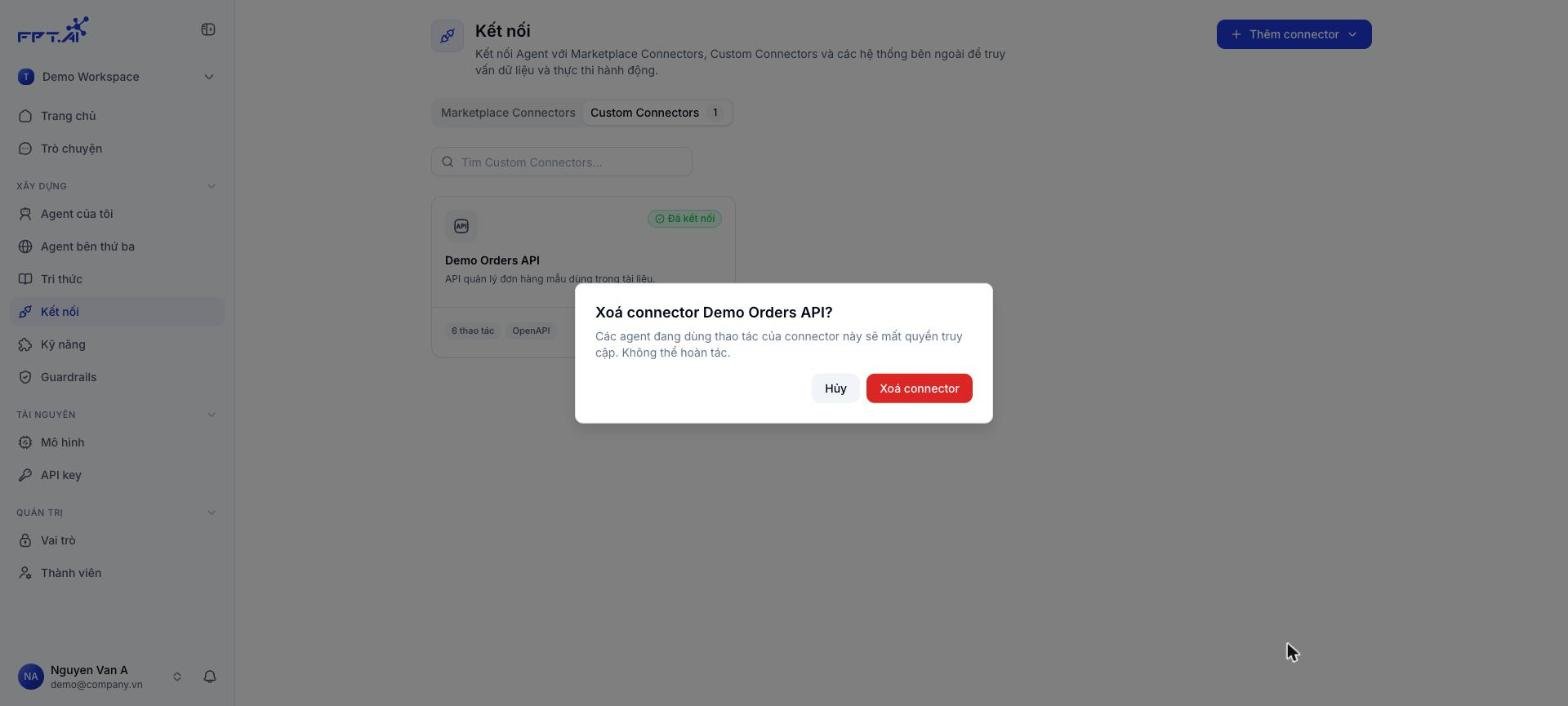
2
Nhấn Xoá connector
Thông báo Đã xoá connector. hiện lên. Connector được gỡ khỏi mọi Agent đang dùng.
Connector không có trạng thái tạm dừng. Muốn ngừng tạm thời cho một Agent, hãy gỡ Connector khỏi Agent đó hoặc đặt các thao tác về Chặn.
Lỗi thường gặp
Xem thêm
Dùng Custom API trong Agent
Gắn Connector vào Agent, đặt quyền và chạy thử.