
REST API コネクタは、REST API の各操作(operation)を Agent が呼び出せるツールに変換します。Connector の作成と管理は Workspace のコネクタページで行い、Agent の詳細画面で各 Agent に追加して、操作ごとに権限を設定します。
機能の入口
始める前に
- API ドキュメント: OpenAPI 3.x または Swagger 2.0 のファイル(JSON/YAML、最大 2 MB)。ドキュメントがない場合は、手動で定義するためにベース URL とエンドポイントの一覧を用意します。
- 公開されたベース URL: ローカルマシンやプライベート IP 帯(例:
localhost、169.254.169.254)を指すアドレスは登録できません。できるだけhttpsを使ってください。 - 認証情報: API キー / トークン、または API の OAuth 2.1 情報。
- 上限: 1 つの Connector に登録できる操作は最大 200 件です。それより多い場合は、先頭の 200 件だけがインポートされます。
Connector を作成する
方法 1: Swagger/OpenAPI ドキュメントをインポートする
1
Custom Connectors タブを開く
左サイドバーのコネクタをクリックし、Custom Connectors タブを選びます。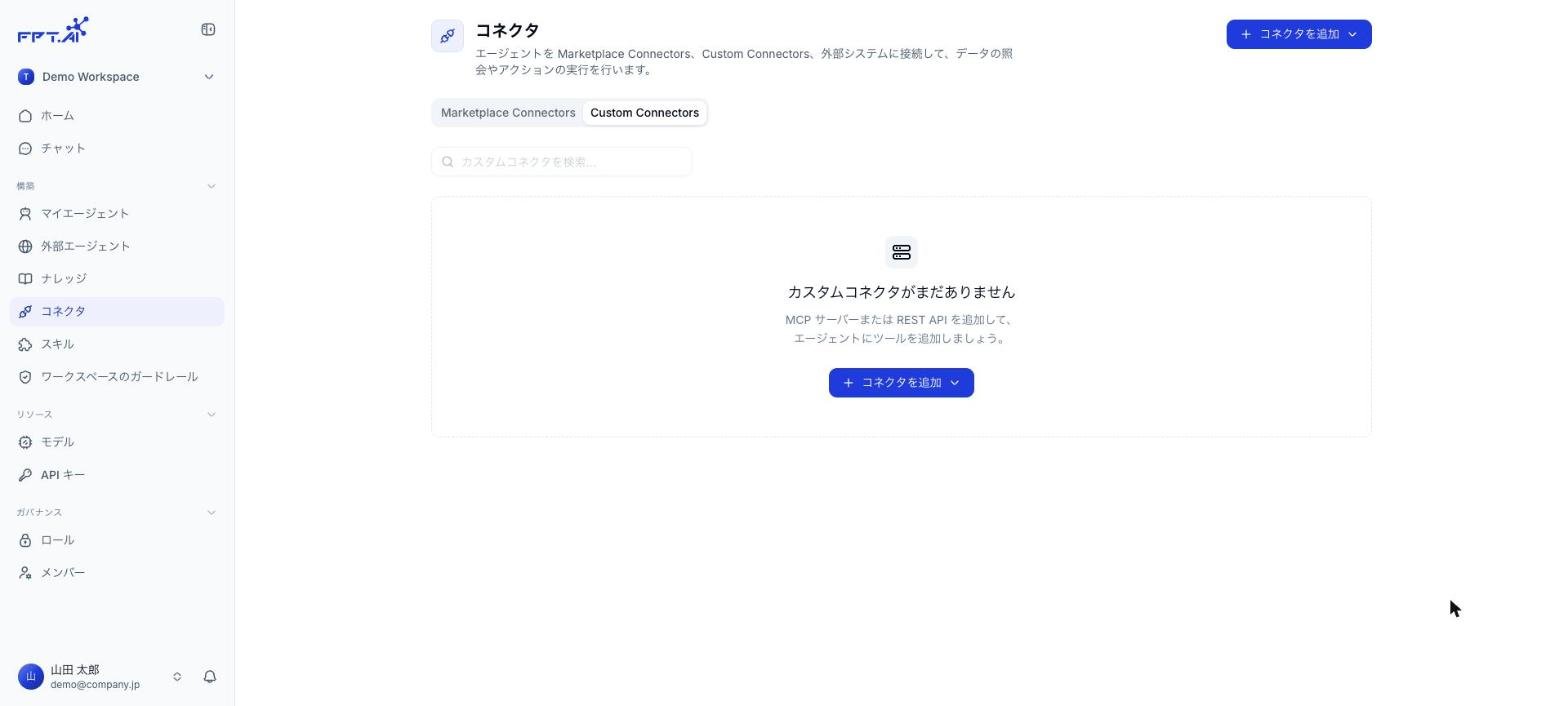
2
コネクタを追加 → REST API を選ぶ
メニューには REST API(Swagger/OpenAPI のインポートまたは手動定義)と MCP サーバー(URL で MCP サーバーを接続)があります。REST API を選びます。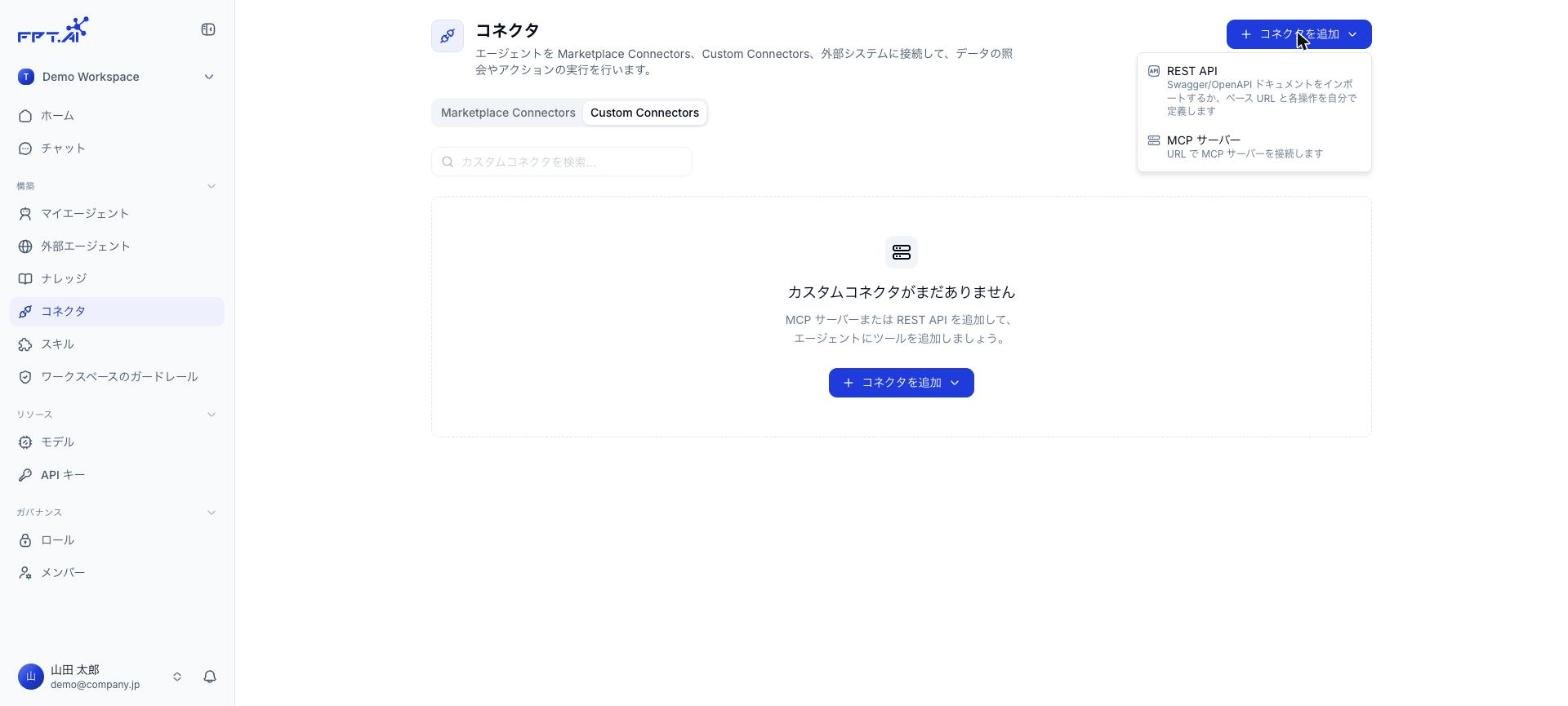
3
ステップ 1 ソース: ドキュメントを読み込む
Swagger/OpenAPI をインポートタブで、ファイルを枠内にドロップするかファイルを選択をクリックします。またはドキュメントの内容を貼り付けの欄に内容を貼り付けることもできます。次へをクリックします。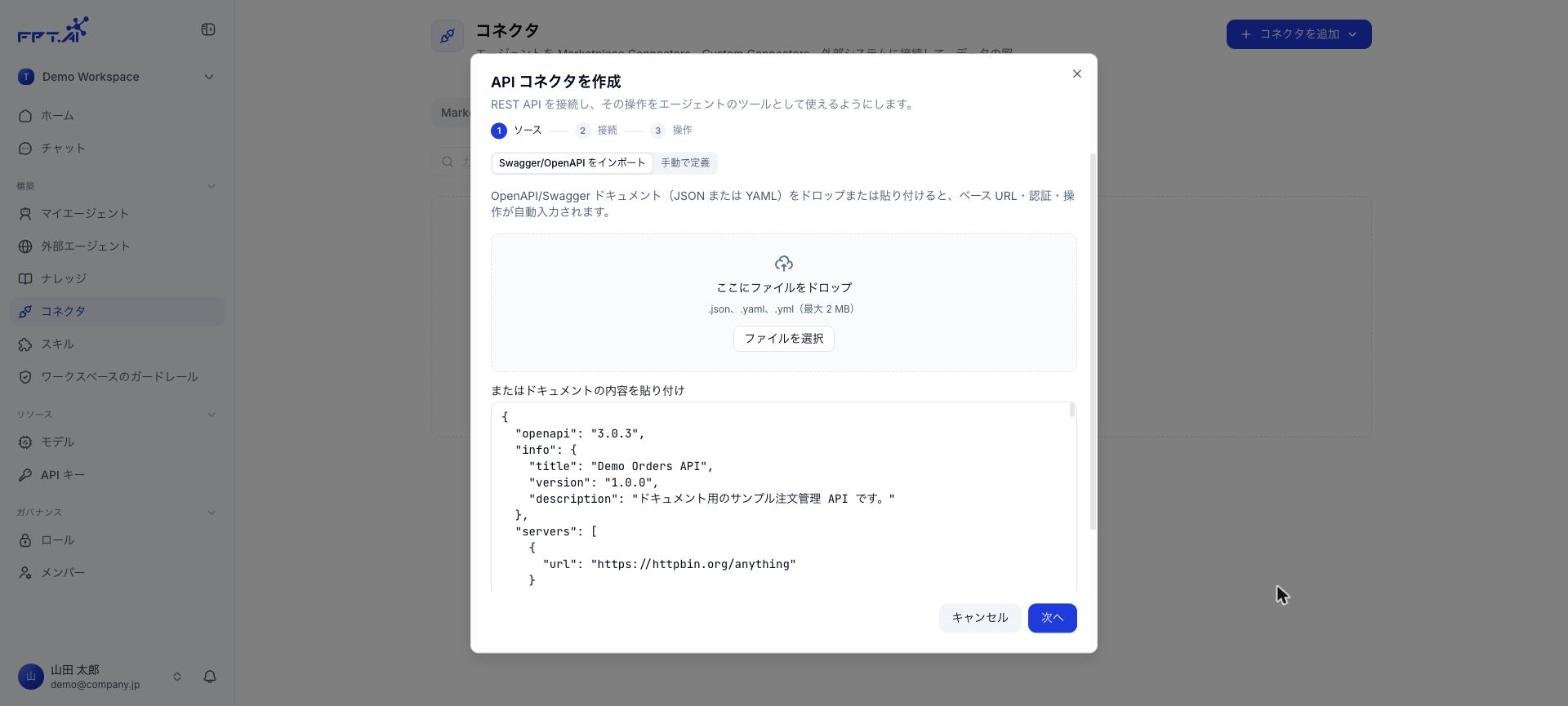
4
ステップ 2 接続: 接続情報を確認する
名前、ベース URL、認証の種類はドキュメントから自動入力され、ドキュメントから取得のラベルが付きます。内容を確認し、API にキーが必要なら値を入力して次へをクリックします。各項目の説明は下の「接続ステップの項目」を参照してください。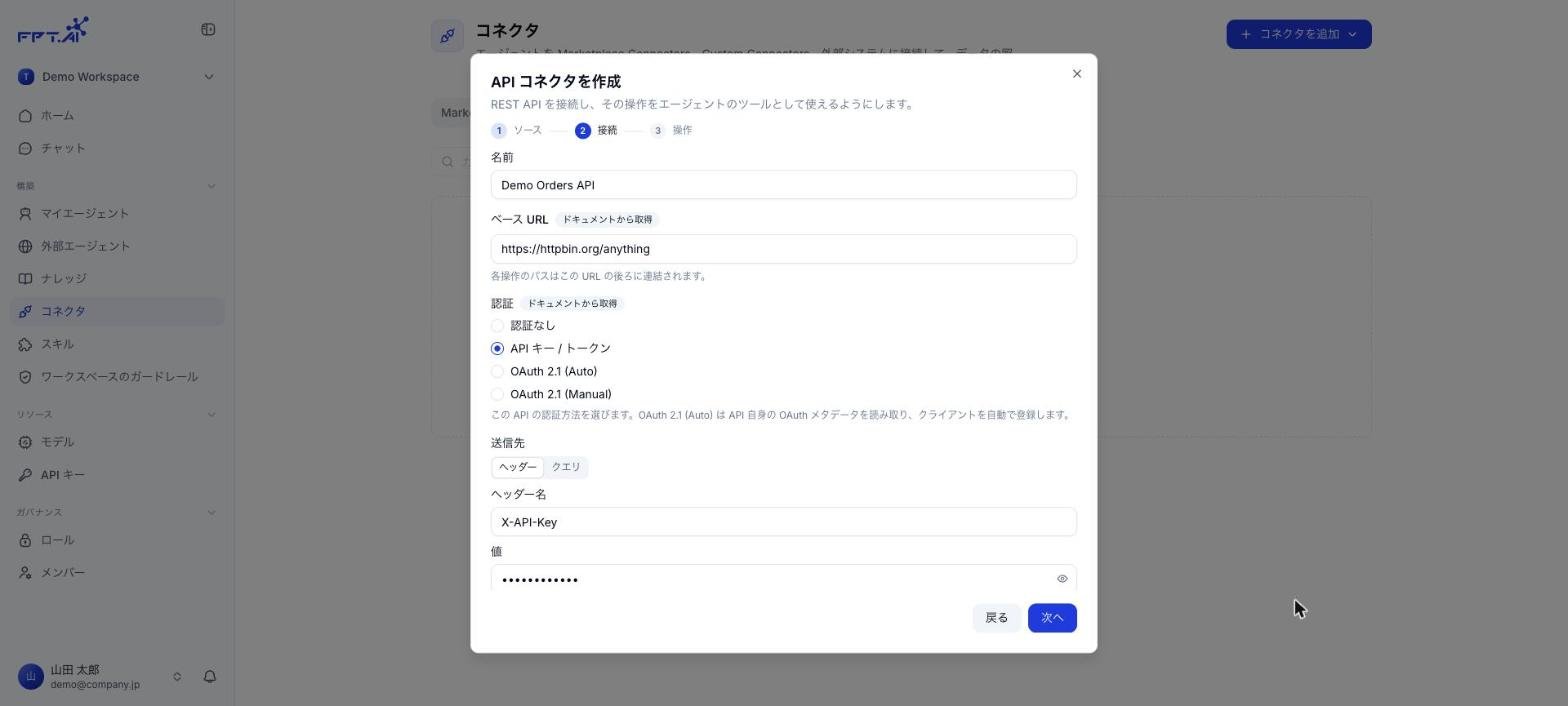
5
ステップ 3 操作: Agent に許可する操作を選ぶ
各操作には、メソッド、パス、リスクのラベル、Agent に表示されるツール名(例: 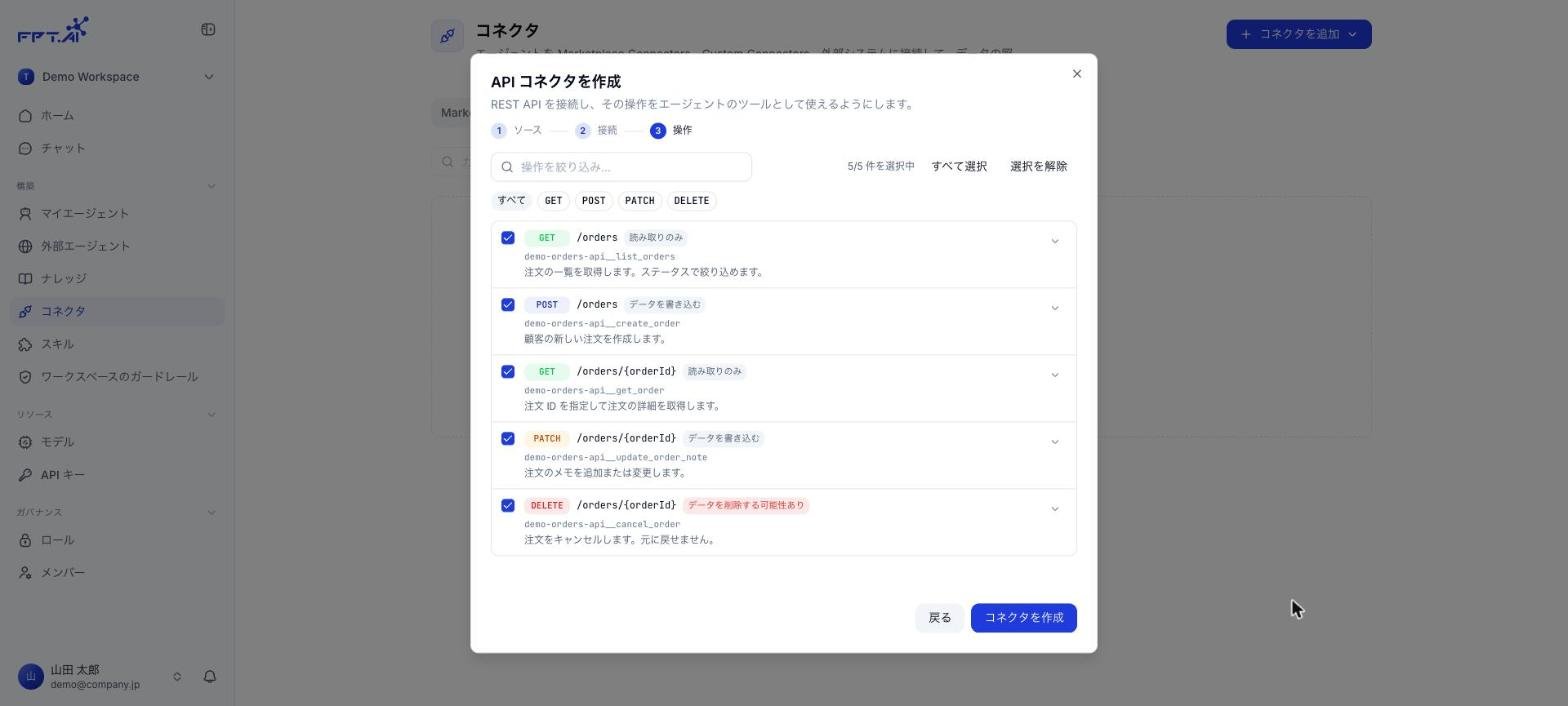
demo-orders-api__list_orders)、説明が表示されます。不要な操作のチェックを外す、メソッドで絞り込む、操作を展開して説明やパラメータを編集する、といった調整ができます。コネクタを作成をクリックします。6
結果を確認する
「N 件の操作でコネクタを作成しました。」と表示され、接続済みのステータスで Connector のカードが追加されます。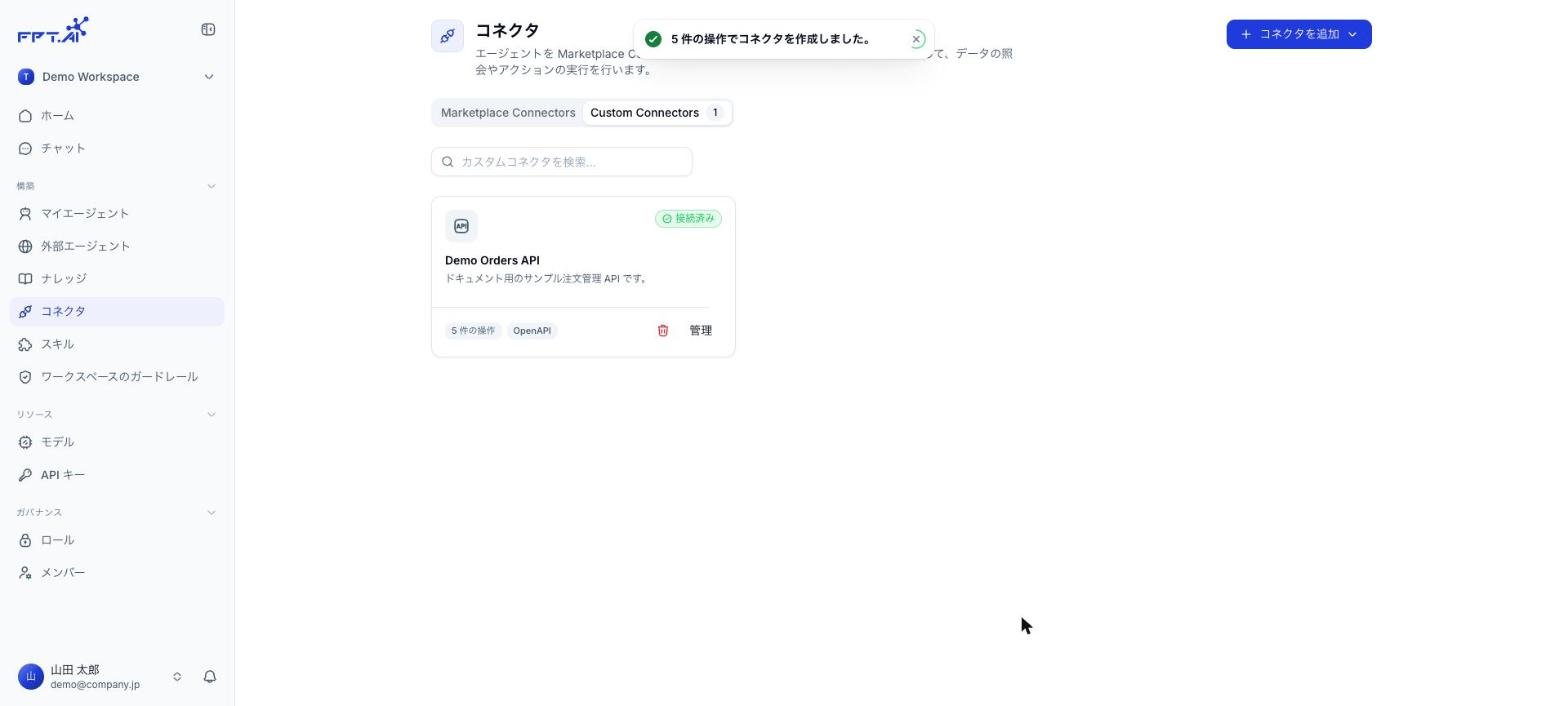
方法 2: 手動で定義する
API に OpenAPI ドキュメントがない場合や、Agent に公開するエンドポイントを一部に絞りたい場合に使います。1
手動で定義タブを選ぶ
API コネクタを作成ダイアログで手動で定義タブを選び、次へをクリックします。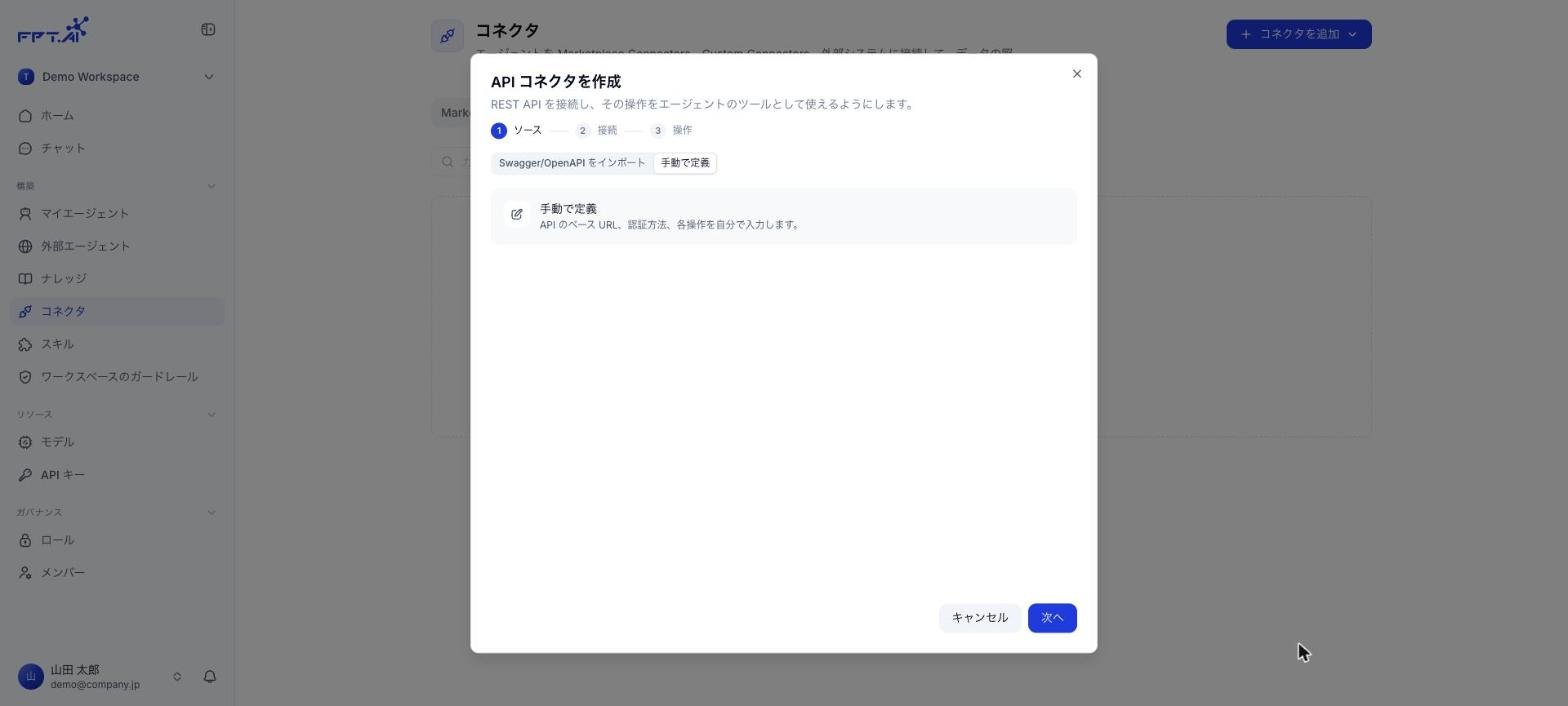
2
接続情報を入力する
方法 1 と同様に、名前とベース URL を入力し、認証の種類を選びます。
3
操作を 1 件ずつ定義する
メソッド、パス、名前、リスク、説明、パラメータ、返される内容を入力します。操作を追加して定義を続け、最後にコネクタを作成をクリックします。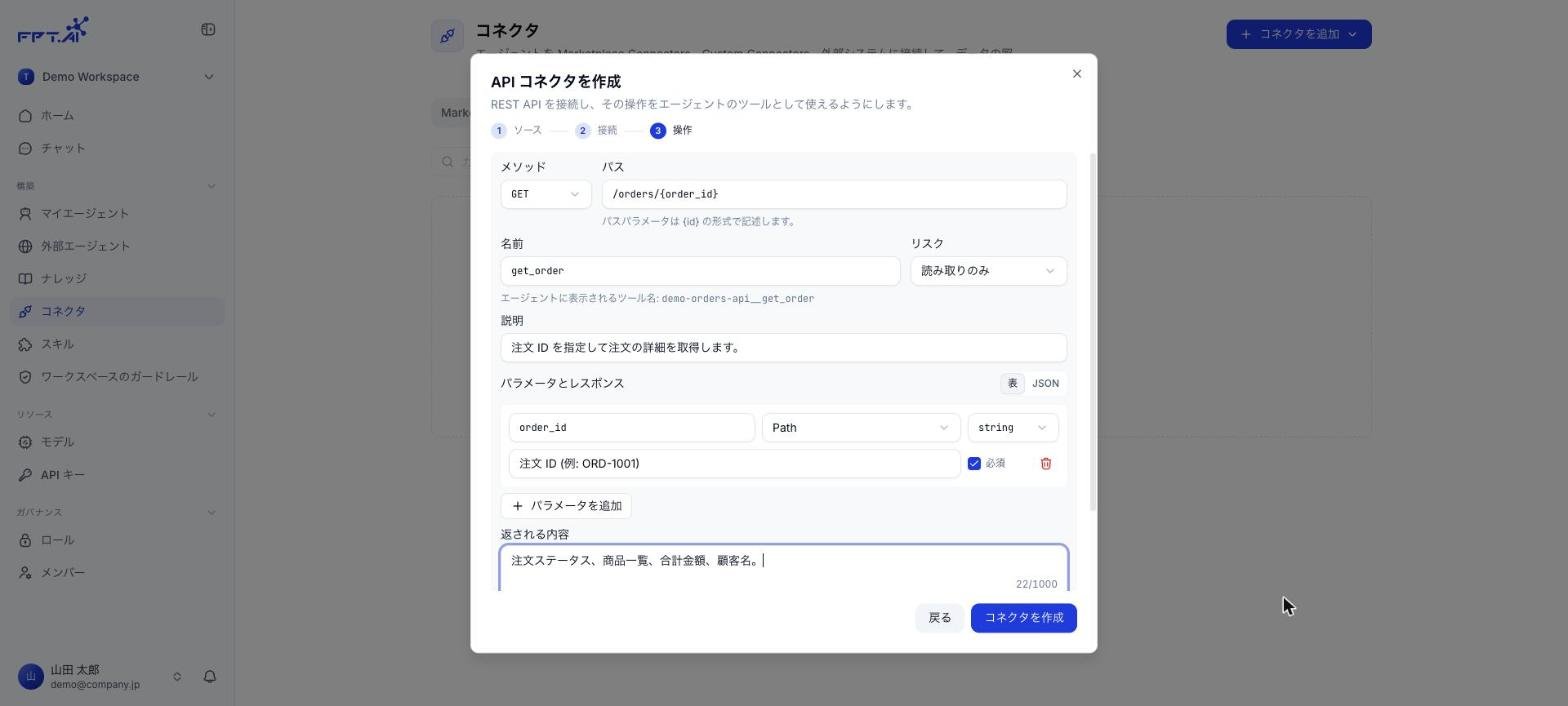
接続ステップの項目
OAuth 2.1 の場合:
どちらの OAuth でも、保存後に認可用のウィンドウが開きます。
操作ステップの項目
ドキュメントをインポートすると、リスクはメソッドから推定されます。
GET は読み取りのみ、POST/PUT/PATCH はデータを書き込む、DELETE はデータを削除する可能性ありです。操作を展開すれば変更できます。
Connector の一覧を確認する
Custom Connectors タブには Connector の件数と、Connector ごとのカードが表示されます。- Connector の名前と説明。
- ステータス(例: 接続済み)。
- 操作の件数と作成元(ドキュメントからインポートした場合は OpenAPI)。
- 削除用のごみ箱アイコンと、編集用の管理ボタン。
Connector を編集する
カードの管理をクリックすると、API コネクタを編集ダイアログが開きます。ソース、接続、操作の 3 つのタブがあります。編集が終わったら変更を保存をクリックします。接続情報を変更する
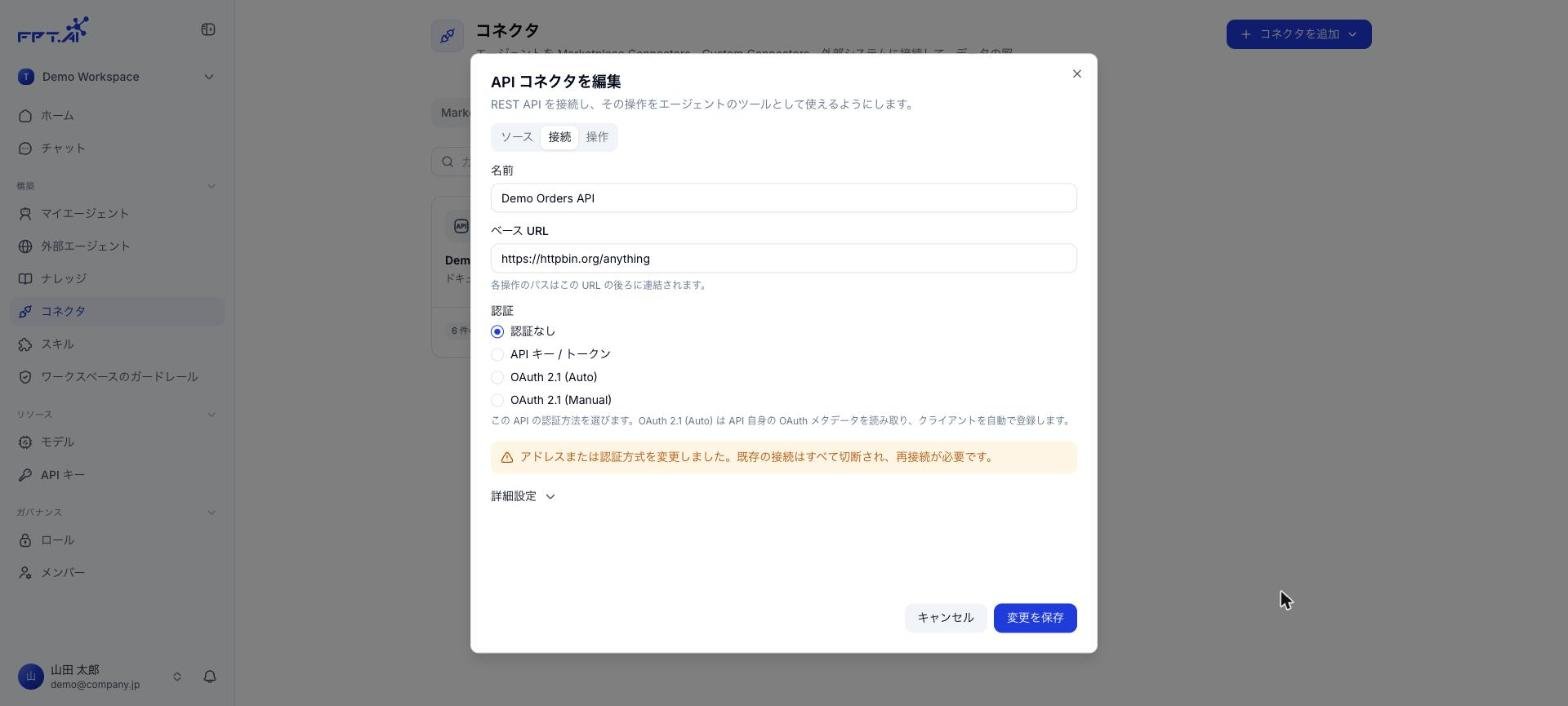
接続タブでは、名前、ベース URL、認証の種類を変更できます。保存済みのキーは「•••• 保存済み」と表示されます。新しいキーを入力するにはキーを変更をクリックします。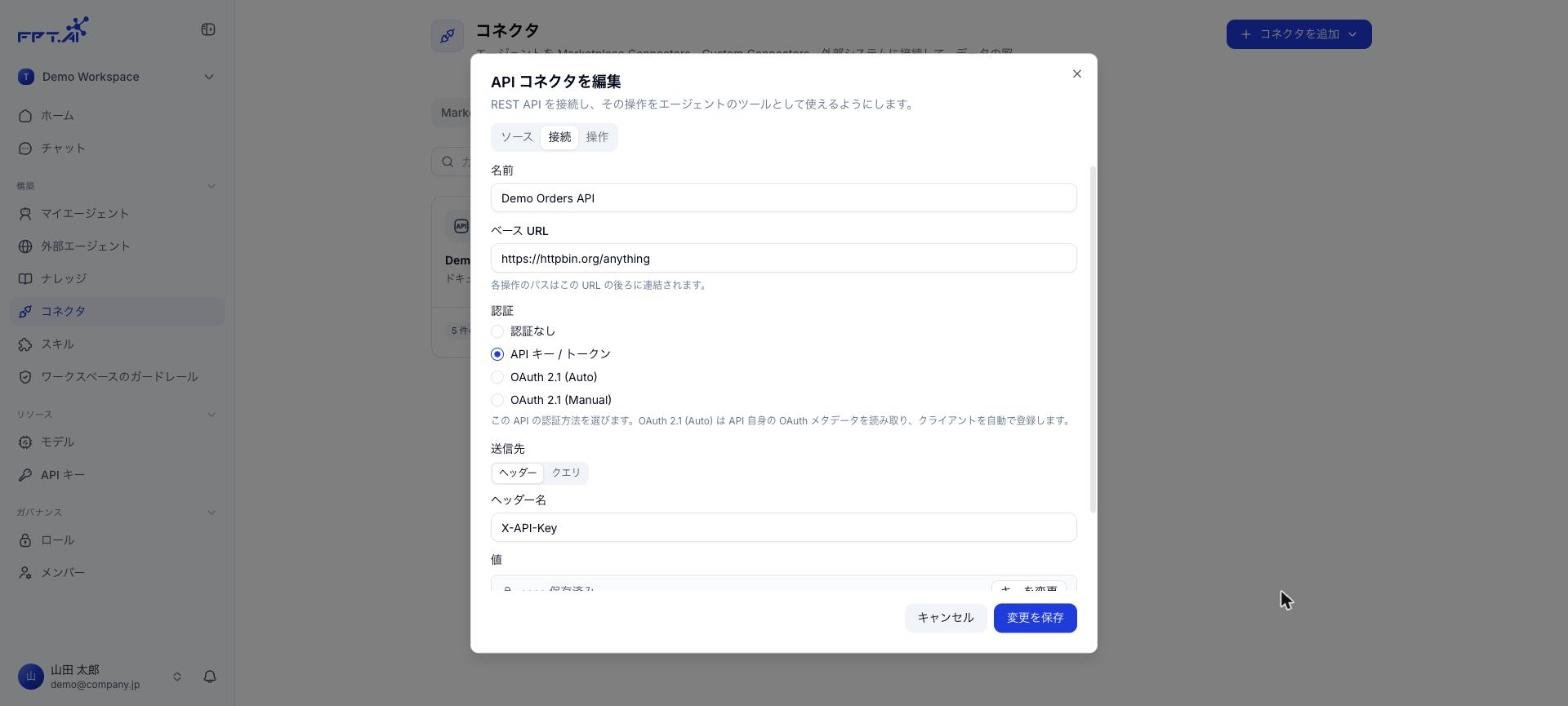
API の変更に合わせてドキュメントを再インポートする
1
新しいバージョンのドキュメントを読み込む
ソースタブで、新しいファイルをドロップするか、新しい内容を貼り付けます。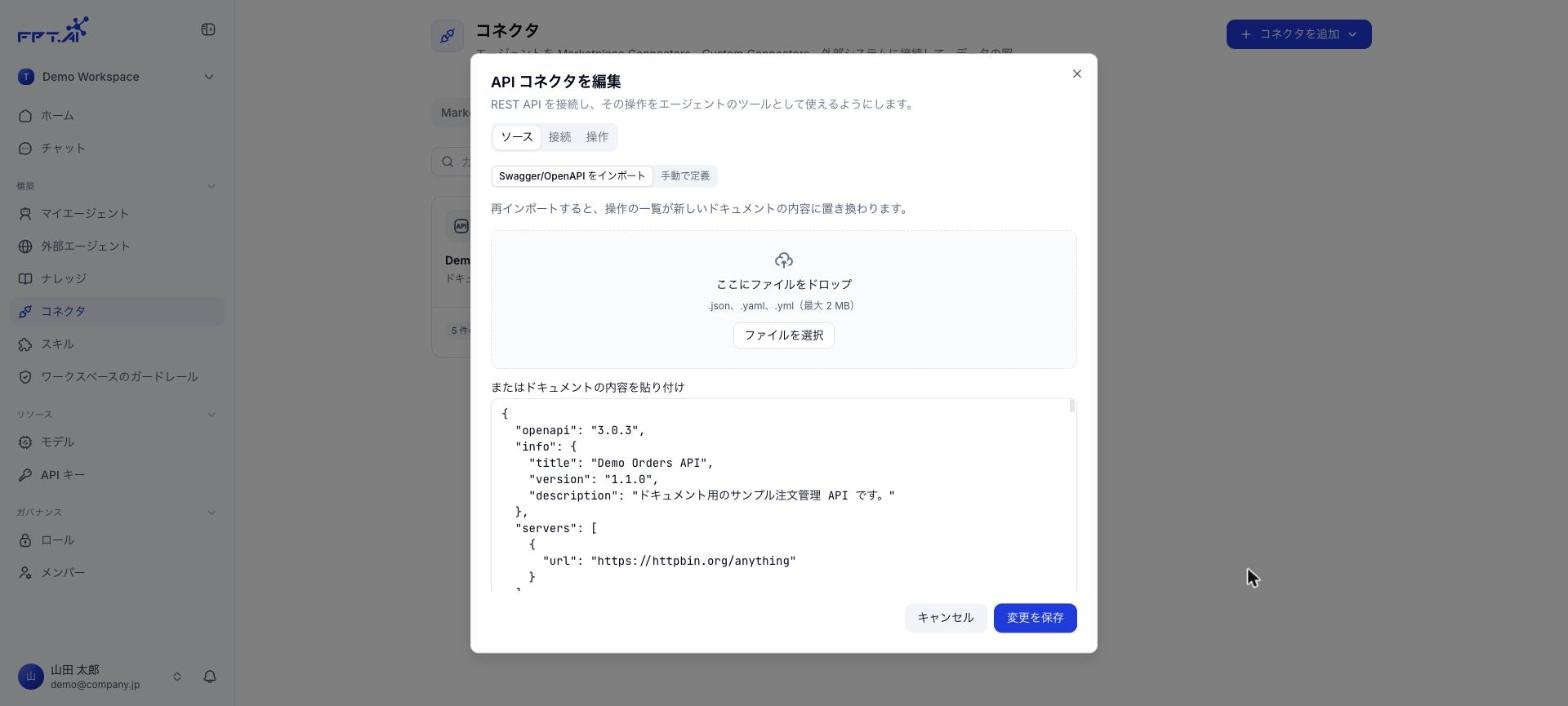
2
操作タブを確認する
操作タブを開いてインポート後の一覧を確認し、使う操作を選び直します。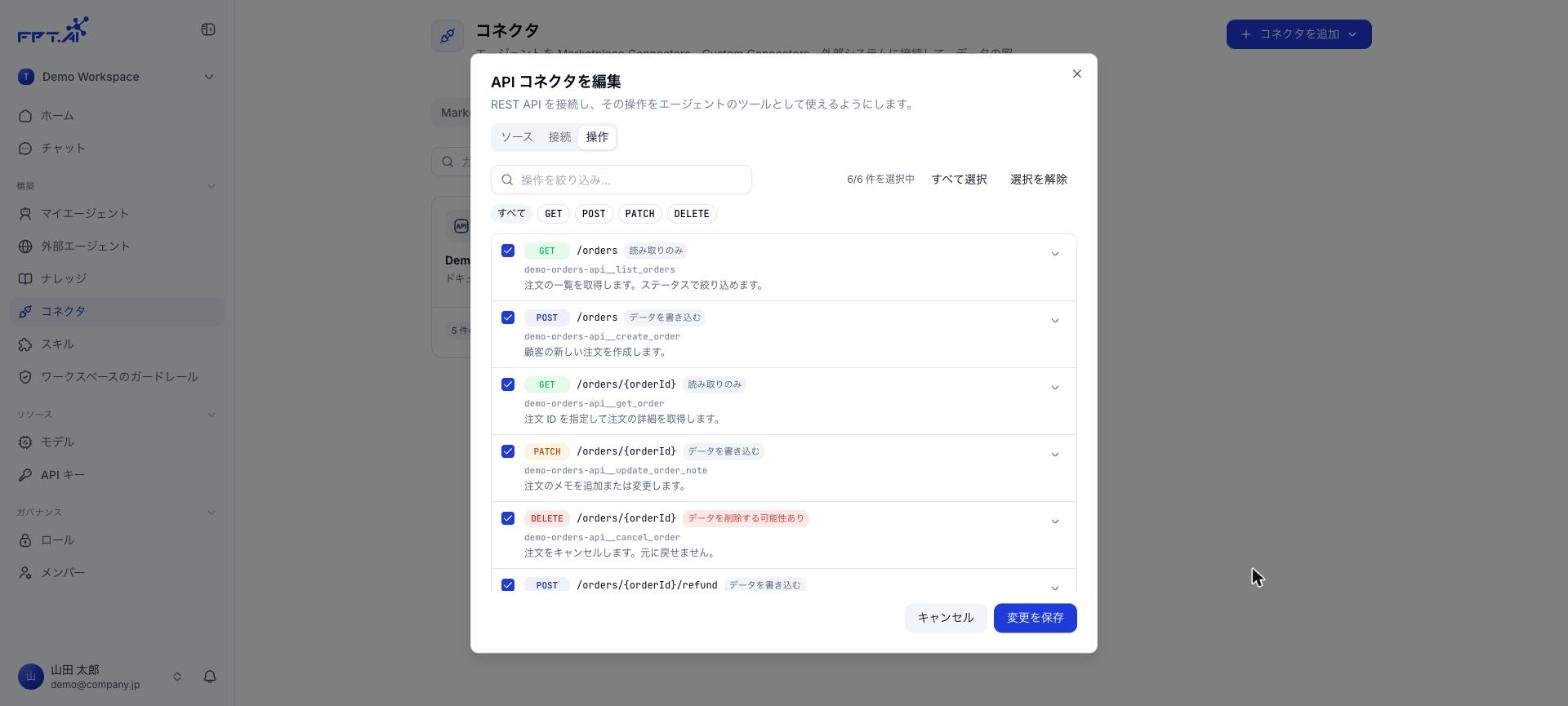
3
変更を保存する
変更を保存をクリックします。Connector のカードの操作件数が更新されます。
Connector を削除する
1
Connector のカードのごみ箱アイコンをクリックする
確認ダイアログが表示されます。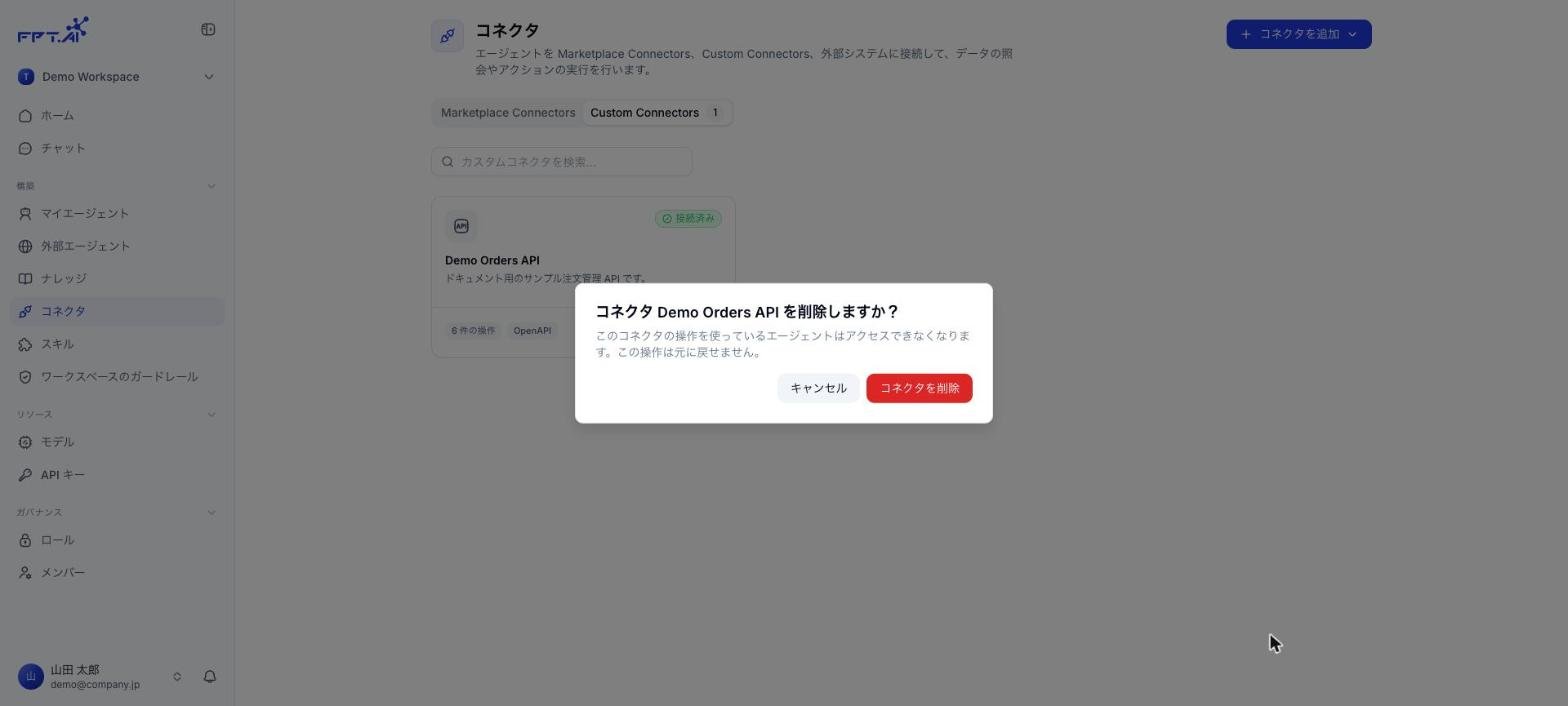
2
コネクタを削除をクリックする
「コネクタを削除しました。」と表示され、Connector を使っていたすべての Agent から自動的に外されます。
Connector には一時停止の状態はありません。特定の Agent で一時的に使えなくしたい場合は、その Agent から Connector を外すか、操作をブロックに設定してください。
よくあるエラー
関連ページ
Agent でカスタム API を使う
Connector を Agent に追加し、権限を設定してテストします。