
このページでは、Workspace に作成済みの REST API コネクタを Agent で使う方法を説明します。Connector がまだない場合は、先に Space でのカスタム API コネクタ で作成してください。
入口
マイエージェント → Agent を開く → ビルド → 設定パネル → コネクタセクション → +Agent に Connector を追加する
1
Agent のコネクタセクションを開く
Agent を開き、ビルド画面で設定パネルを選んで、コネクタセクションの + をクリックします。
2
アカウントの種類を選ぶ
共有(Workspace のアカウントを 1 つ使う)またはユーザーごと(各自のアカウントを使う)を選びます。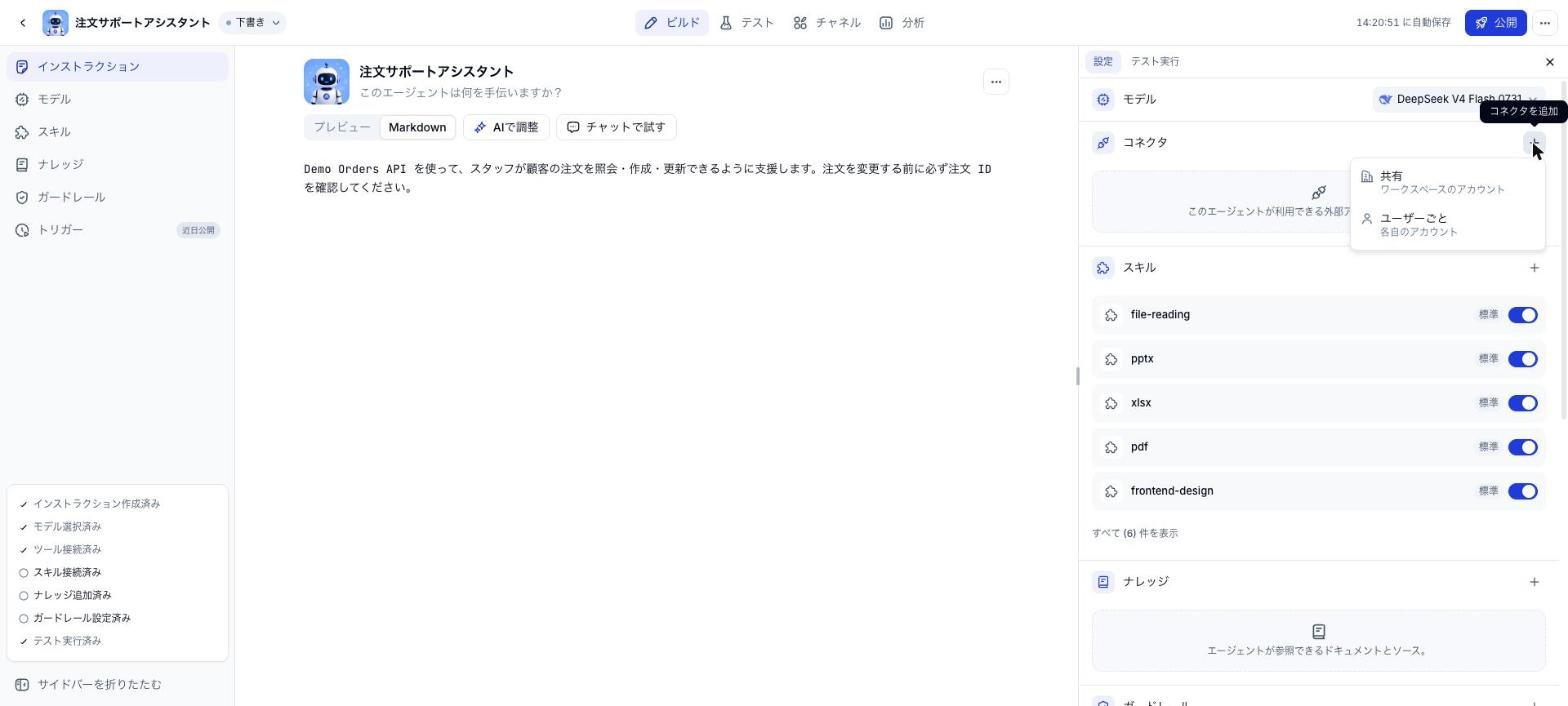
3
Connector を選んで完了をクリックする
Custom Connector は既存の Connector と同じ一覧に表示されます。使う Connector を選び、完了をクリックします。下部のコネクタを作成からは、コネクタページと同じ REST API の作成ダイアログを開けます。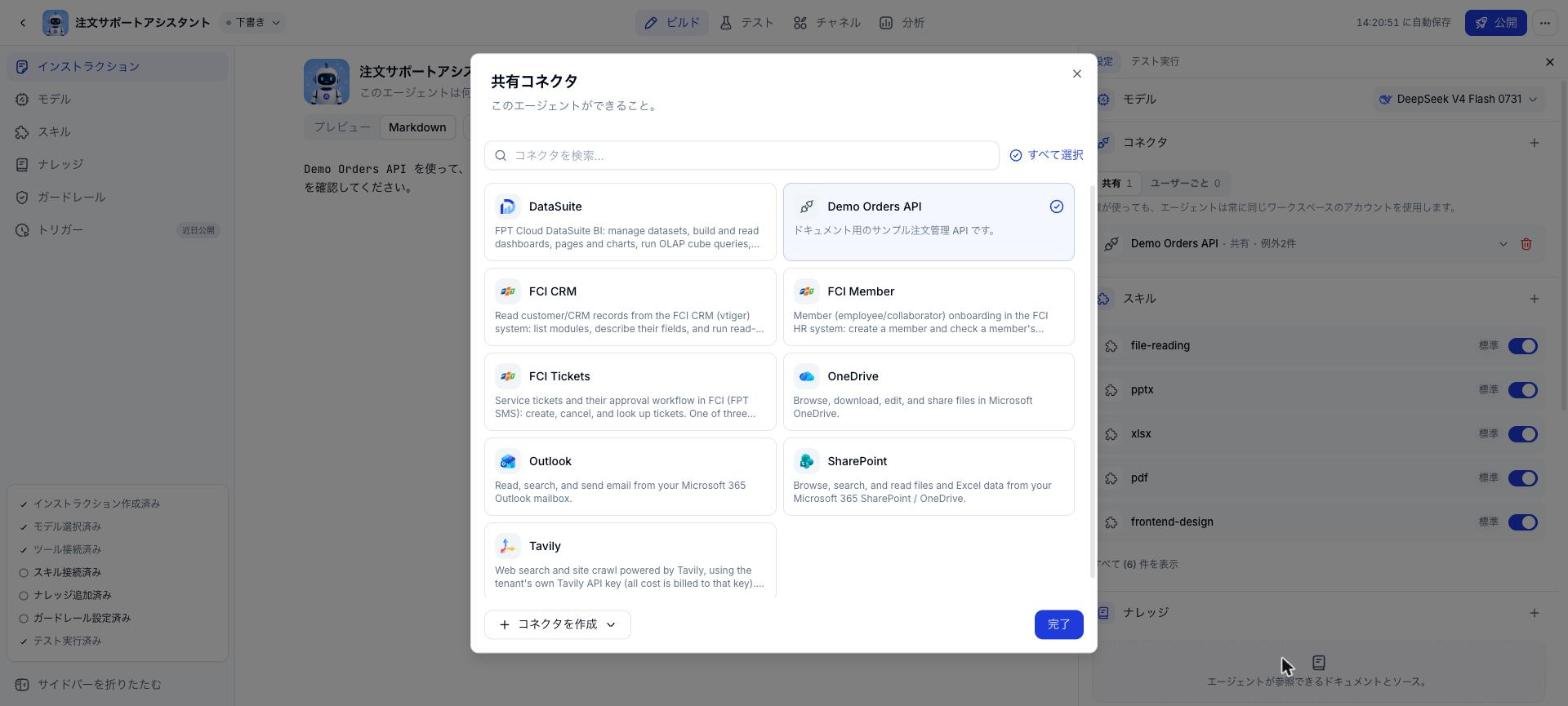
4
Connector を展開して操作を確認する
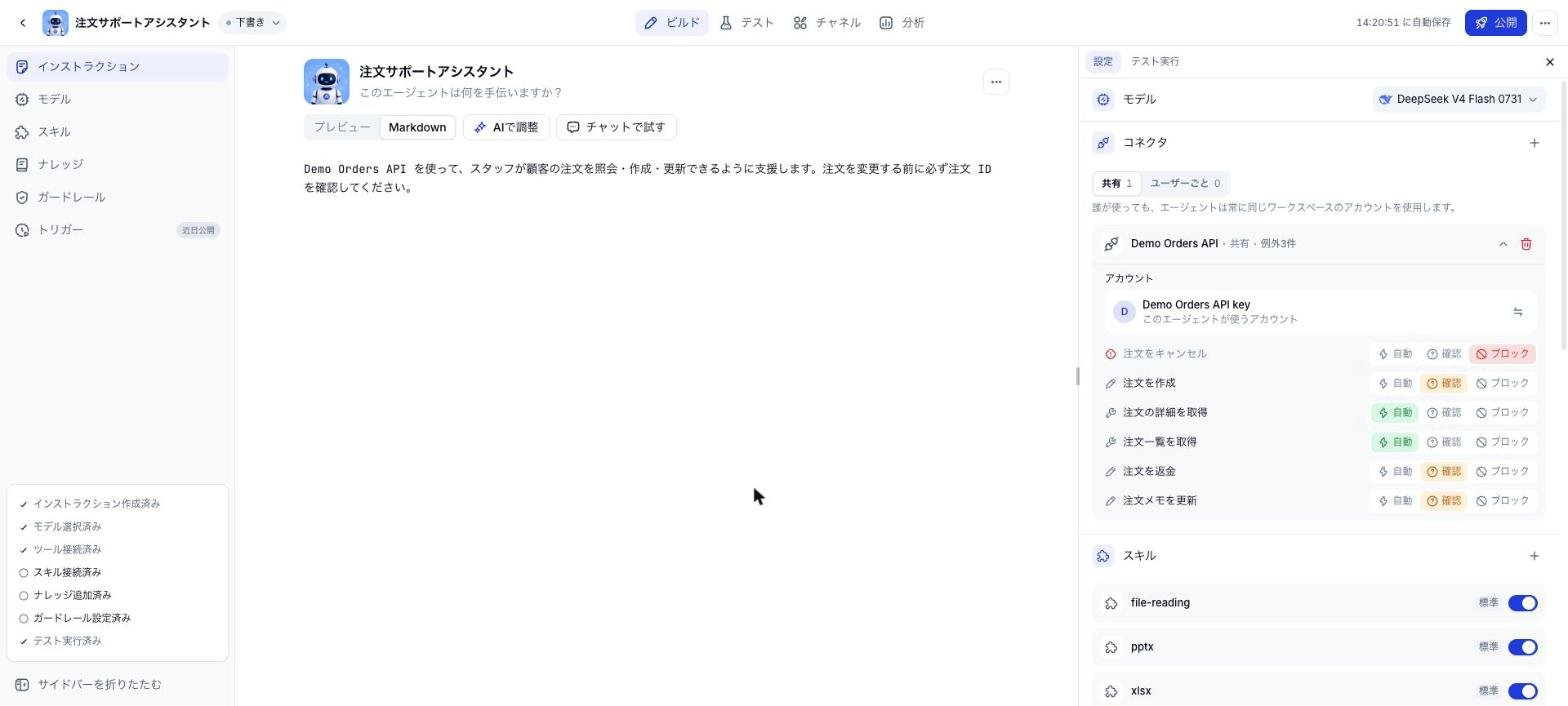
コネクタセクションに Connector が追加され、アカウントの種類と例外の件数が表示されます。行をクリックすると、使用中のアカウントと操作ごとの権限が表示されます。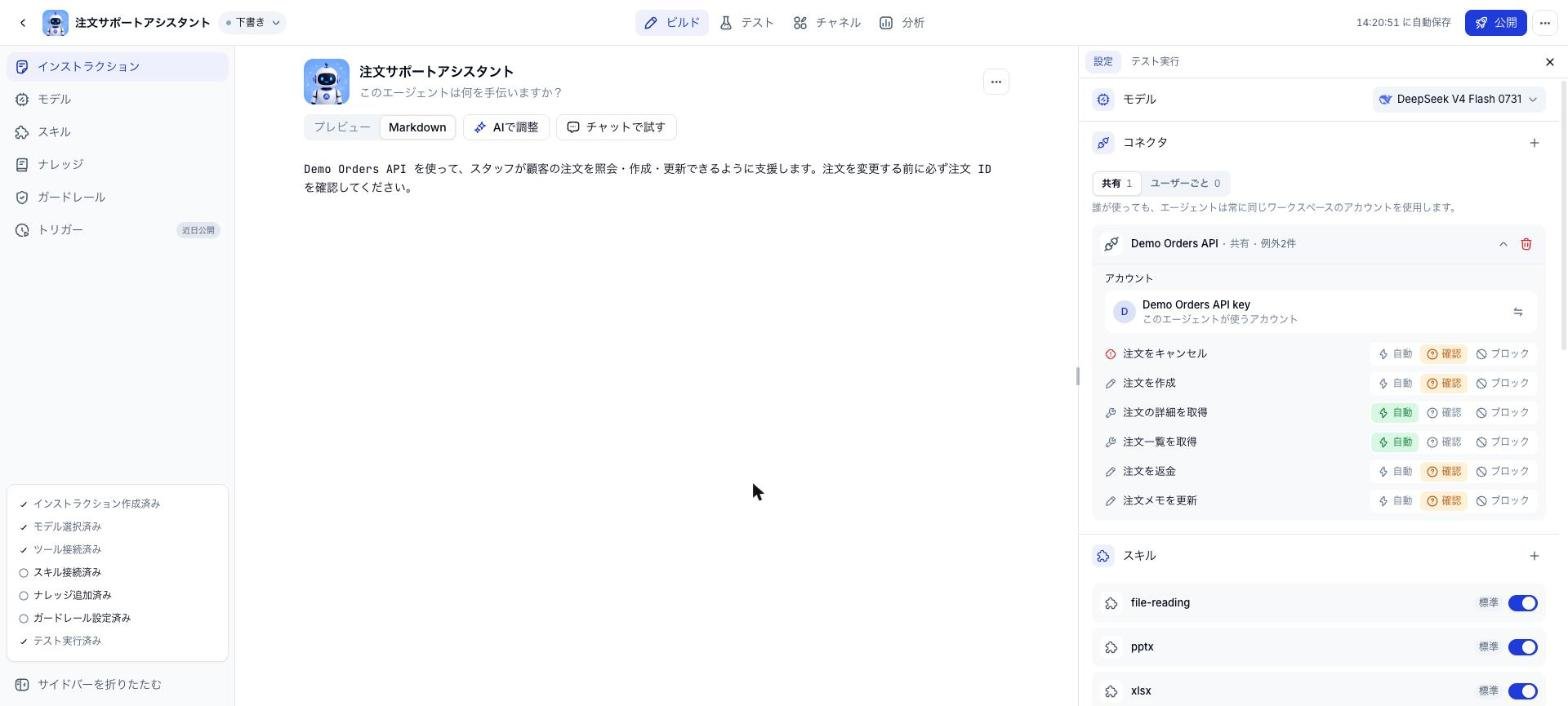
共有の場合は、アカウント欄に Agent が使うアカウントが表示されます。切り替えアイコンから別のアカウントを選ぶか、アカウントを追加またはアカウントを管理を選べます。
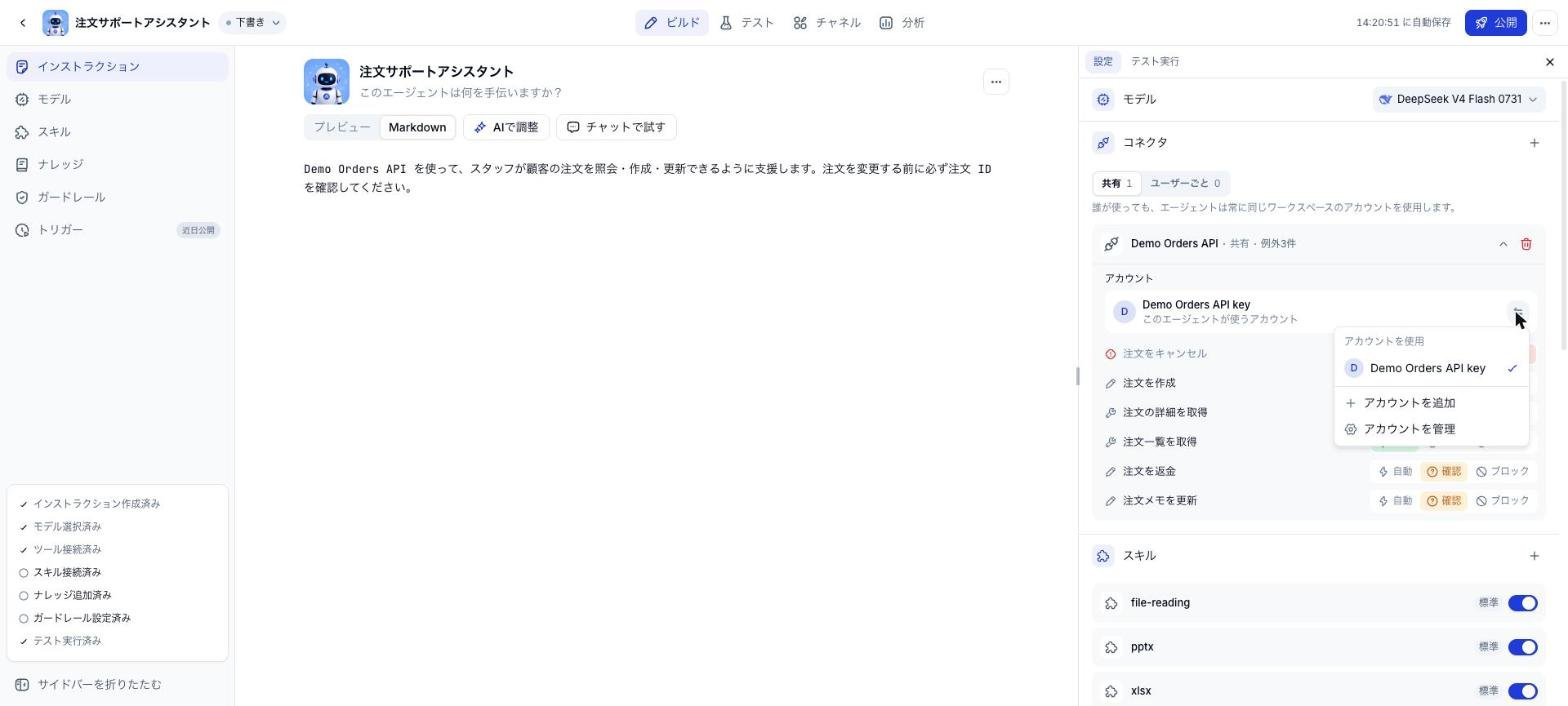
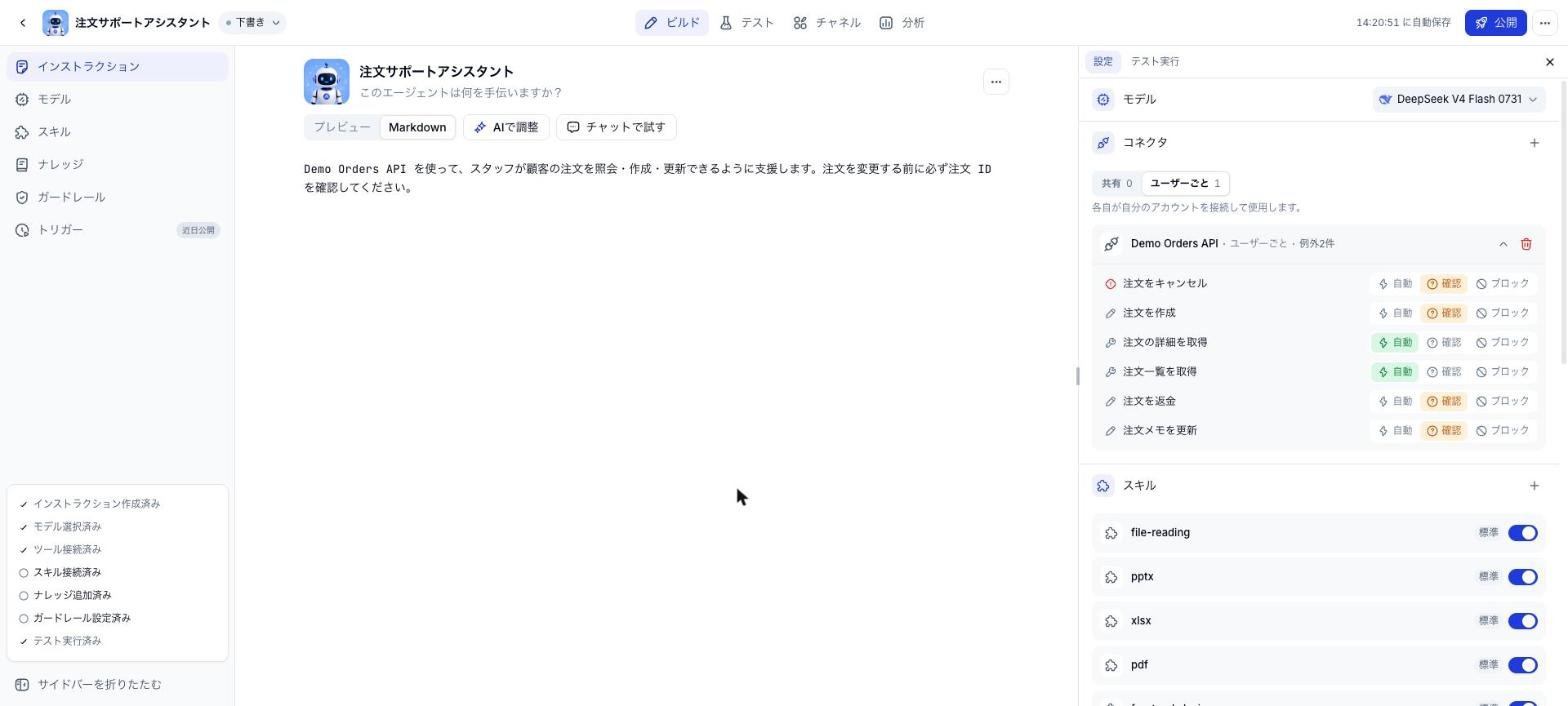
1 つの Agent では、Connector ごとに 1 種類のアカウントでしか追加できません。共有として追加済みの Connector は、ユーザーごとの選択画面で追加済みとして表示されます。種類を変えるには、Connector を外してから追加し直してください。
操作ごとに権限を設定する
各操作には 3 段階の権限があります。
Connector 名の横にある例外の件数は、既定と異なる権限の操作がいくつあるかを示します。次の例では、Agent が注文をキャンセルできないように注文をキャンセルをブロックに設定しています。
Connector を使って Agent をテストする
1
テスト実行タブでリクエストを送る
テスト実行タブを開き、API が必要なリクエストを送ります。例: 顧客「佐藤 花子」、合計 250000 で注文を作成してください。
2
操作を承認または却下する
確認に設定した操作では、「操作の承認が必要です」カードに操作名と Agent が送ろうとしている引数が表示されます。承認をクリックすると API が呼び出されます。却下をクリックすると呼び出しは行われません。却下の理由を入力すると、Agent はそれをもとに対応を調整します。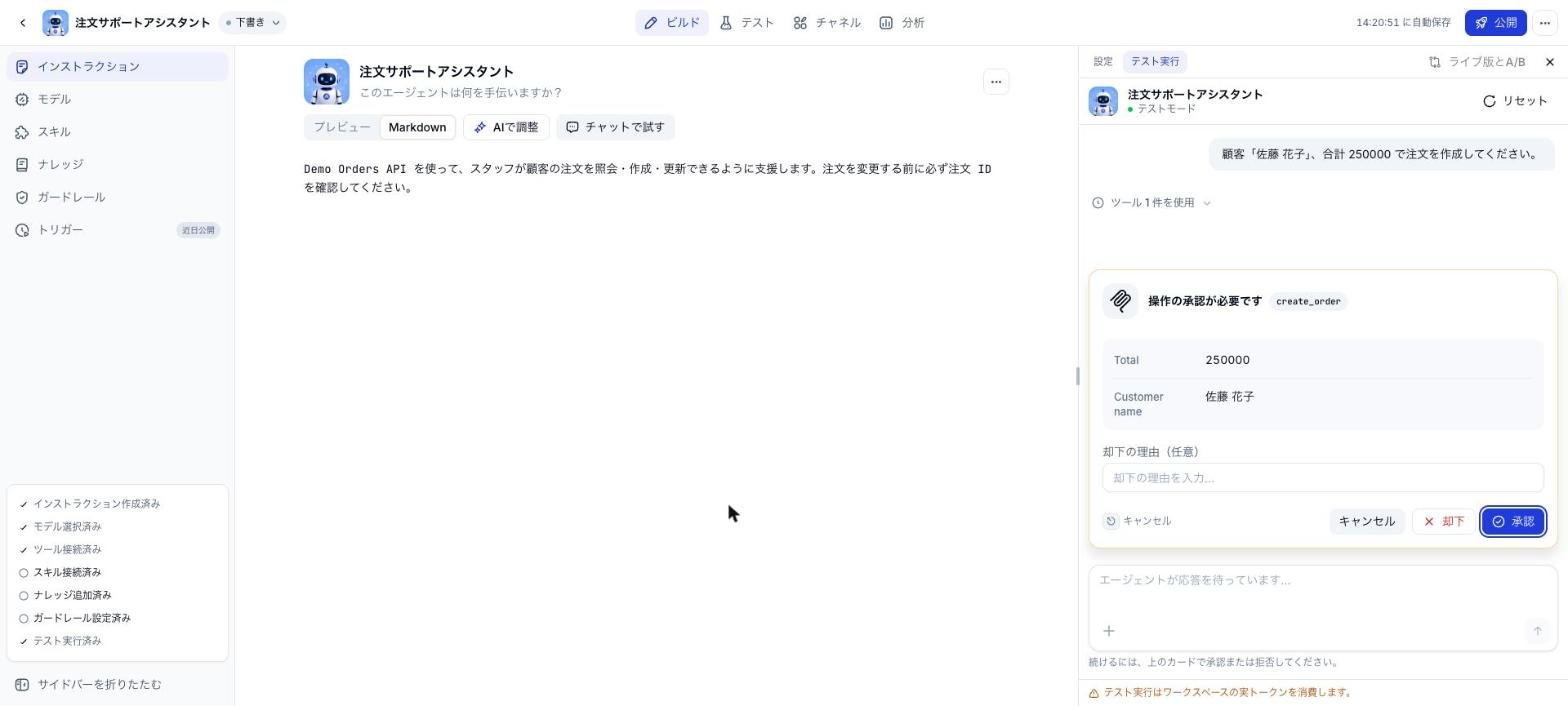
3
引数と結果を確認する
Agent の回答後、「ツール N 件を使用」を展開してツール名をクリックすると、送信した引数と API が返した結果を確認できます。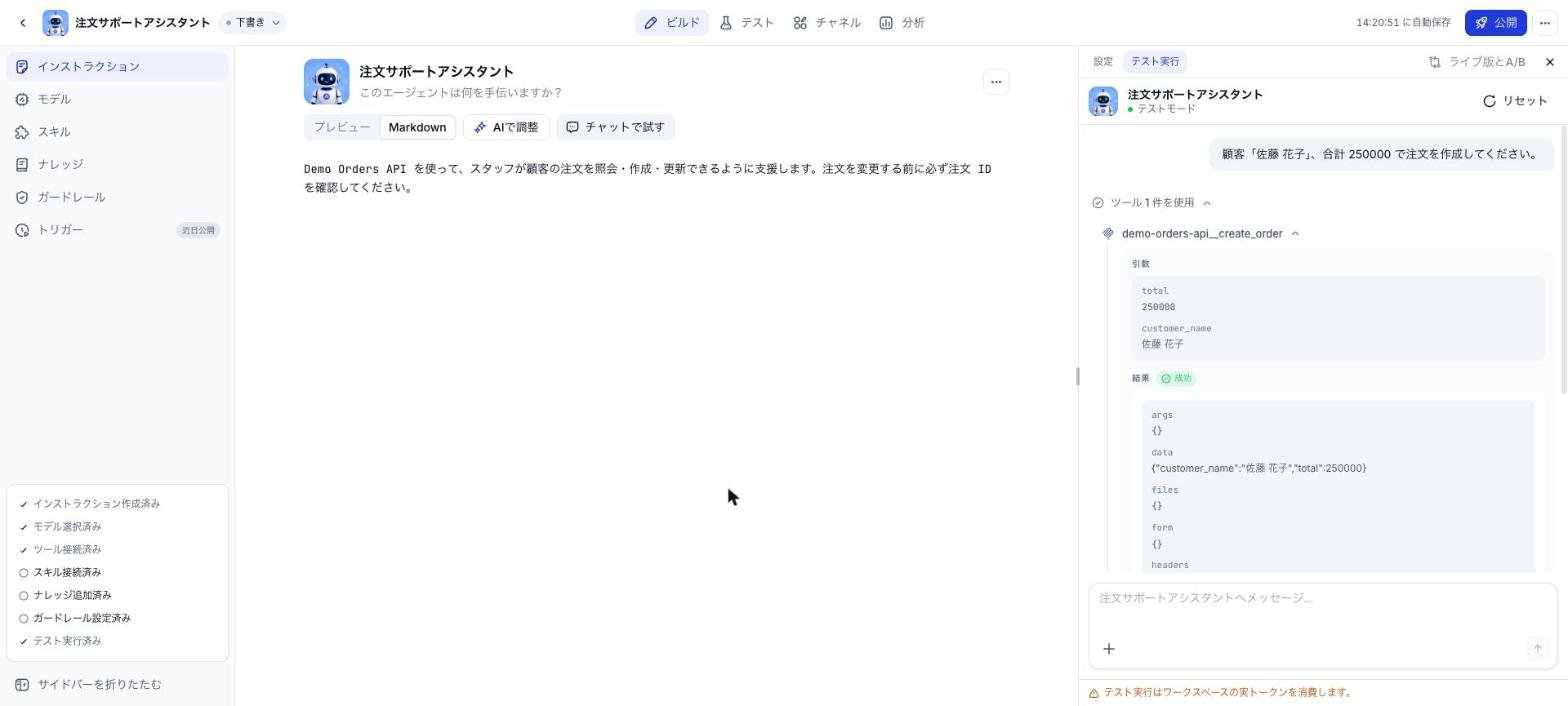
Agent での Connector の変更は下書きに自動保存されます。エンドユーザーに反映されるのは、Agent の新しいバージョンを Publish した後です。
Agent から Connector を外す
コネクタセクションで Connector の行にあるごみ箱アイコンをクリックします。確認ダイアログは表示されず、すぐに外されます。Connector 自体は Workspace に残るので、いつでも追加し直せます。Space で Connector を再インポートすると、新しいドキュメントで削除または名前変更された操作は Agent で使えなくなります。Agent のコネクタセクションで権限を確認し、もう一度テスト実行してください。
よくあるエラー
関連ページ
Space でのカスタム API コネクタ
Connector の作成・編集・再インポート・削除。
コネクタ
既存の Connector の追加方法とツールの権限設定。