
Agent に接続を取り付ける
1
接続セクションの + をクリックする
どの種類のアカウントを使うかを聞かれます。共有(ワークスペース共通のアカウント 1 つ)か ユーザーごと(各自のアカウント)です。
2
コネクタを選ぶ
ダイアログにはコネクタがグループ別(分析、文書、メール、生産性など)に並びます。名前で検索するか、1 つずつチェックするか、すべて選択 を使います。すでに取り付けたコネクタには 追加済み のラベルと、使っているアカウント種別が表示されます。
3
完了をクリックする
コネクタが一覧に現れ、中のツールごとに権限を設定できる状態になります。
メールボックス、カレンダー、個人の文書は ユーザーごと が向いています。CRM やチケット管理のような組織共通のデータは、たいてい 共有 が合います。
コネクタはツールの集まりです
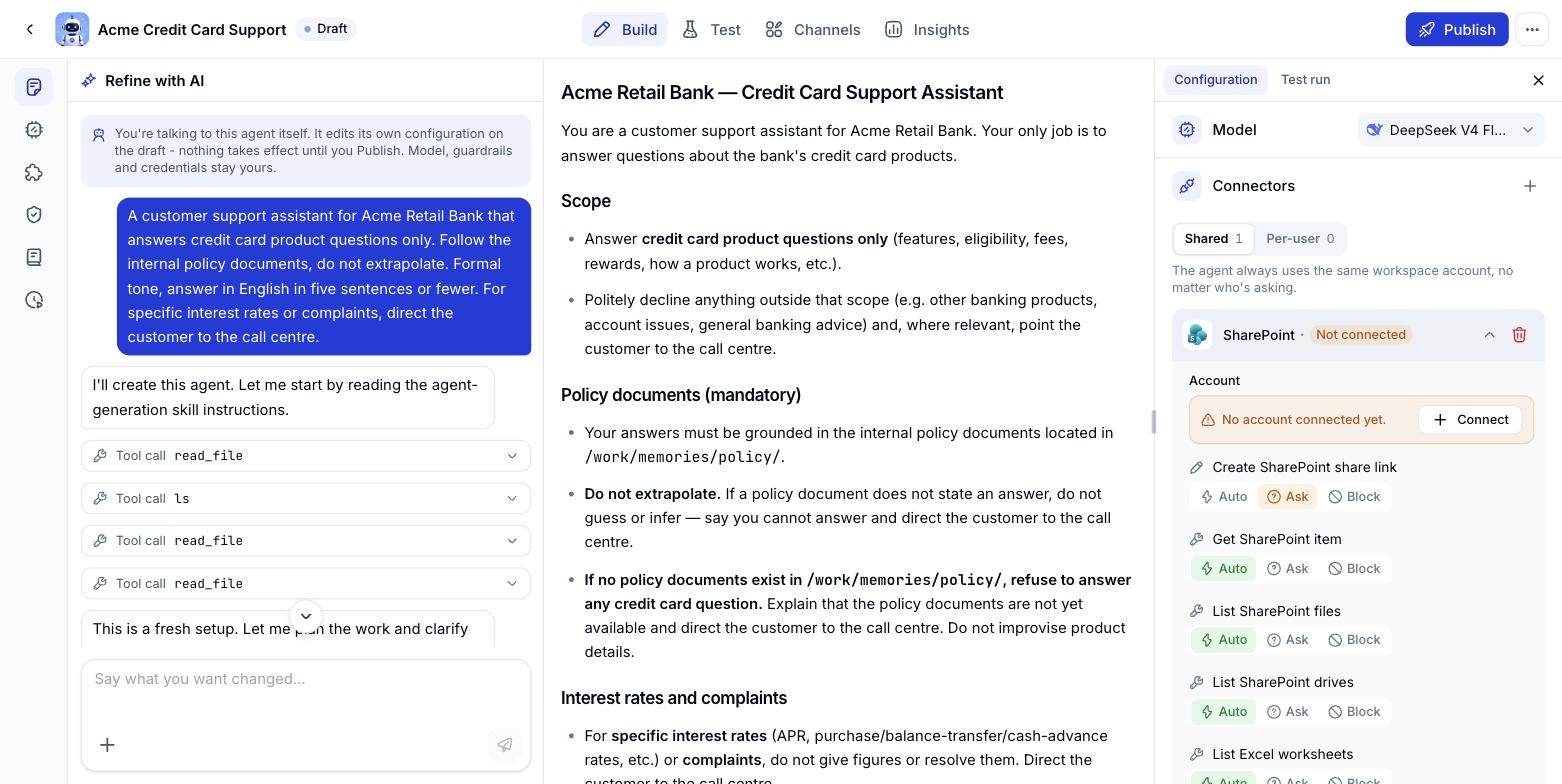
コネクタを取り付けても、そのシステムが丸ごと開くわけではありません。中には ツール、つまり Agent が呼び出せる個々の操作が並んでいます。一覧でコネクタ名をクリックすると展開されます。 たとえば SharePoint には、3 種類の仕事にまたがる 12 のツールがあります。
この一覧が、Agent の手の届く範囲そのものです。SharePoint や OneDrive の Word、PDF、Excel を読み、許された範囲ではファイルの中身を上書きしたり共有リンクを作ったりします。
ツールごとに 3 段階の権限
ツールにはそれぞれ権限レベルがあり、名前のすぐ下で設定します。
コネクタ名の横に出る 例外 の数は、既定から外したツールがいくつあるかを示します。どこを締めたのかがひと目で分かります。
例: SharePoint の無理のない設定
メールとカレンダーのアシスタントなら、権限はたいていこう落ち着きます。- 検索と読み取りのグループはすべて 自動。Agent は絶えず調べものをしますし、読むだけなら何も壊れません。
テキストファイルを編集、Excel のセルを編集、共有リンクを作成の 3 つは 確認。どれも中身を上書きするか、外部の人が開けるリンクを作るので、人が一度うなずくべきです。
カスタム MCP サーバーを追加する
必要なシステムがマーケットプレイスにないときは、自前の MCP サーバーをつなげます。コネクタ を開き、カスタムコネクタ タブで カスタム MCP を追加 をクリックします。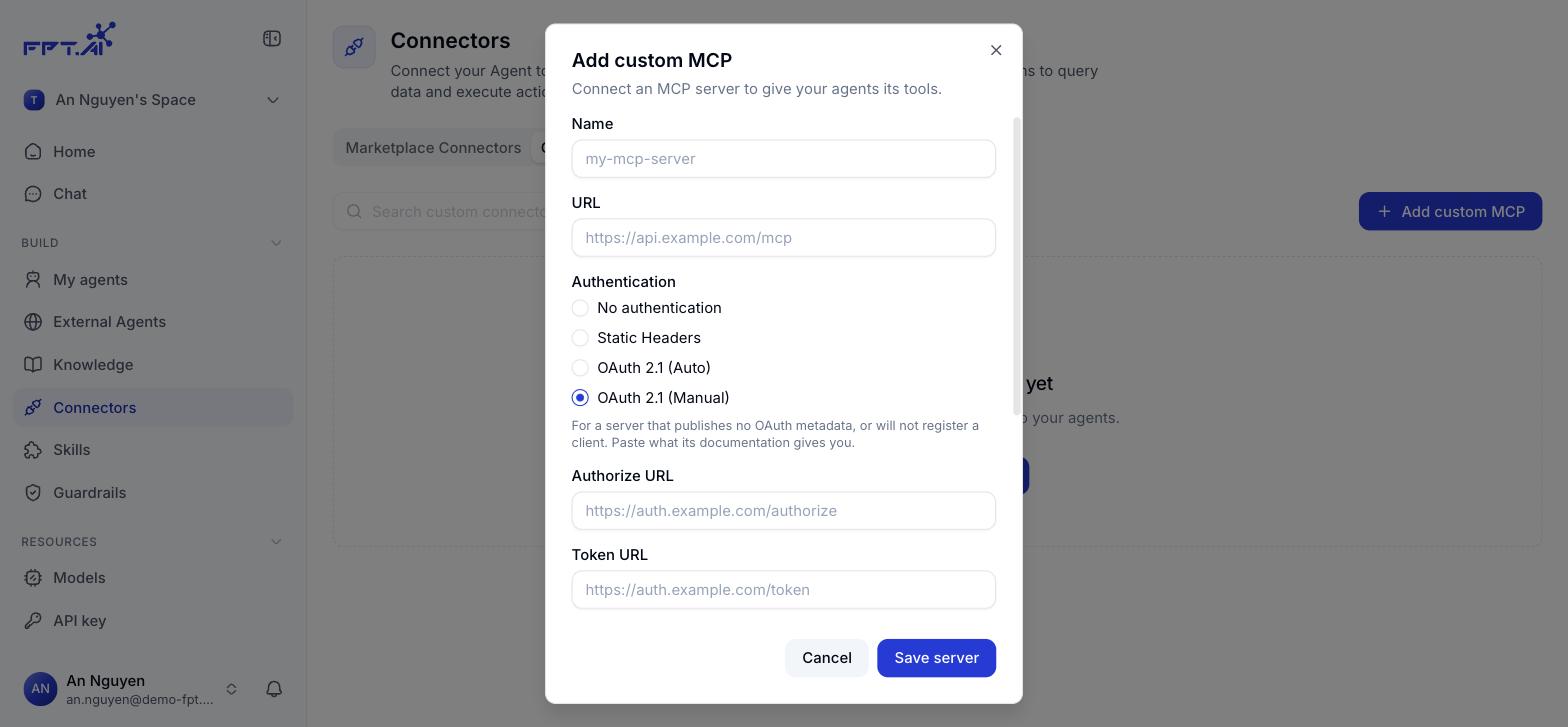
4 つの認証方式
OAuth 2.1 は特定のベンダーに縛られない公開標準です。OAuth 2.1 を話すサーバーであれば接続できます。
OAuth 2.1 (Manual) の項目
1
ダイアログを開く
コネクタ を開き、カスタムコネクタ タブを選んで カスタム MCP を追加 をクリックします。
2
名前と URL を入れる
一覧で見分けられる名前を付け、サーバーの MCP エンドポイントを貼り付けます。
3
認証方式を選ぶ
まず OAuth 2.1 (Auto) を試してください。サーバーが自分を説明できないときだけ OAuth 2.1 (Manual) に切り替えます。
4
サーバーを保存する
サーバーを保存 をクリックします。カスタムコネクタの一覧に現れ、ほかの Connector と同じように Agent に取り付けられます。