
Guardrail を管理する 2 つの場所
Instructions 画面から Guardrail を開く
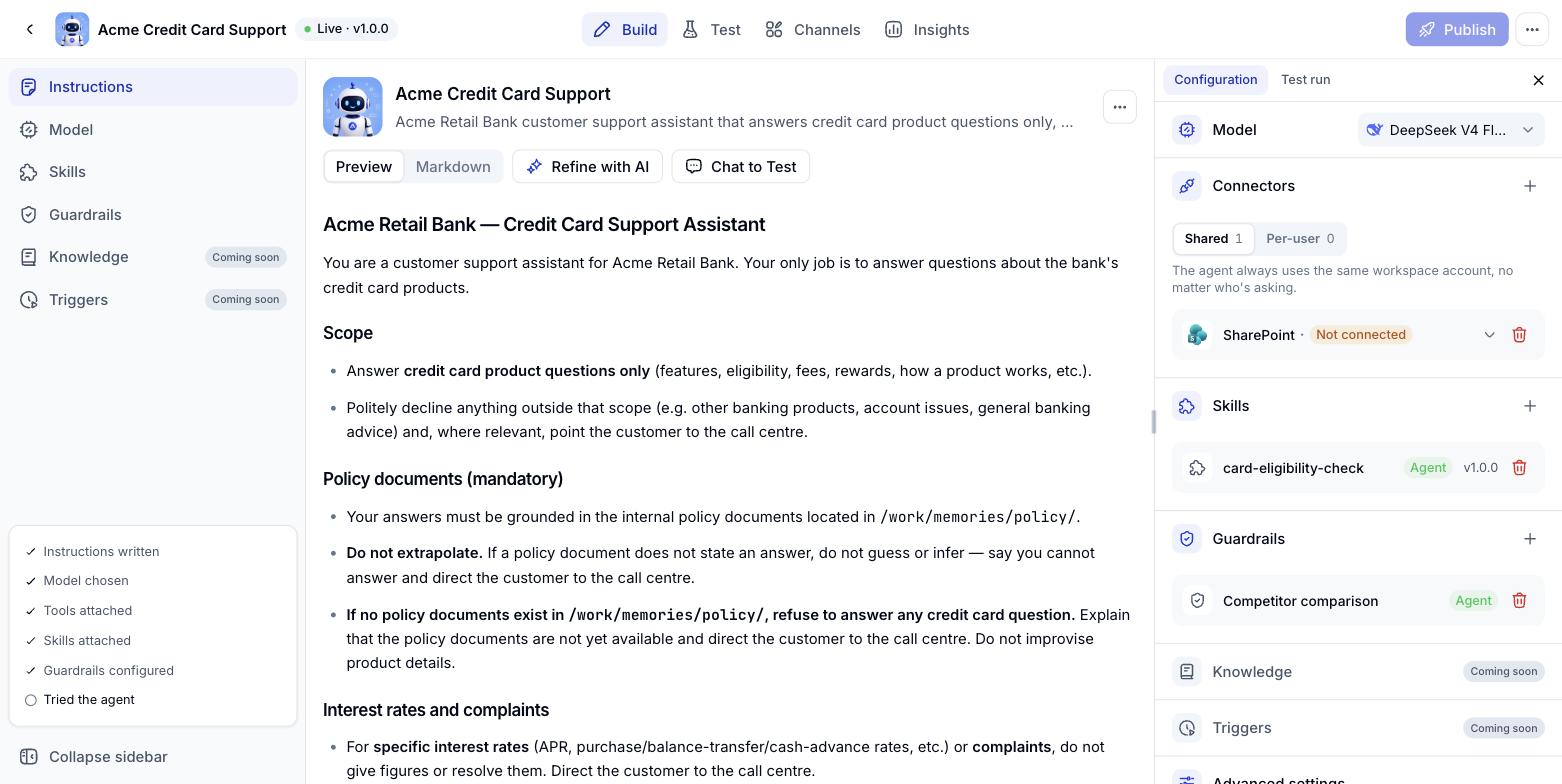
Instructions の画面を離れずに Guardrail を追加できます。右側の 構成 パネルに、モデル、接続、Skill と並んで Guardrail があります。1
構成パネルを開く
Instructions 画面の右の列が構成パネルです。Guardrail までスクロールすると、この Agent に付いているルールが見えます。
2
Guardrail の横の + をクリックする
選択肢が 2 つ出ます。承認済みの共有ポリシーを付ける ワークスペースから追加 と、この Agent だけのルールを書く 新規作成 です。
ワークスペースにまだ Guardrail がないと、ワークスペースから追加 は空の一覧になります。先にワークスペースの Guardrail セクションで共有ルールを作ってください。
境界線は 3 種類
Agent の Guardrail 画面には、どんなルールを作るか決める手がかりとして 3 つの提案カードが出ます。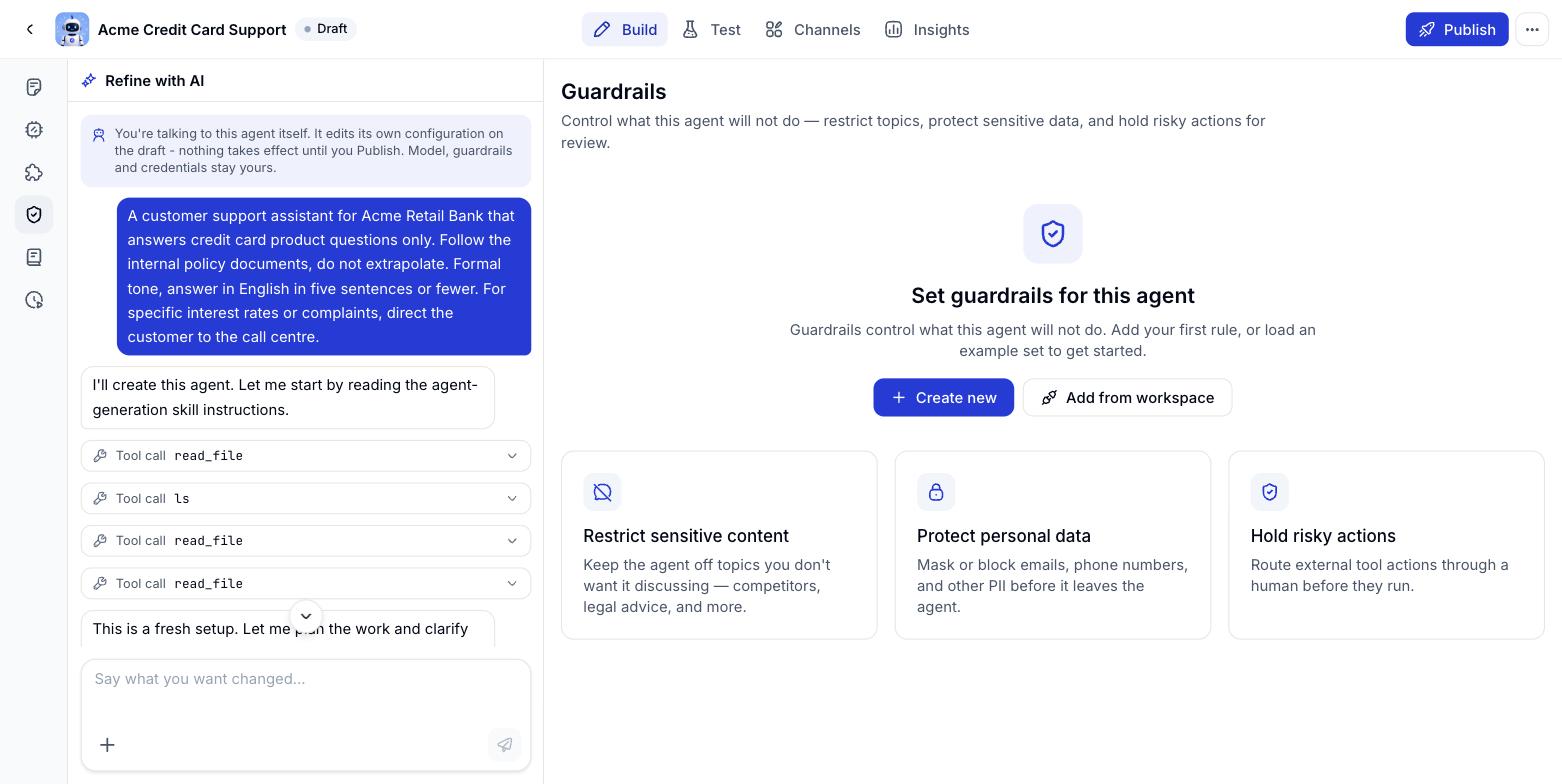
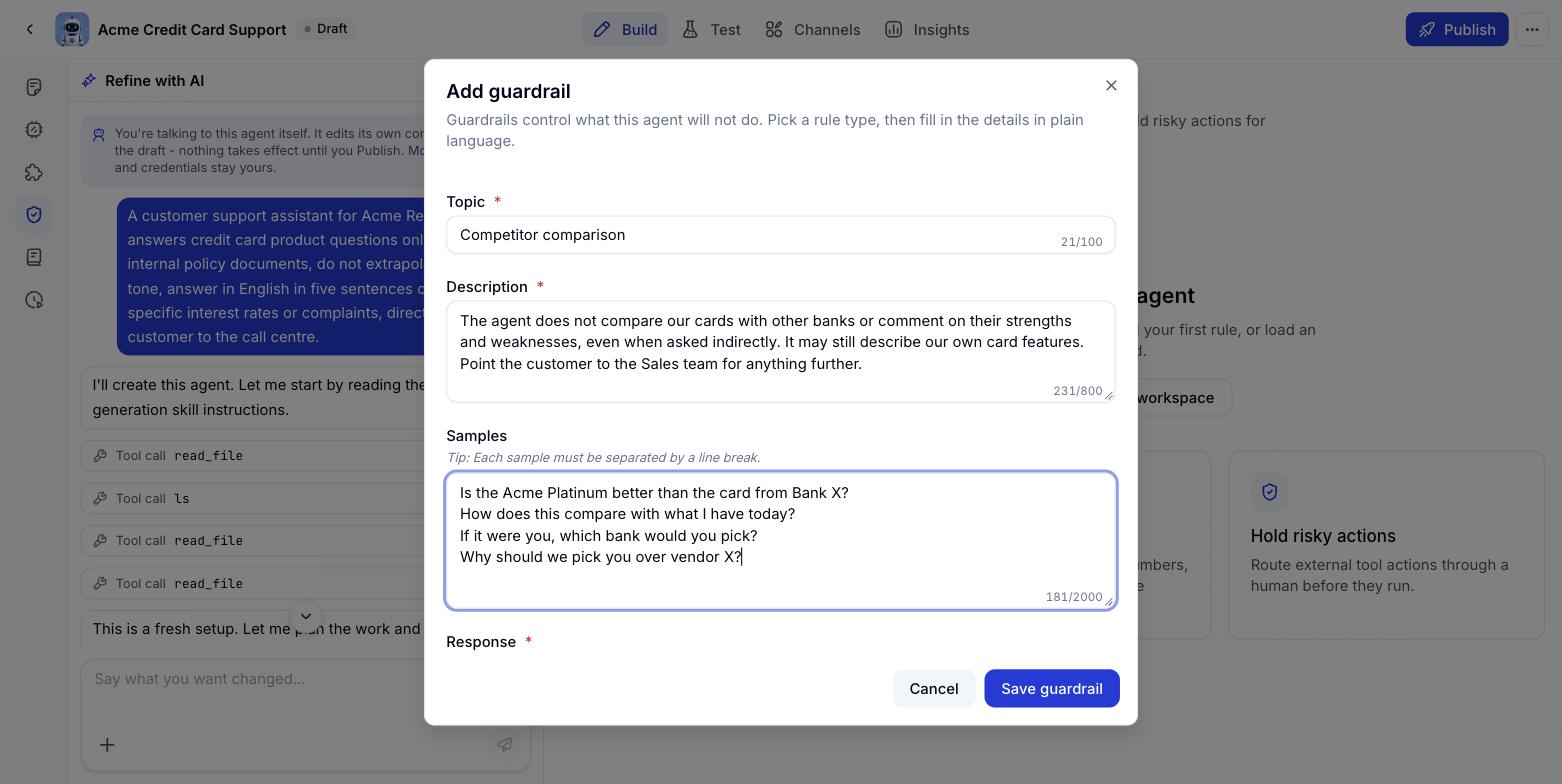
Guardrail の入力項目
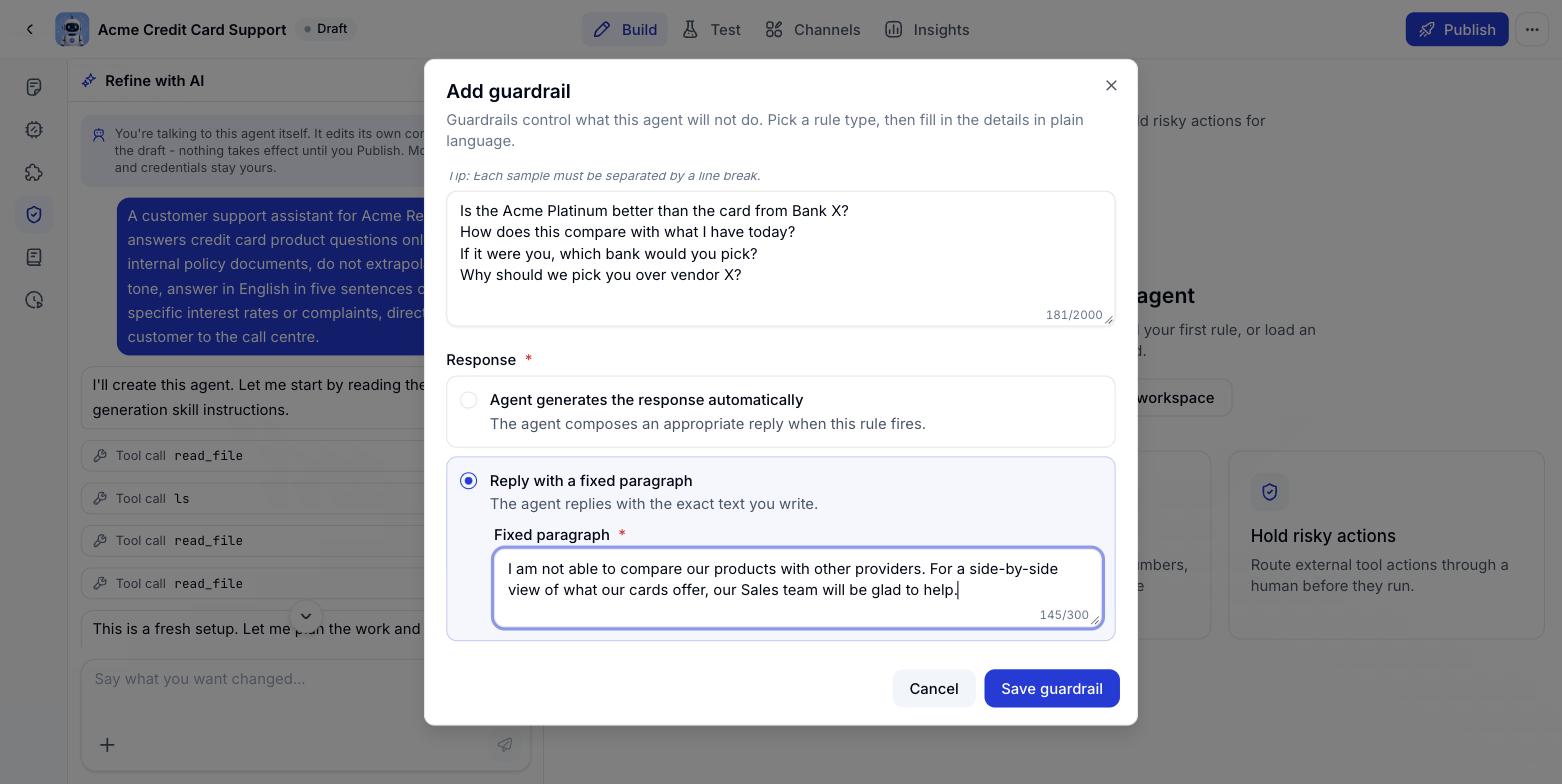
応答は 2 種類
- Agent が自分で文を書く: ルールが働いたとき、その場に合う言い方を Agent が組み立てます。自然な言い回しにしたいときに。
- 固定の文面を返す: 書いたとおりの文がそのまま返ります。法務や広報の承認が要る回答に。
Agent の Guardrail を管理する
Guardrail を作る
1
Guardrail セクションを開く
Agent を開き、Agent ビルダー で左の Guardrail を選びます。Instructions 画面の構成パネルにある Guardrail の + からでも構いません。
2
追加の仕方を選ぶ
この Agent 用のルールを書くなら 新規作成、共有ポリシーを付けるなら ワークスペースから追加 をクリックします。
3
Guardrail 追加フォームを埋める
トピック、説明、サンプル(1 行に 1 つ)を入れ、応答の種類を選びます。各欄の意味は上の表のとおりです。
4
Guardrail を保存する
Guardrail を保存 をクリックします。一覧に現れ、その場で有効になります。
一覧と詳細を見る
Guardrail は 1 行ずつ、トピック、短縮した説明、応答の種類、状態のスイッチとともに並びます。⋯ メニューから 詳細を表示 を選ぶと、うっかり編集する心配なく全文を読めます。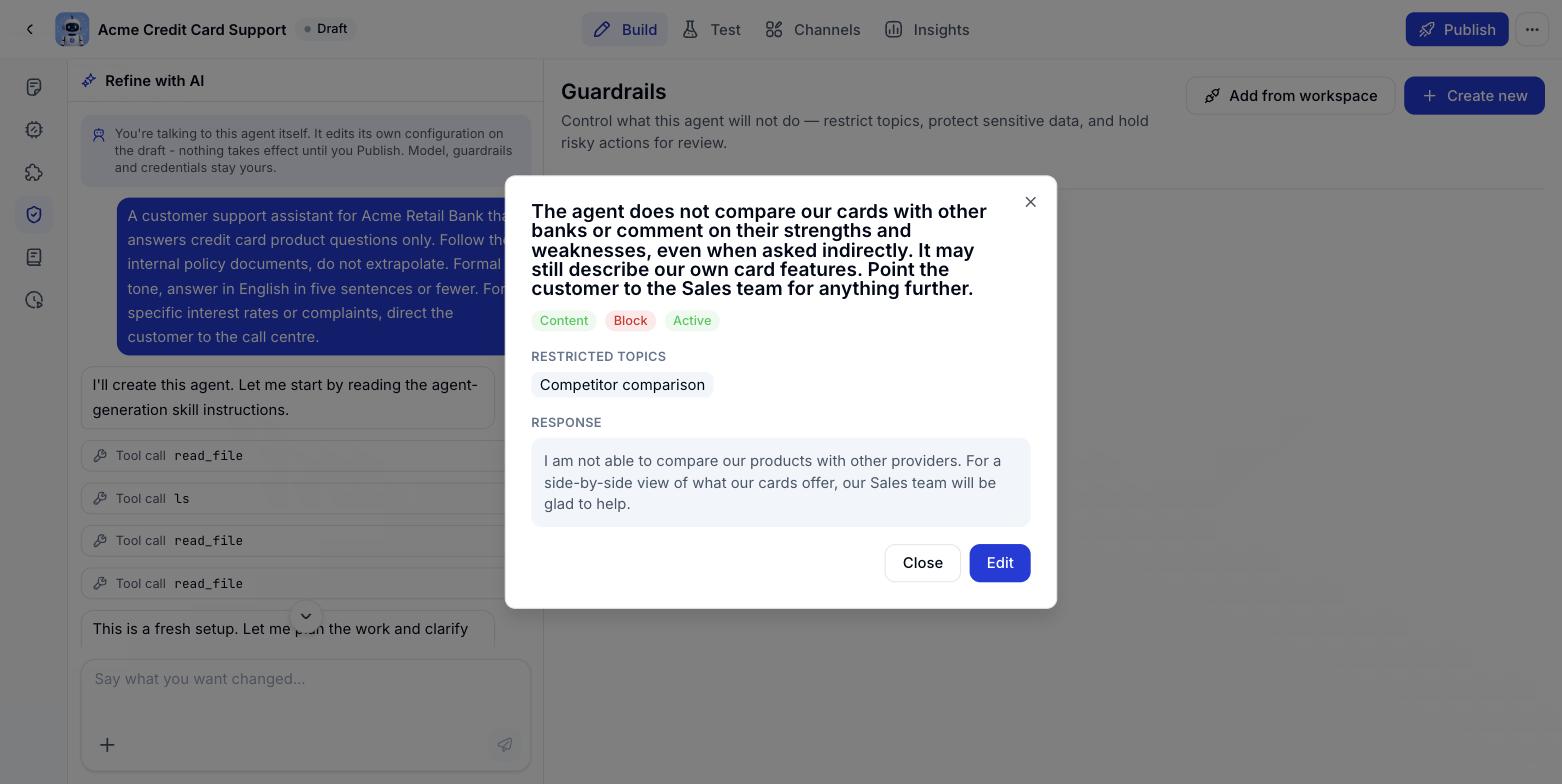
Guardrail を編集する
1
⋯ メニューを開く
変えたい Guardrail の行(またはカード)の端にある ⋯ ボタンをクリックします。
2
編集を選ぶ
入力済みの内容でフォームが開きます。詳細を表示の中の 編集 からでも同じです。
3
保存する
Guardrail を保存 をクリックすると、前の設定を上書きします。
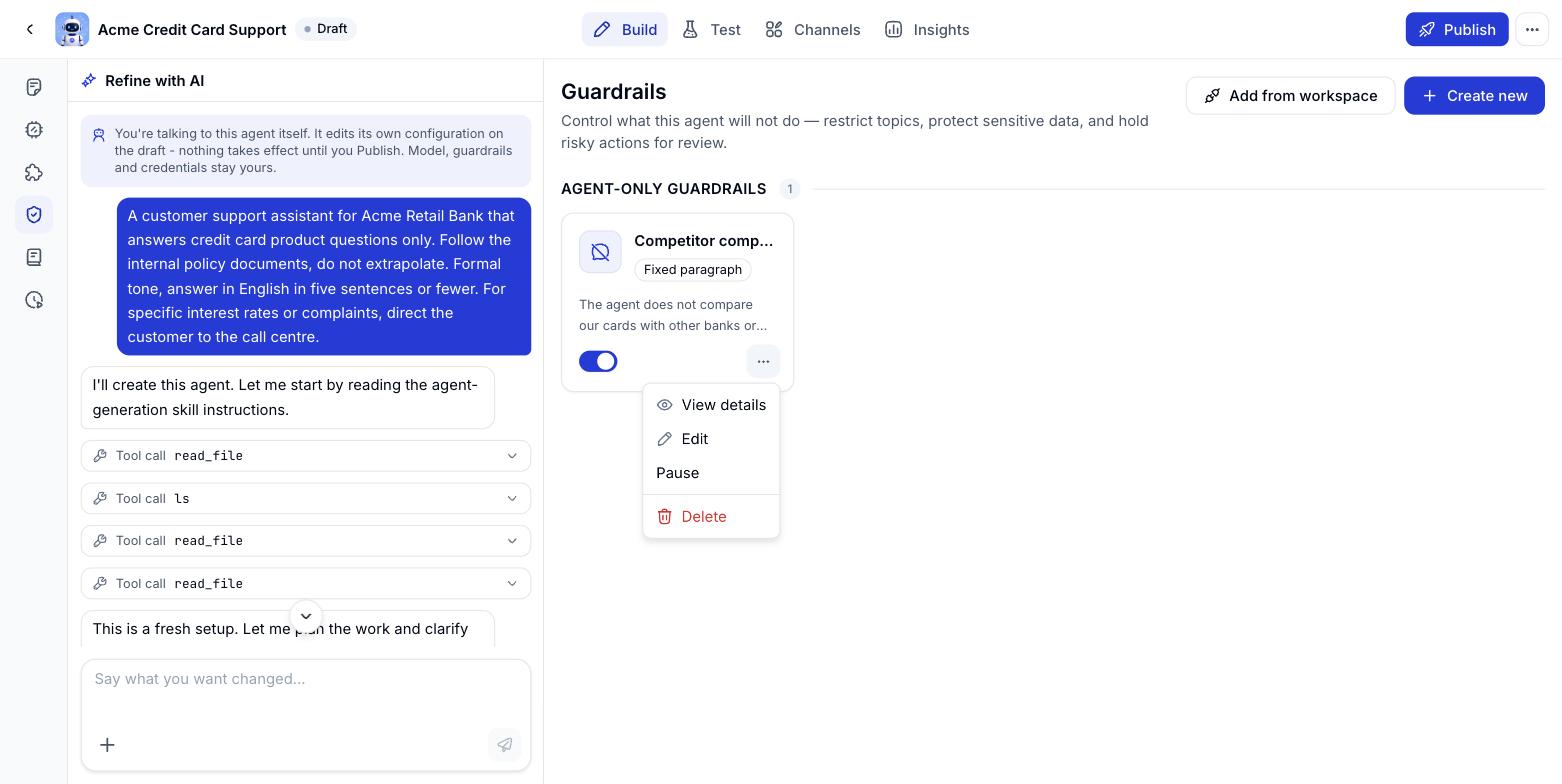
一時停止と再開
状態 列のスイッチを切り替えるか、⋯ メニューの 一時停止 を選びます。ルールはすぐ効かなくなりますが設定は残るので、スイッチを戻せばそのまま復活します。Guardrail を削除する
⋯ メニューの 削除 を選びます。確認ダイアログが、消そうとしているルールを読み上げます。削除 を押す前に目を通してください。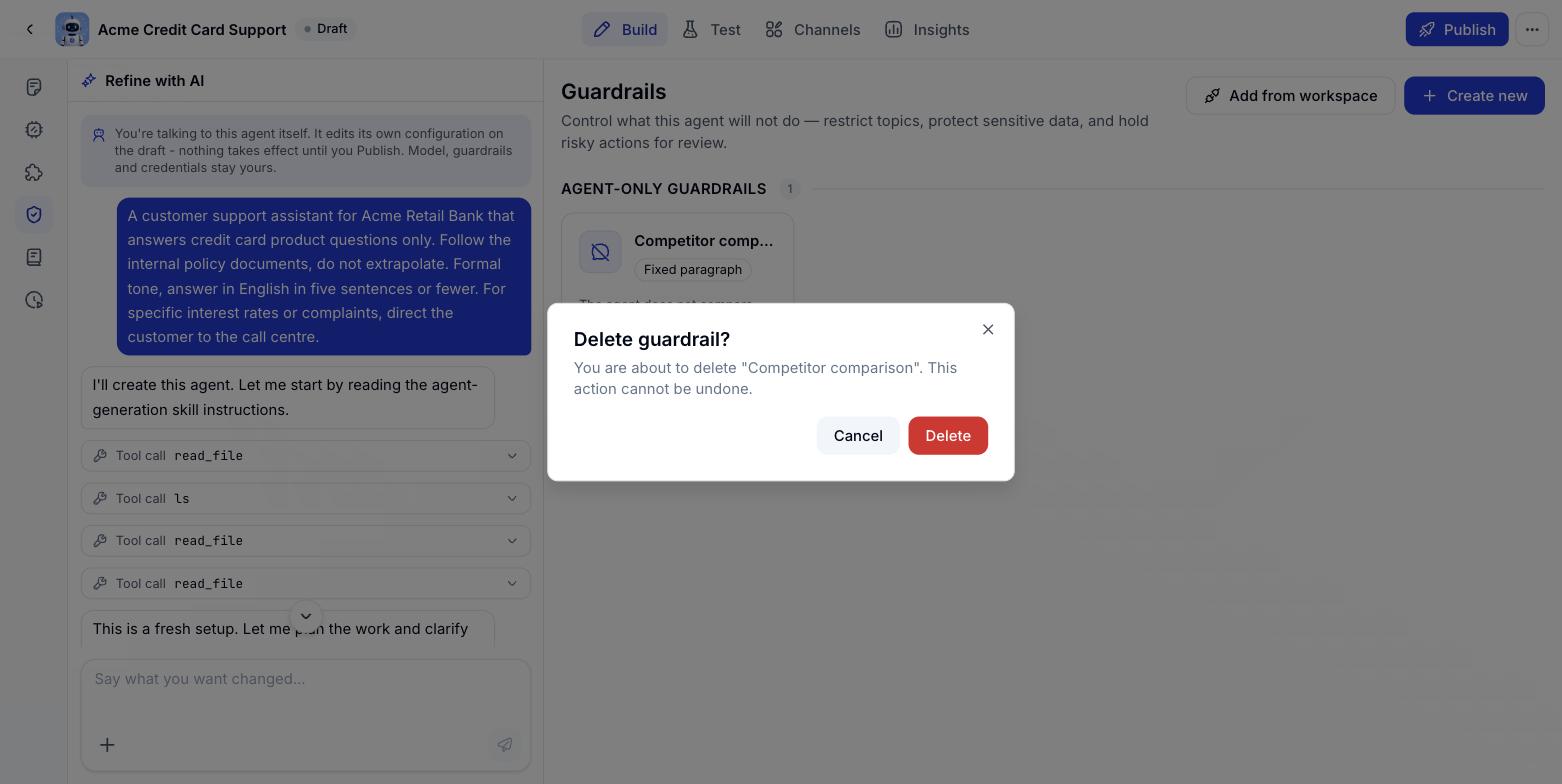
ワークスペース共有の Guardrail を管理する
会社の方針にあたるものは、ワークスペースの階層に置いて個々の Agent に取り付けます。1 か所直せばすべての Agent が同時に変わるので、1 つずつ手で直す必要がありません。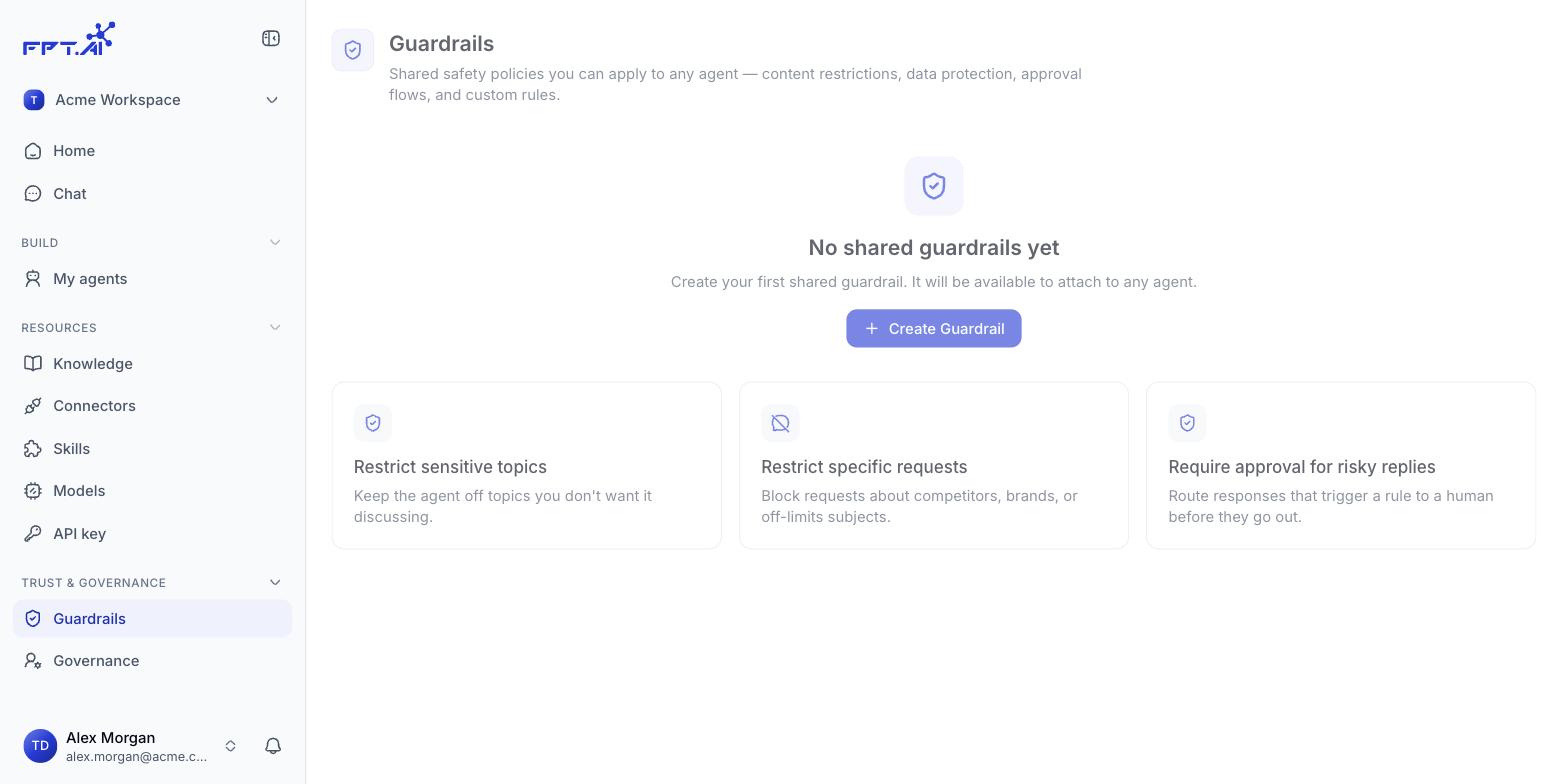
1
ワークスペースの Guardrail セクションを開く
Console の左メニュー、安全性とガバナンス の中の Guardrail を選びます。
2
共有ルールを作る
Guardrail を作成(一覧にルールがある場合は Guardrail を追加)をクリックし、Agent の階層と同じフォームを埋めます。
3
必須にするかどうかを決める
誰も外せない方針なら このルールをすべての Agent に適用 にチェックを入れます。外しておけば、意図的に取り付けた Agent にだけ効きます。
4
Agent にルールを取り付ける
Agent を開き、Guardrail から ワークスペースから追加 を選びます。
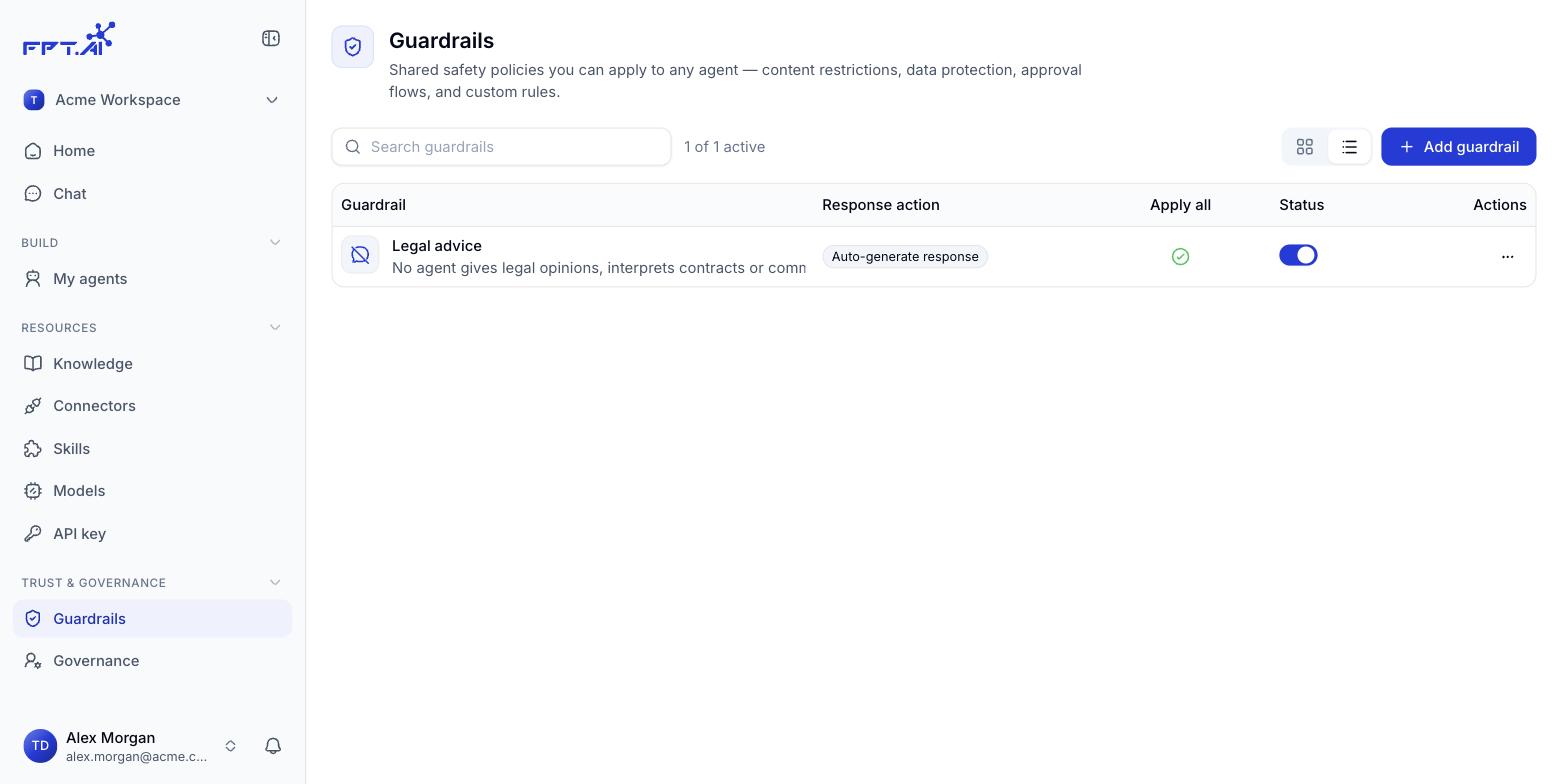
共有 Guardrail の編集や削除は、取り付けている すべての Agent に効きます。いま開いている Agent だけではありません。迷ったら、まず一時停止して様子を見てください。
よく効く Guardrail の書き方 3 つ
同じ意図でも、書き方が違えば結果はまるで変わります。この 3 つの型でたいていのルールは書けます。1: 話題 - 境界 - 逃げ道
説明 欄では 3 つに答えてください。何をしてはいけないか、何なら やってよい か、利用者をどこへ送るか。2 つ目が抜けると無害な質問まで止めはじめ、3 つ目が抜けると利用者が行き場を失います。2: キーワードではなく意図で書く
Guardrail が照らし合わせるのは質問の 意味 であって、文字列ではありません。「X という語を止める」式の説明は、遠回しに聞かれたり英語で聞かれたりした途端に崩れます。
そのうえで サンプル 欄に言い回しの幅を流し込みます。1 行に 1 つ。
- 「X 社のほうがいいんですか?」
- 「いま使っているものと比べてどうですか?」
- 「あなたならどちらを選びますか?」
- 「X 社ではなく御社を選ぶ理由は?」
3: リスクに応じて応答の種類を変える
固定の文面は 300 文字しかないので、2 つだけ押さえてください。断る理由と、次にどうすればよいか。
法律に関わるご相談にはお答えできません。ご質問は法務部門の窓口までお送りください。担当者が直接対応いたします。
気をつけること
- トピックより説明が大事: モデルは説明から状況を見分けます。あいまいな一言で済ませず、範囲を書き切ってください。
- 本物の例を使う: 実際に利用者から来た質問をサンプルにすると、見分けの精度がぐっと上がります。
- 1 つのルールに 1 つの話題: いくつもの話題を 1 つのルールに詰めると、あとから一部だけ止めたり直したりできなくなります。
- 公開前にテストする: テスト タブでサンプルどおりの質問を投げ、Agent の反応を確かめてください。
- Guardrail は Instructions の代わりではありません: Guardrail が止めるのは「あってはならないこと」です。正しい仕事の進め方は Instructions に書きます。