1. Giới thiệu
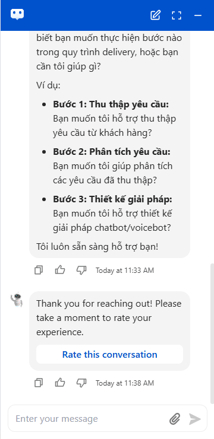
Đánh giá CSAT (CSAT Rating) là tính năng cho phép Builder cấu hình khảo sát mức độ hài lòng của khách hàng (Customer Satisfaction) ngay trong luồng trò chuyện với AI Agent dưới dạng hiển thị Webview (Builder vẫn có thể cấu hình Đánh giá CSAT dưới dạng kịch bản hội thoại cho người dùng tương tác với Agent theo cơ chế cũ). Cách hoạt động: Builder cấu hình 1 bộ nội dung Đánh giá CSAT duy nhất cho Agent → Gắn cấu hình này vào một Nhắc nhở (Reminder) để kích hoạt khảo sát sau khoảng thời gian khách hàng không hoạt động → Agent gửi thông điệp kèm nút bấm dẫn tới webview đánh giá → Khách hàng chọn số sao, nhập nhận xét (nếu muốn) và gửi đánh giá → Hệ thống ghi nhận kết quả vào báo cáo và hiển thị lời cảm ơn trên webview.- Mỗi Agent chỉ có 1 cấu hình Đánh giá CSAT tại một thời điểm.
- Thang đánh giá cố định ở dạng 5 sao, không thể thay đổi sang kiểu khác.
- Mỗi hội thoại (conversation) chỉ được ghi nhận 1 kết quả đánh giá; sau khi đã đánh giá, khách hàng không thể đánh giá lại trong cùng hội thoại đó.
- Liên kết webview đánh giá có thời hạn sử dụng; sau khi hết hạn, hệ thống sẽ hiển thị thông báo hết hạn nếu khách hàng cố mở lại liên kết.
- Liên kết webview được hiển thị tốt trên các kênh Zalo (bản Mobile), Facebook, LiveChat, Preview & Test.
2. Hướng dẫn sử dụng
2.1. Truy cập tính năng
Vào menu Cài đặt > Đánh giá CSAT trên thanh điều hướng bên trái của màn hình Xây dựng Agent. Vai trò được phép truy cập: Tenant Admin, Agent Admin, Agent Builder. Tại góc trên bên phải màn hình, người dùng có thể:- Nhấn biểu tượng biểu đồ để chuyển sang màn hình xem báo cáo thống kê kết quả đánh giá.
- Nhấn nút bật/tắt (Toggle) để bật hoặc tắt tính năng Đánh giá CSAT cho Agent. Mặc định khi mới truy cập, hệ thống tắt tính năng, người dùng cần nhấn Bật và gắn vào Reminder (Nhắc nhở) để sử dụng.
2.2. Bật/tắt và cấu hình Đánh giá CSAT
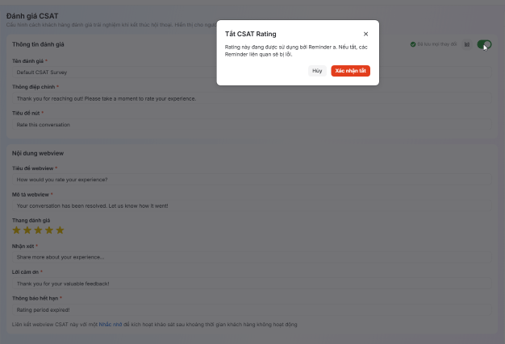
Nút bật/tắt mặc định ở trạng thái TẮT (OFF). Khi ở trạng thái OFF, toàn bộ các trường cấu hình không thể chỉnh sửa.- Khi bật lần đầu: hệ thống tự động áp dụng các giá trị mặc định cho toàn bộ trường cấu hình, Builder có thể chỉnh sửa lại theo nhu cầu.
- Khi tắt OFF: cấu hình đã thiết lập vẫn được giữ nguyên, không bị xóa; chỉ luồng đánh giá không được kích hoạt.
“Rating này đang được sử dụng bởi Reminder [tên Reminder]. Nếu tắt, các Reminder liên quan sẽ bị lỗi.”Builder có thể chọn Hủy để giữ nguyên trạng thái ON, hoặc Xác nhận tắt để chuyển sang OFF.
2.3. Cấu hình Webview
Thông tin đánh giá
Nhóm thông tin này thiết lập nội dung Agent gửi trong khung chat, trước khi dẫn khách hàng sang webview đánh giá.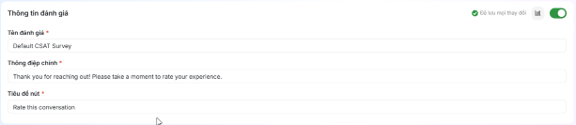
Nội dung webview
Nhóm thông tin này thiết lập toàn bộ nội dung hiển thị trong webview đánh giá mà khách hàng nhìn thấy sau khi bấm nút.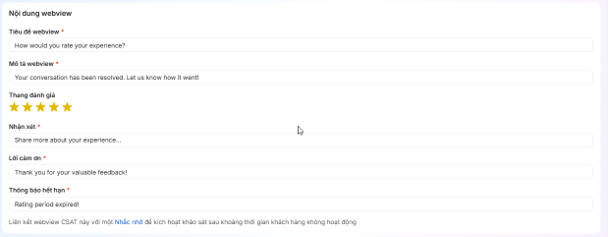
Toàn bộ nội dung mặc định nêu trên có thể được Agent Builder chỉnh sửa lại cho phù hợp với ngữ cảnh nghiệp vụ trước khi lưu cấu hình.
2.4. Gắn Đánh giá CSAT vào Nhắc nhở (Reminder)
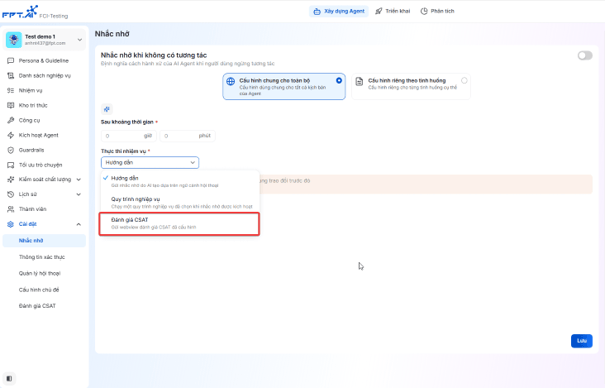
Đánh giá CSAT chỉ được kích hoạt gửi tới khách hàng thông qua một Nhắc nhở (Reminder) sau khoảng thời gian khách hàng không hoạt động trong hội thoại.- Tại màn hình cấu hình Đánh giá CSAT, nhấn liên kết “Nhắc nhở” ở cuối trang để chuyển sang màn hình cấu hình Reminder.
- Tại màn hình Reminder, chọn loại trigger Đánh giá CSAT trong danh sách lựa chọn của trường Thực thi nhiệm vụ. Do hệ thống chỉ cho phép 1 cấu hình Đánh giá CSAT, tên đánh giá sẽ được tự động tải vào.
- Thiết lập thời gian không hoạt động tại trường Sau khoảng thời gian (giờ/phút) để kích hoạt gửi khảo sát, sau đó nhấn Lưu để hoàn tất cấu hình Reminder.
Khi cấu hình Đánh giá CSAT được thay đổi và lưu lại, nội dung sẽ tự động đồng bộ vào các Reminder đang gắn cấu hình này, Builder không cần thao tác lại.
2.5. Trải nghiệm phía khách hàng
- Khi Reminder được kích hoạt, Agent gửi tin nhắn chứa Thông điệp chính kèm nút có Tiêu đề nút đã cấu hình.
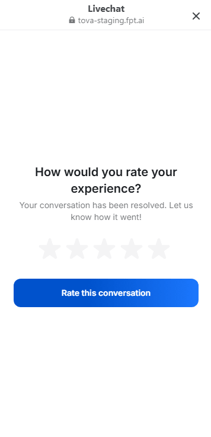
- Khách hàng bấm nút để mở webview đánh giá.
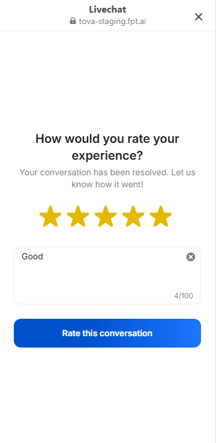
- Webview hiển thị Tiêu đề webview, Mô tả webview, thang đánh giá 5 sao và ô Nhận xét (nếu có cấu hình).
- Khách hàng chọn số sao (bắt buộc), có thể nhập thêm nhận xét, sau đó bấm Submit.
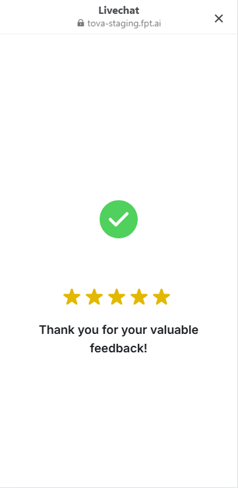
- Sau khi gửi thành công, webview hiển thị nội dung Lời cảm ơn đã cấu hình; kết quả được ghi nhận vào báo cáo theo hội thoại tương ứng.